

.app.json. El título de la pestaña incluye una insignia Beta.
Este catálogo de la barra lateral no es lo mismo que el Modo App. El Modo App es la interfaz de ejecución lineal y simplificada de un flujo de trabajo. La barra lateral Aplicaciones es donde encuentras y abres aplicaciones empaquetadas, creas un flujo de trabajo en blanco para empezar uno nuevo y administras esos archivos .app.json de la misma manera en que administras flujos de trabajo normales.
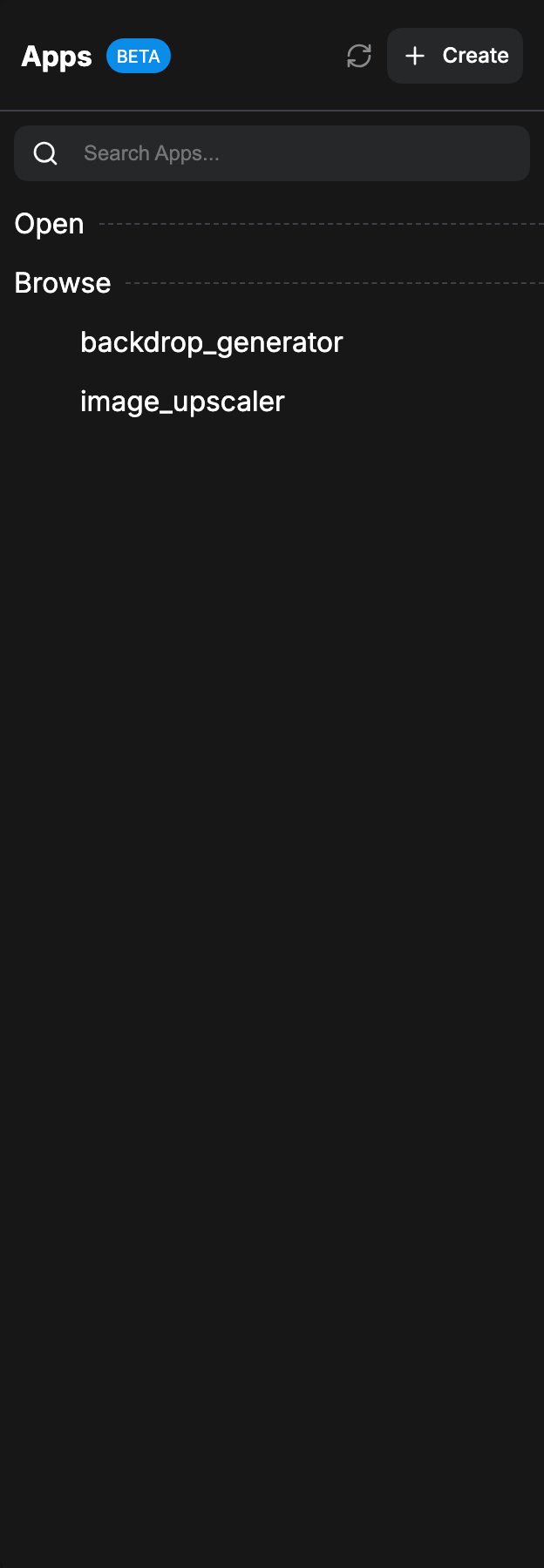
Abrir el panel Aplicaciones
Haz clic en el icono Aplicaciones de la barra lateral izquierda. El panel reutiliza el mismo diseño que Flujos de trabajo: búsqueda, sección Abrir opcional (cuando los flujos de trabajo abiertos están configurados en Barra lateral), Marcadores y Explorar, pero cada lista se filtra para mostrar solo archivos.app.json.
Estado vacío y Crear
Cuando aún no hay aplicaciones guardadas, el área Explorar muestra un estado vacío con un mensaje breve y un botón Crear aplicación. Cuando la lista de Explorar tiene resultados, también aparece un botón Crear en el encabezado del panel. Ambas acciones ejecutan Nuevo flujo de trabajo en blanco (Comfy.NewBlankWorkflow), que abre un gráfico en blanco que puedes configurar para el Modo App y guardar como una aplicación.
Trabajar con aplicaciones
Las acciones coinciden con el panel Flujos de trabajo para la lista filtrada:- Haz clic en una aplicación para abrirla.
- Agregar a marcadores, renombrar, eliminar, duplicar y arrastrar se comportan de la misma manera que con los flujos de trabajo normales.
- En el menú contextual, Duplicar siempre está disponible. Insertar está disponible fuera del Modo App.