

- Comfy Cloud: el panel de Recursos está habilitado de forma predeterminada.
- ComfyUI autoalojado: inicia el servidor con
--enable-assetspara activar el sistema de recursos. La opción requiere una conexión funcional a la base de datos, así que conserva la ubicación predeterminada de la base de datos o pasa--database-url. Sin la opción, el panel aún se abre, pero muestra archivos de las carpetas locales de historial y salida en lugar de la biblioteca de recursos.
Abrir el panel Recursos
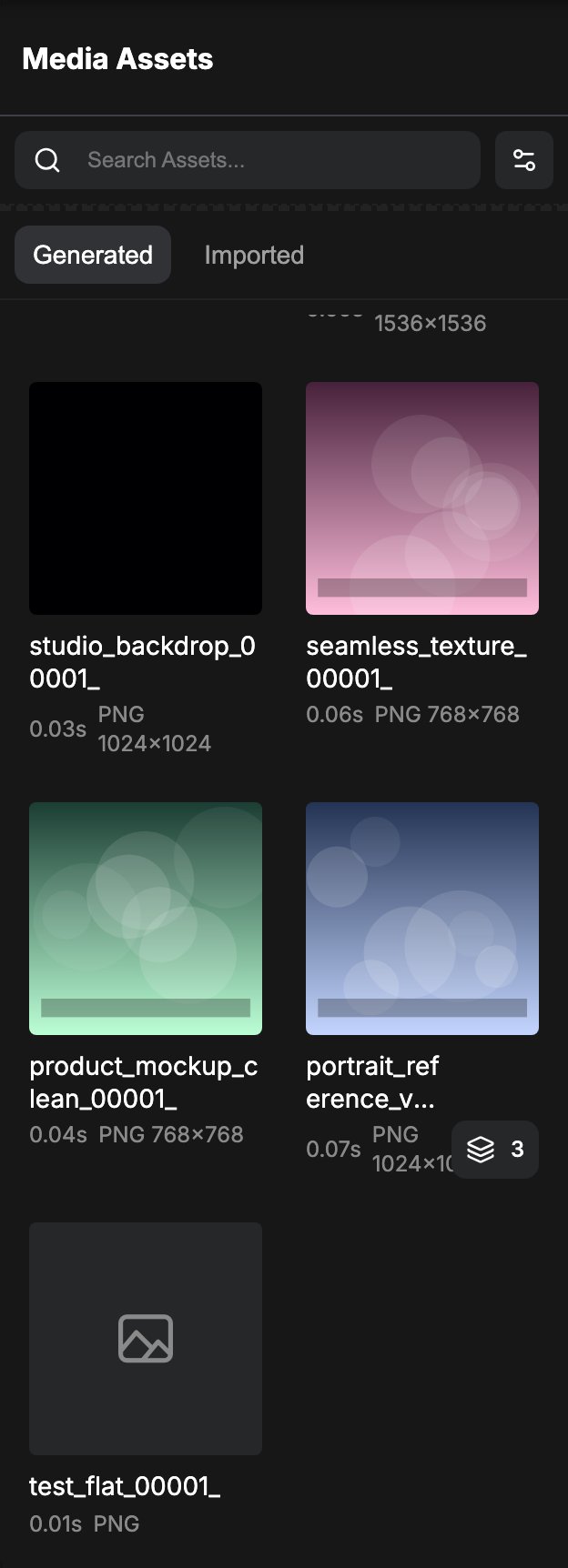
Haz clic en el icono Recursos de la barra lateral izquierda para abrir el panel.Recursos generados e importados
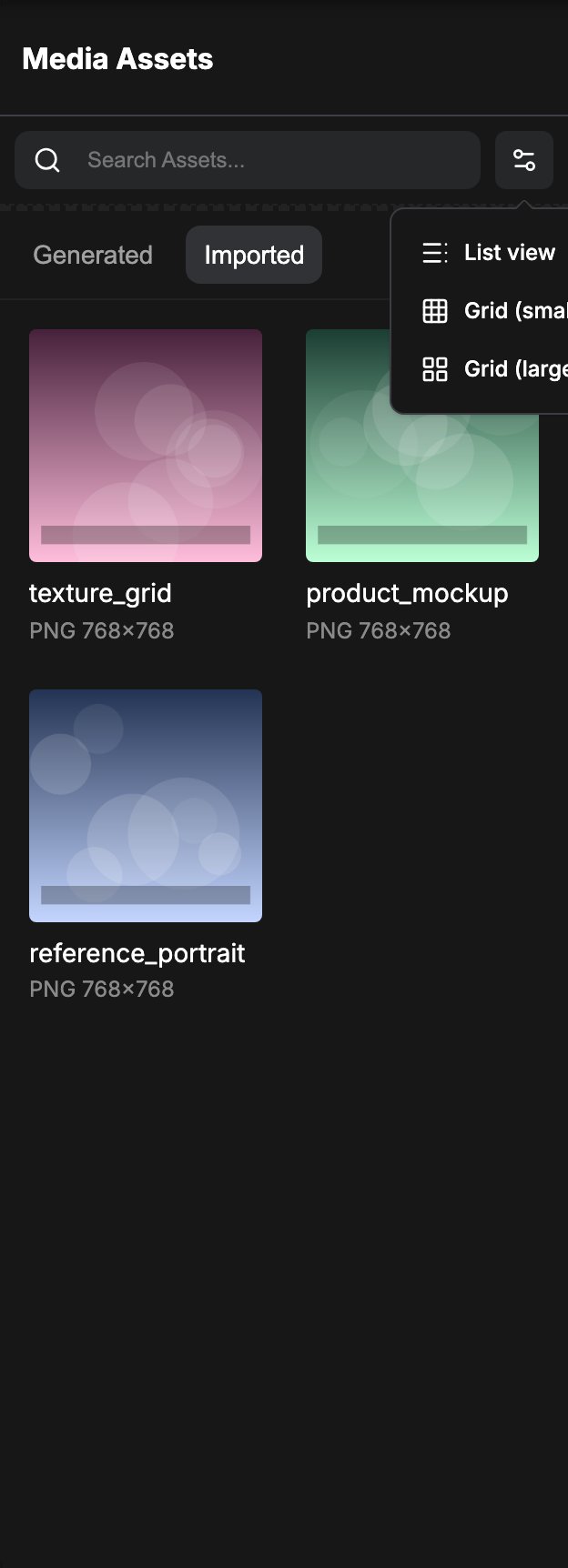
El panel divide tus archivos en dos pestañas:- Generados: cada archivo guardado por la ejecución de un flujo de trabajo. Cuando una ejecución produce varias salidas, el panel las agrupa en una sola tarjeta que muestra el número de archivos, y la insignia de esa tarjeta abre el grupo.
- Importados: archivos que subiste a los flujos de trabajo, como imágenes de referencia para un gráfico de imagen a imagen, o recursos que importaste a tu espacio de trabajo de Comfy Cloud.
Encontrar un recurso
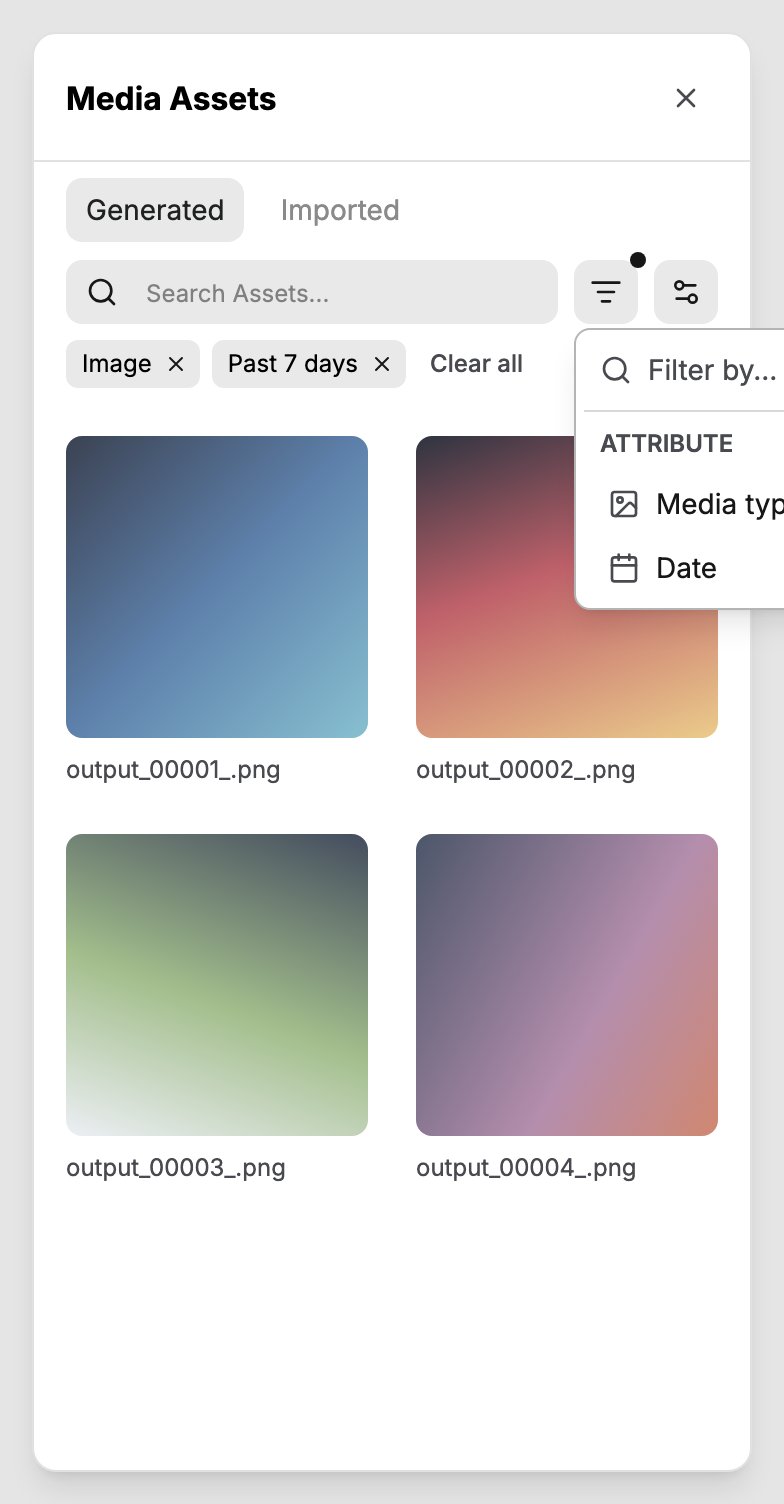
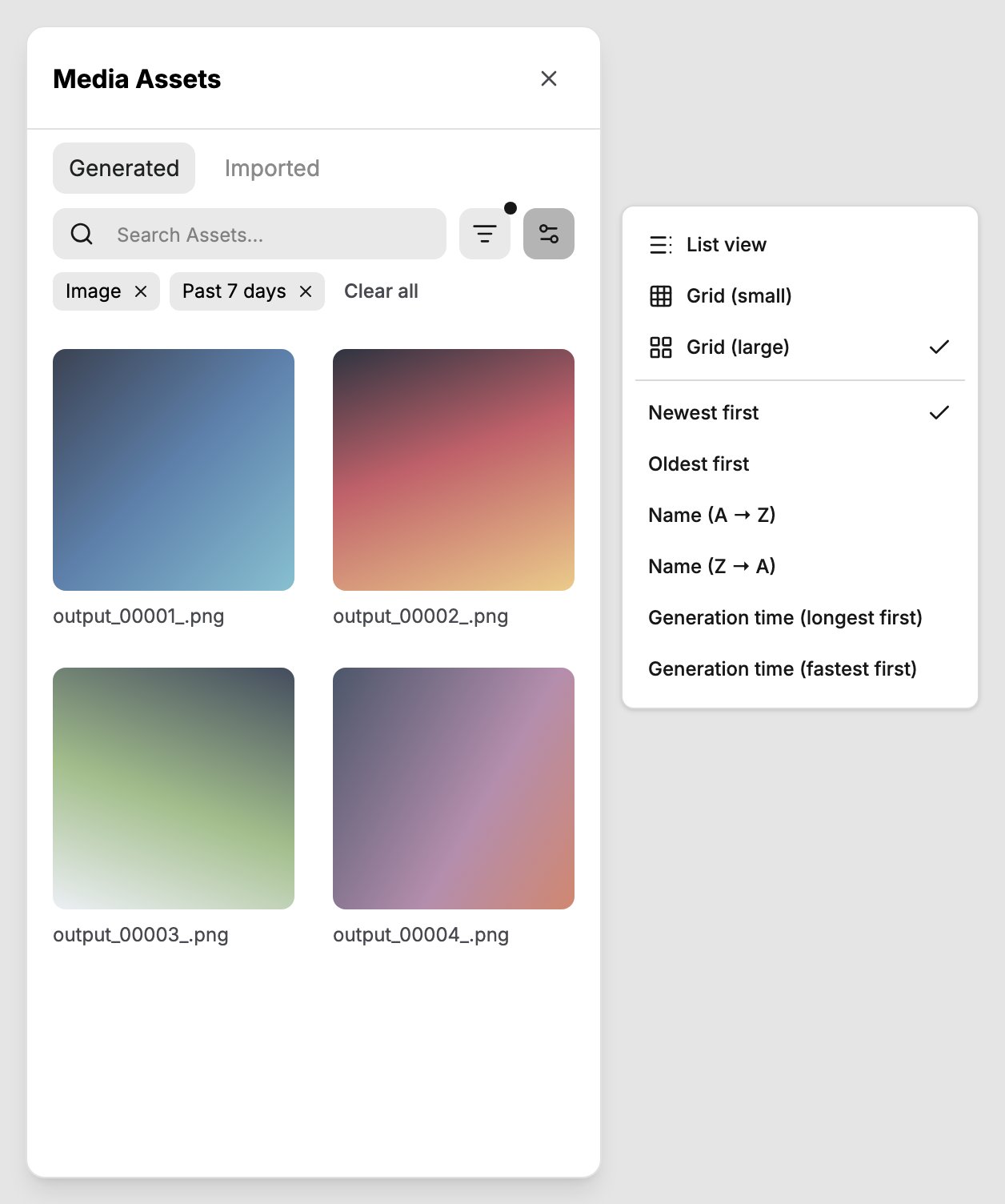
El encabezado del panel contiene la caja de búsqueda y los controles de visualización.- Buscar: filtra la pestaña actual por nombre del archivo mientras escribes.
- Filtrar por (Cloud): limita la lista por tipo de medio (
Image,Video,Audio,3D,Text) o por fecha (All time,Today,Past 7 days,Past 30 days,This year). Los filtros activos aparecen como chips que puedes eliminar uno a uno, o limpiarlos todos a la vez. - Configuración de vista: cambia entre
List view,Grid (small)yGrid (large). - Ordenar (Cloud): más recientes primero, más antiguos primero, nombre (A a Z), nombre (Z a A) y, en la pestaña Generados, tiempo de generación, ya sea empezando por el más largo o por el más rápido.
Obtener una vista previa de un recurso
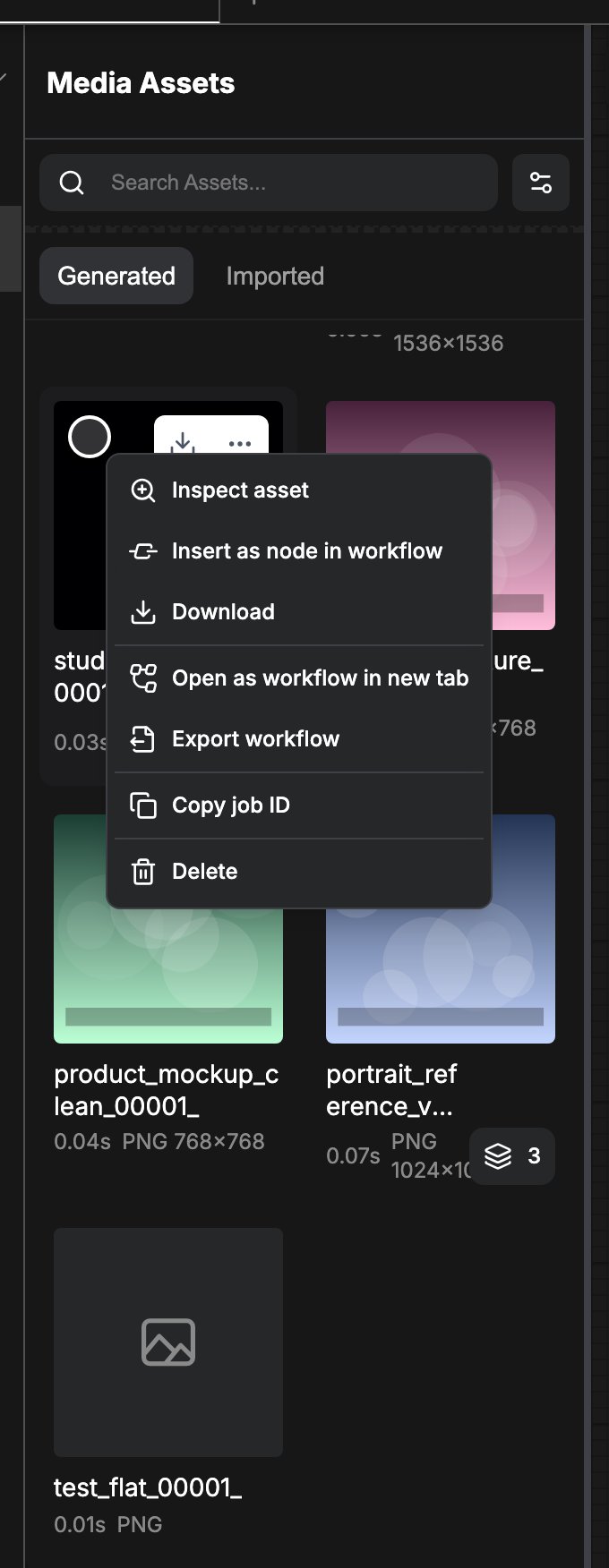
Haz clic en una tarjeta para seleccionarla, o haz doble clic en una imagen para abrirla en una vista previa ampliada. Los videos se reproducen directamente con una superposición de reproducción, y los archivos de audio y 3D se abren en visores dedicados. Haz clic derecho en una tarjeta y elige Inspeccionar recurso para abrir la misma vista previa.Previsualización de imágenes HDR y EXR
Un archivo con extensión.exr o .hdr no se abre en el visor de imágenes estándar. ComfyUI lo abre en el Visor HDR, un diálogo que renderiza la imagen a resolución completa y mantiene intactos los valores de luces altas por encima de 1.0 hasta que apliques el mapeo tonal tú mismo. El título del diálogo es el nombre del archivo.
El Visor HDR se abre desde tres lugares:
- Vista previa de imagen del nodo: una salida HDR muestra un marcador de posición con un botón Abrir en el visor HDR en lugar de la imagen. La misma acción está en el botón del sol de la fila de acciones de la vista previa.
- Panel de recursos: haz doble clic en la tarjeta de un recurso
.exro.hdr, o elige Inspeccionar recurso en su menú de clic derecho. - Historial de trabajos: haz doble clic en un trabajo completado cuya salida sea un archivo HDR.
- Exposición: ajusta entre -10 y +10 pasos en incrementos de 0.1 pasos. Exposición automática elige un valor para la imagen actual.
- Canal: muestra
RGB, un solo canal (R,G,B,Alpha) oLuminance. El histograma sigue el canal seleccionado. - Gama de origen:
sRGBoRec.2020. El visor lee las cromaticidades registradas en la cabecera de un EXR y preselecciona la gama con la que coinciden, así que ajústala a mano para un archivo que registre una gama distinta o no registre ninguna. Los archivos Radiance HDR no incluyen cromaticidades, por lo que empiezan ensRGB. - Difuminado: activado de forma predeterminada, suaviza el bandeado en los degradados.
- Avisos de recorte: marcan los píxeles fuera del rango visualizable.
- Histograma y estadísticas de la imagen: resolución, mínimo, máximo, media, desviación estándar y recuentos de píxeles NaN e Inf cuando el archivo los contiene.
- Ajustar devuelve la imagen a la vista ajustada, y Descargar imagen guarda el archivo original.
No se pudo cargar la imagen HDR.
Reutilizar un recurso en un flujo de trabajo
- Insertar como nodo en el flujo de trabajo: haz clic derecho en una tarjeta y elige esta entrada para añadir el nodo cargador correspondiente (por ejemplo
Load Image,Load VideooLoad Audio) en el centro del lienzo, con el recurso ya seleccionado en el nodo. Solo los tipos de archivo que tienen un nodo cargador muestran esta entrada. - Arrastrar al lienzo: arrastra una tarjeta al lienzo para cargarla de la misma forma. Mantén pulsado
CtrloCmdmientras haces clic para seleccionar recursos en lugar de iniciar un arrastre. - Arrastrar al compositor del agente de Comfy: un recurso que se suelta en el compositor del agente se adjunta al mensaje que estás escribiendo.
- Abrir como flujo de trabajo en una pestaña nueva y Exportar flujo de trabajo: disponibles para archivos generados y para archivos importados que incluyen metadatos de flujo de trabajo, como las imágenes PNG y WebP escritas por ComfyUI. Los flujos de trabajo exportados se guardan como JSON.
Descargar recursos
Abre el menú contextual con clic derecho en una o varias tarjetas y elige Descargar, o usa el botón de descarga que aparece en una tarjeta al pasar el cursor sobre ella.- Un solo archivo se descarga por sí mismo.
- En Comfy Cloud, seleccionar varios recursos, o seleccionar una tarjeta cuya ejecución produjo múltiples salidas, prepara un archivo ZIP en lugar de descargar archivo tras archivo.
- En un servidor autoalojado, las salidas agrupadas se expanden en sus archivos individuales.
Trabajar con varios recursos a la vez
Arrastra un recuadro de selección sobre la cuadrícula para seleccionar un bloque de recursos y luego usa la barra de selección en la parte inferior del panel. Muestra cuántos recursos están seleccionados y ofrece Deselect all, Download y Delete. Si haces clic derecho en una tarjeta seleccionada, se abre el menú de acciones masivas con Insert all assets as nodes, Open all workflows, Export all workflows, Download all y Delete all.Salidas agrupadas
Cuando una ejecución produce varios archivos, la tarjeta muestra una insignia con la cantidad de salidas. Al hacer clic en esa insignia se abre una vista de carpeta para esa tarea en lugar de una cuadrícula plana. El encabezado de la carpeta muestra el ID de trabajo con un botón para copiar y la hora de ejecución de la tarea, y Volver a todos los recursos regresa a la lista completa.Eliminar recursos
Elige Eliminar en el menú del botón derecho, o Eliminar todo para una selección. Un cuadro de diálogo de confirmación enumera primero los archivos afectados. Lo que ocurre después depende del servidor:- Comfy Cloud también elimina el archivo almacenado, así que el recurso desaparece.
- En el caso de los recursos generados, un servidor que no admite la eliminación de archivos solo quita el recurso de la biblioteca. El archivo permanece en el disco.
- Los recursos importados solo se pueden eliminar en Comfy Cloud. En un servidor autohospedado no tienen entrada Eliminar.
- Eliminar una entrada de la cola que no tiene un recurso almacenado afecta solo al historial, y los archivos permanecen en el disco.
Páginas relacionadas
- Resumen de la interfaz: dónde se ubica el panel Recursos entre las demás entradas de la barra lateral.
- Importar modelos: sube tus propios modelos a Comfy Cloud.
- Indicadores de inicio:
--enable-assetsy--enable-asset-hashing.