

Esta es una función de Comfy Cloud y solo está disponible en la Versión de la Nube. Para aprender más acerca de Comfy Cloud, consulta Comfy Cloud.
Descripción general
Comfy Cloud te permite importar modelos directamente desde Civitai y Hugging Face. Esta función está disponible para usuarios con una suscripción Creator o superior.Requisitos
- Suscripción: plan Creador o superior
- Fuentes compatibles: Civitai y Hugging Face
Cómo importar modelos
1. Accede a la función de importación
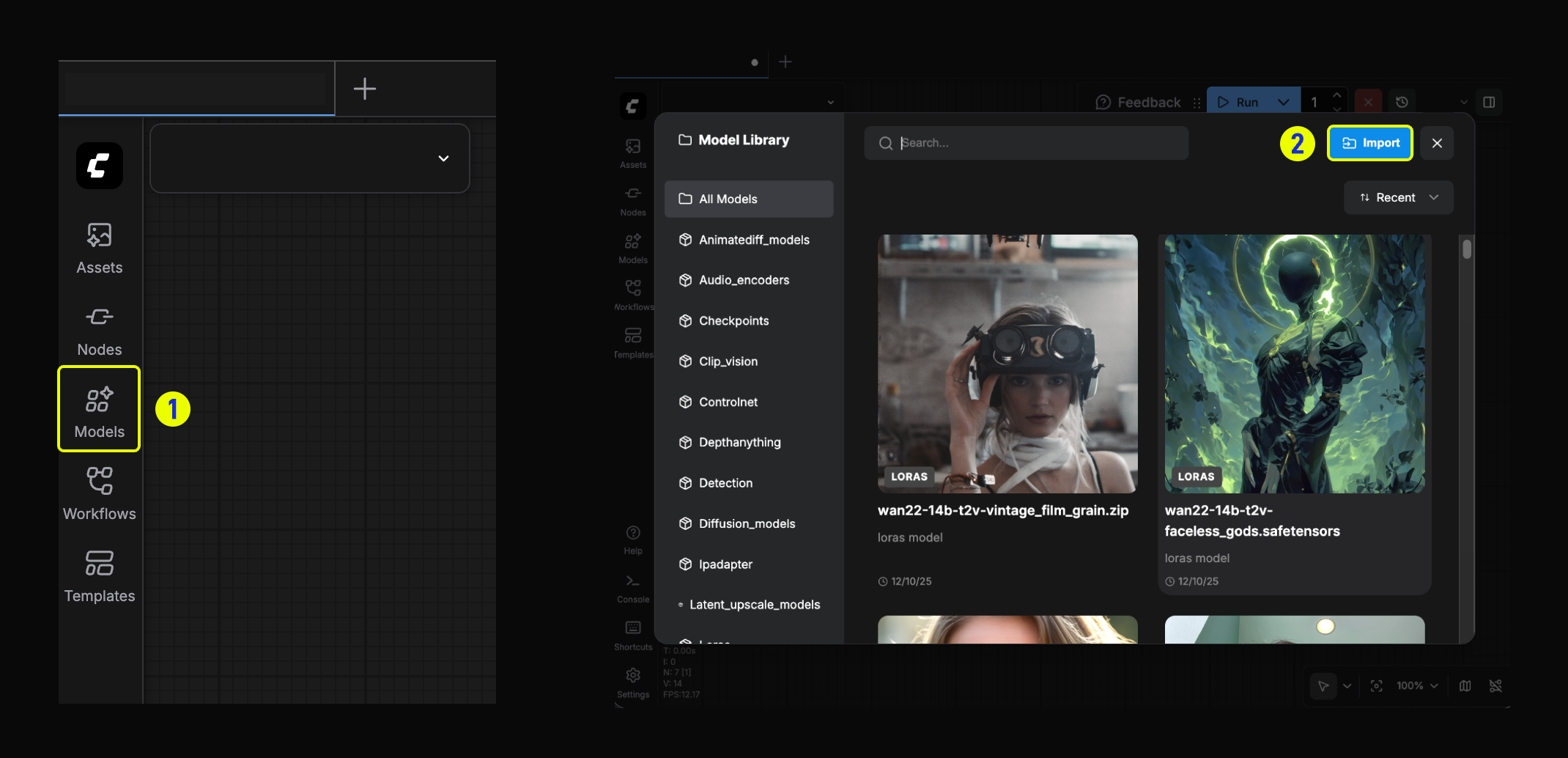
- Haz clic en el botón Modelos de la barra lateral izquierda para abrir la Biblioteca de modelos.
- En la ventana de la Biblioteca de modelos, haz clic en el botón Importar.
2. Pega el enlace
-
Pega el enlace del modelo que obtuviste de Hugging Face o Civitai.
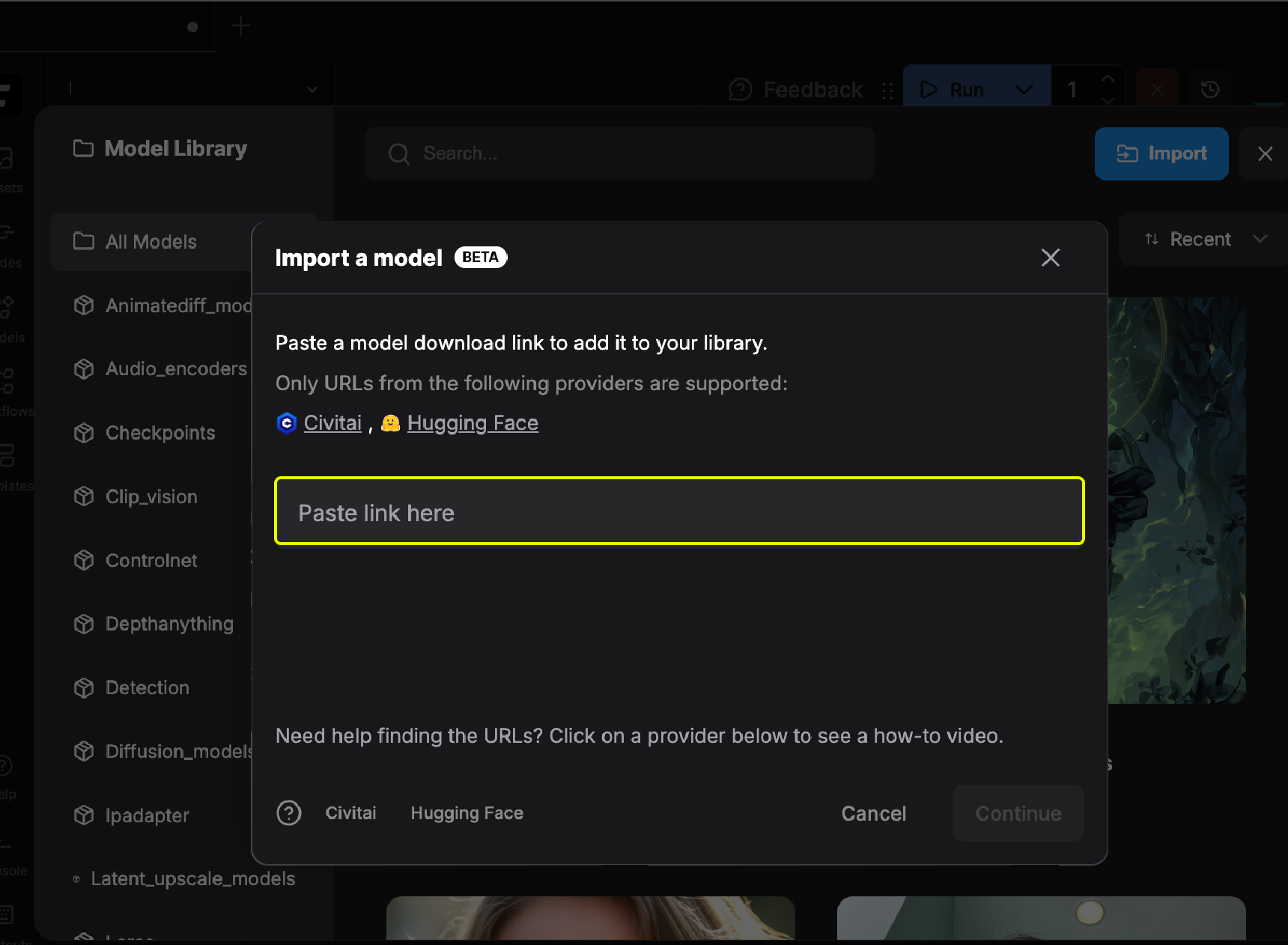
-
Si el enlace es válido, verás un indicador de confirmación y podrás hacer clic en el botón
Continuepara continuar.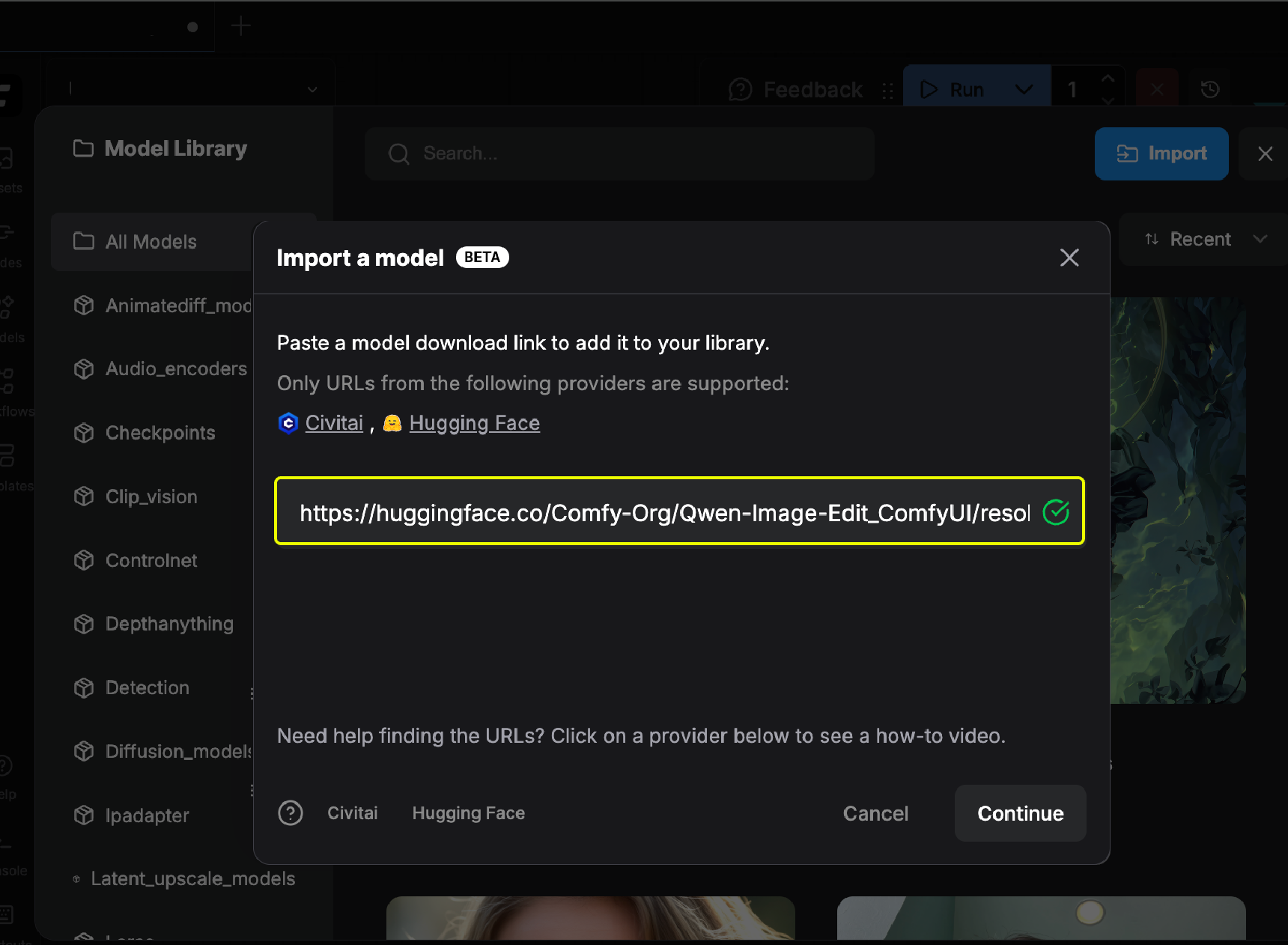
-
Selecciona el tipo de modelo y la carpeta de destino.
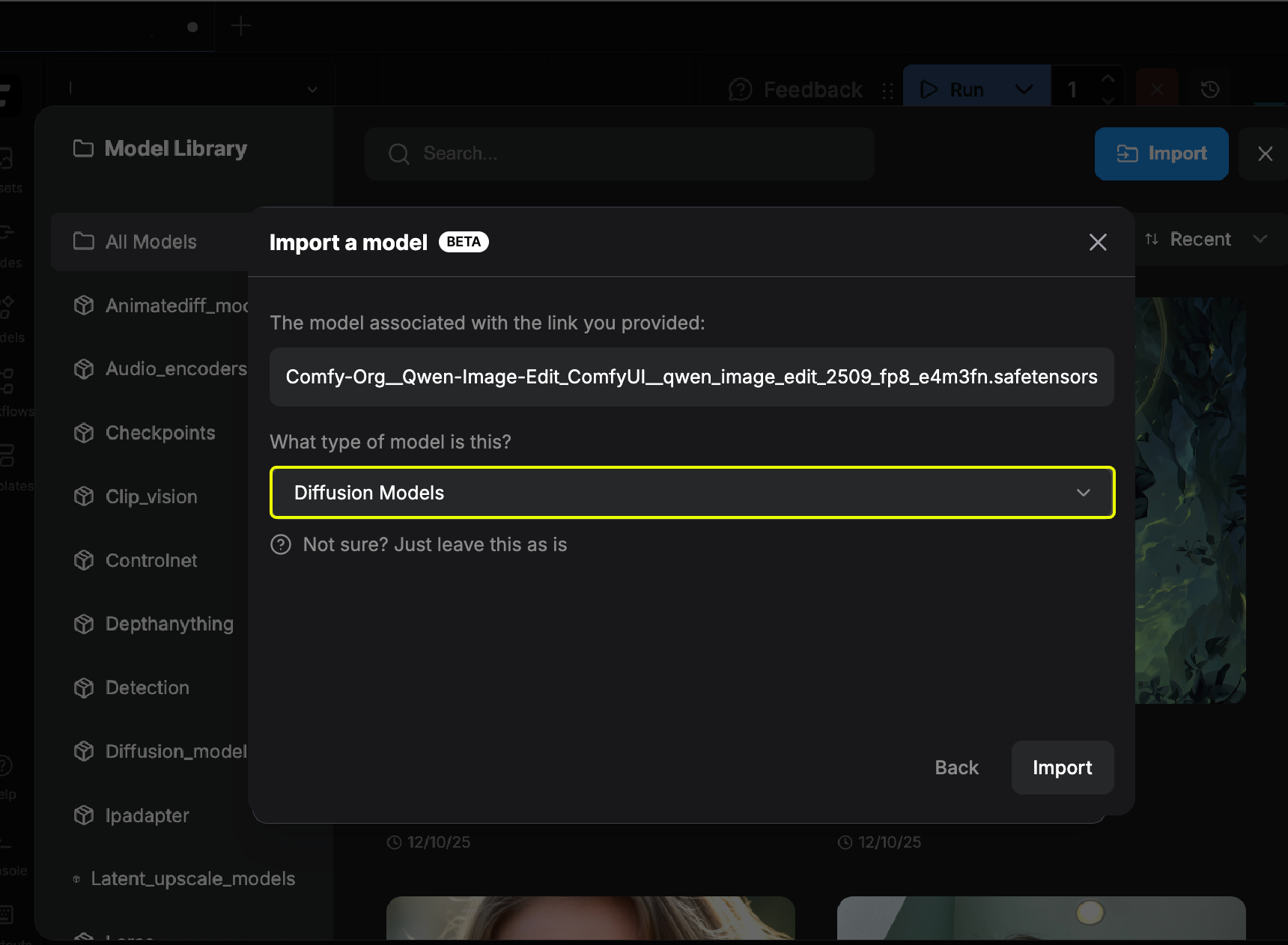
-
Espera a que el modelo termine de descargarse.
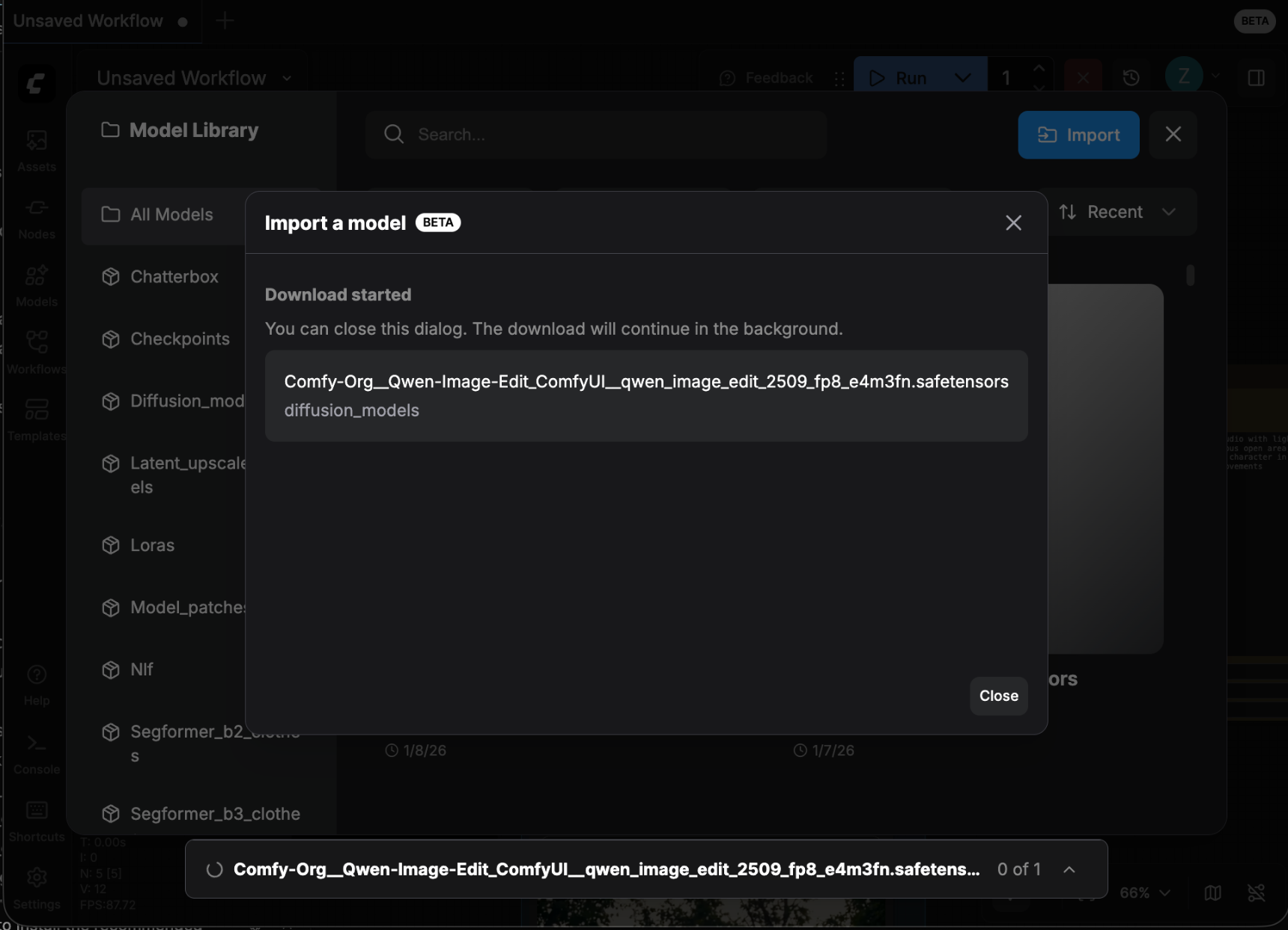
- Una vez descargado, puedes encontrar el modelo en tu Biblioteca de modelos.
Cómo ver los modelos importados
En la Biblioteca de modelos, selecciona “Mis modelos” en el filtro desplegable para filtrar los modelos que importaste.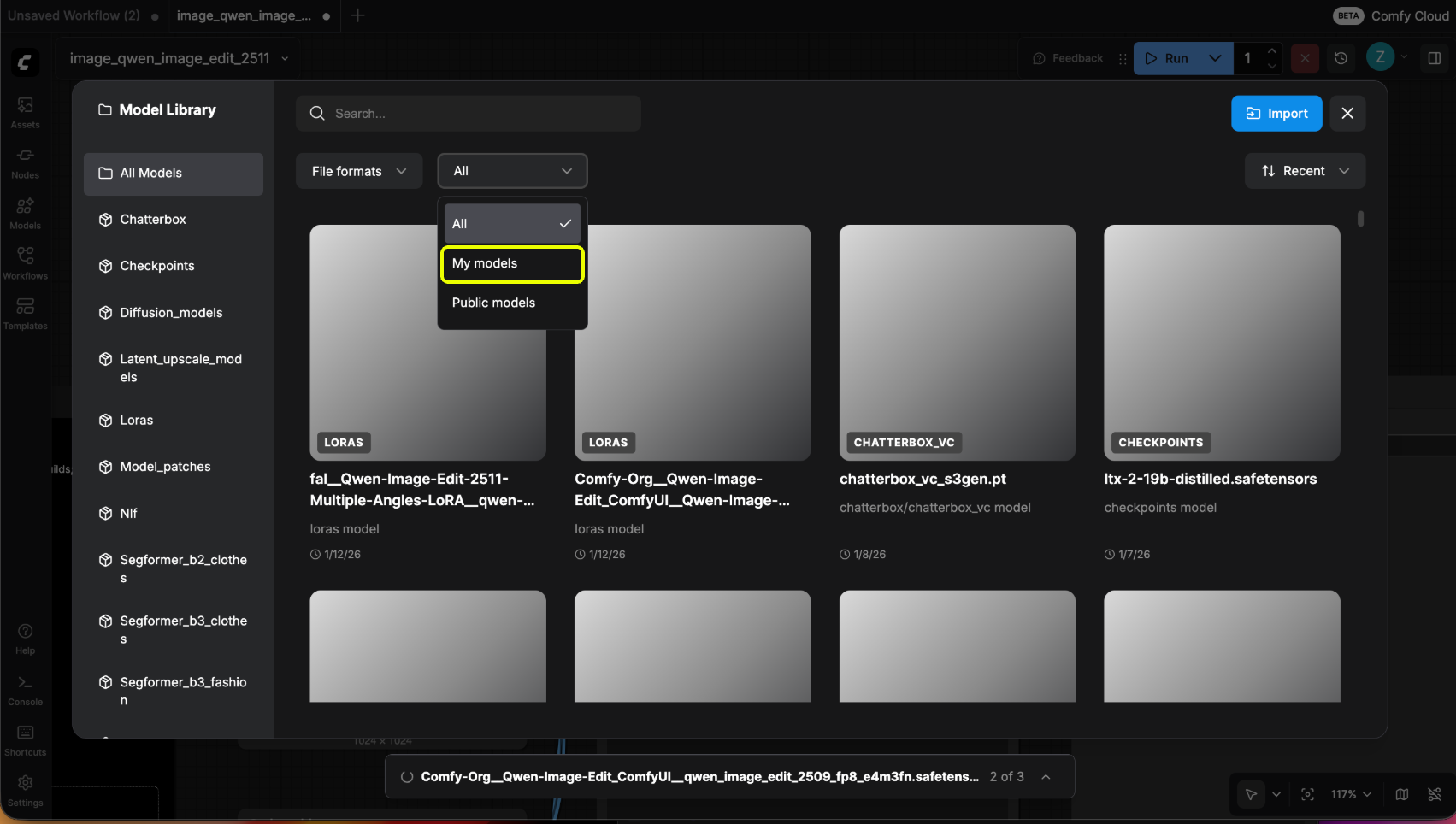
Cómo obtener enlaces de importación de modelos
1. Obtén el enlace desde Civitai
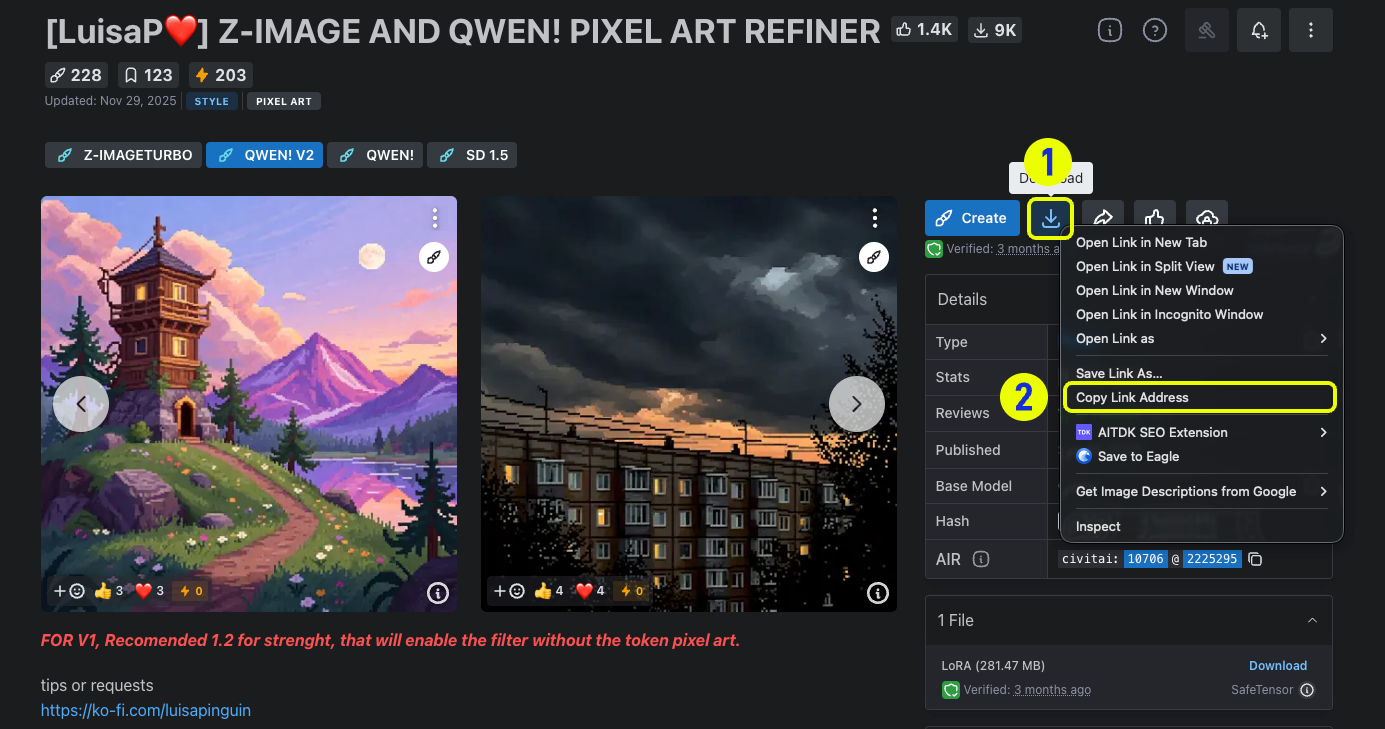
- Ve a Civitai y busca el modelo que quieres importar.
- Haz clic derecho en el botón de descarga y selecciona “Copiar dirección del enlace” para obtener el enlace de descarga del modelo.
2. Obtén el enlace desde Hugging Face
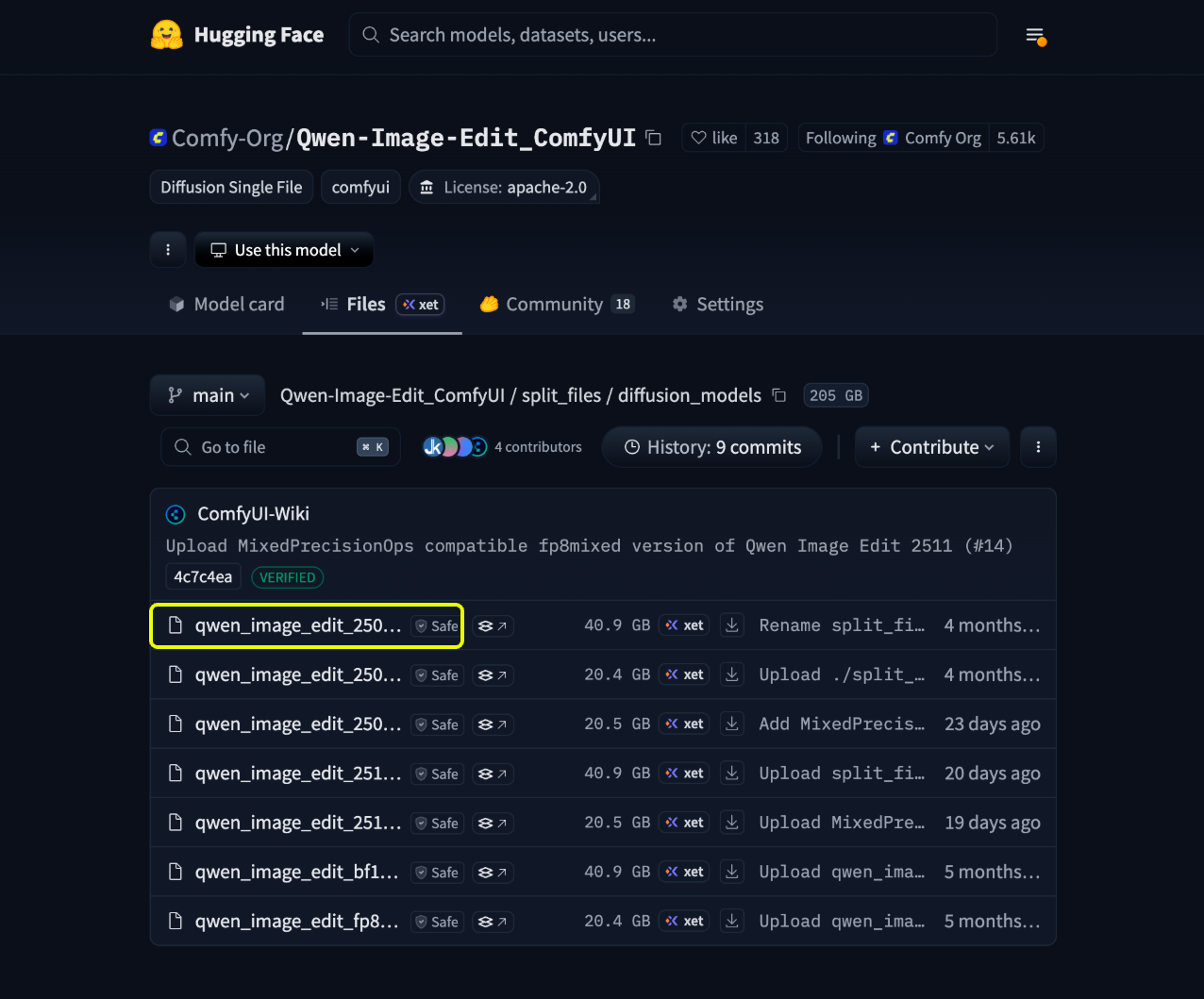
- Ve a Hugging Face y busca el repositorio del modelo que quieres importar.
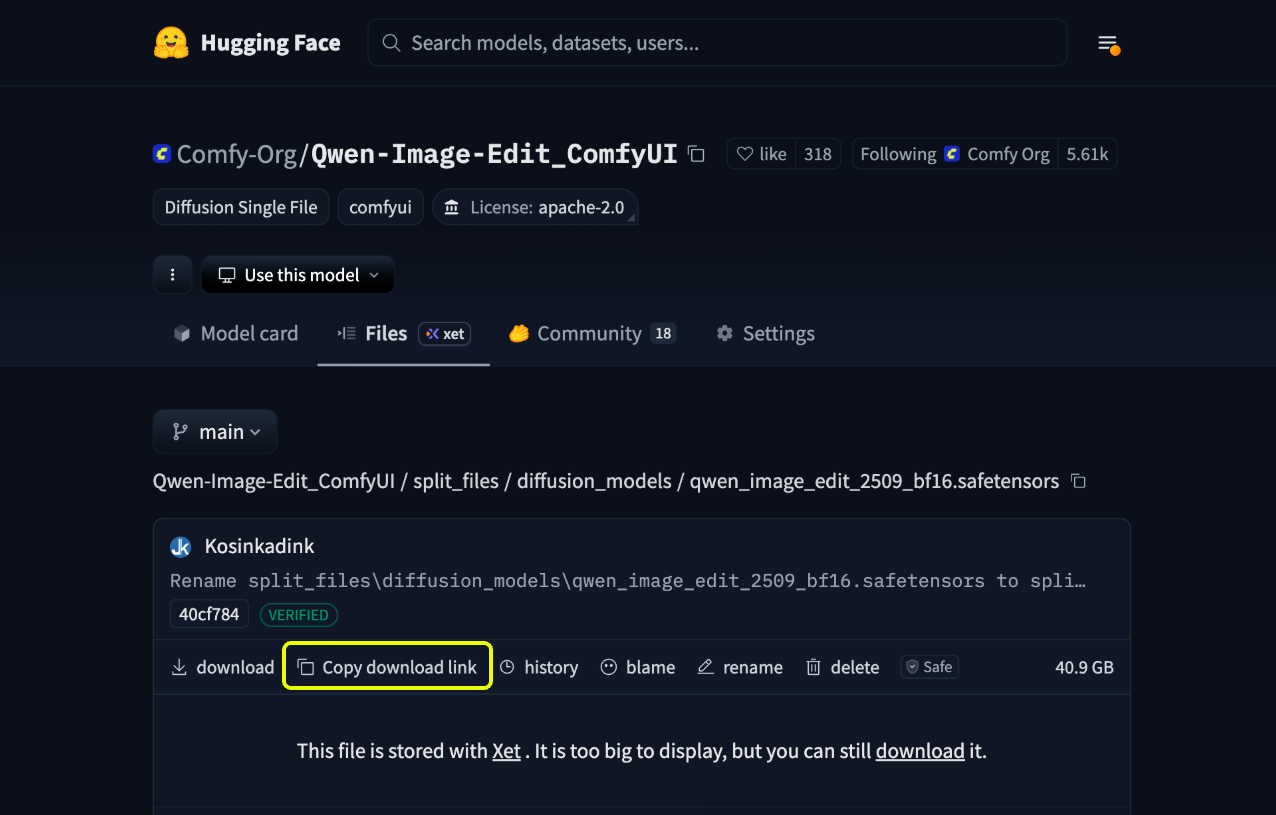
- Navega a la página de archivos del modelo. El formato compatible es “.safetensors”. Haz clic en el nombre del modelo específico para entrar a su página de detalles.
- En la página de detalles, haz clic en el botón
Copy Download Linkpara obtener el enlace de descarga del modelo.
Importar modelos privados
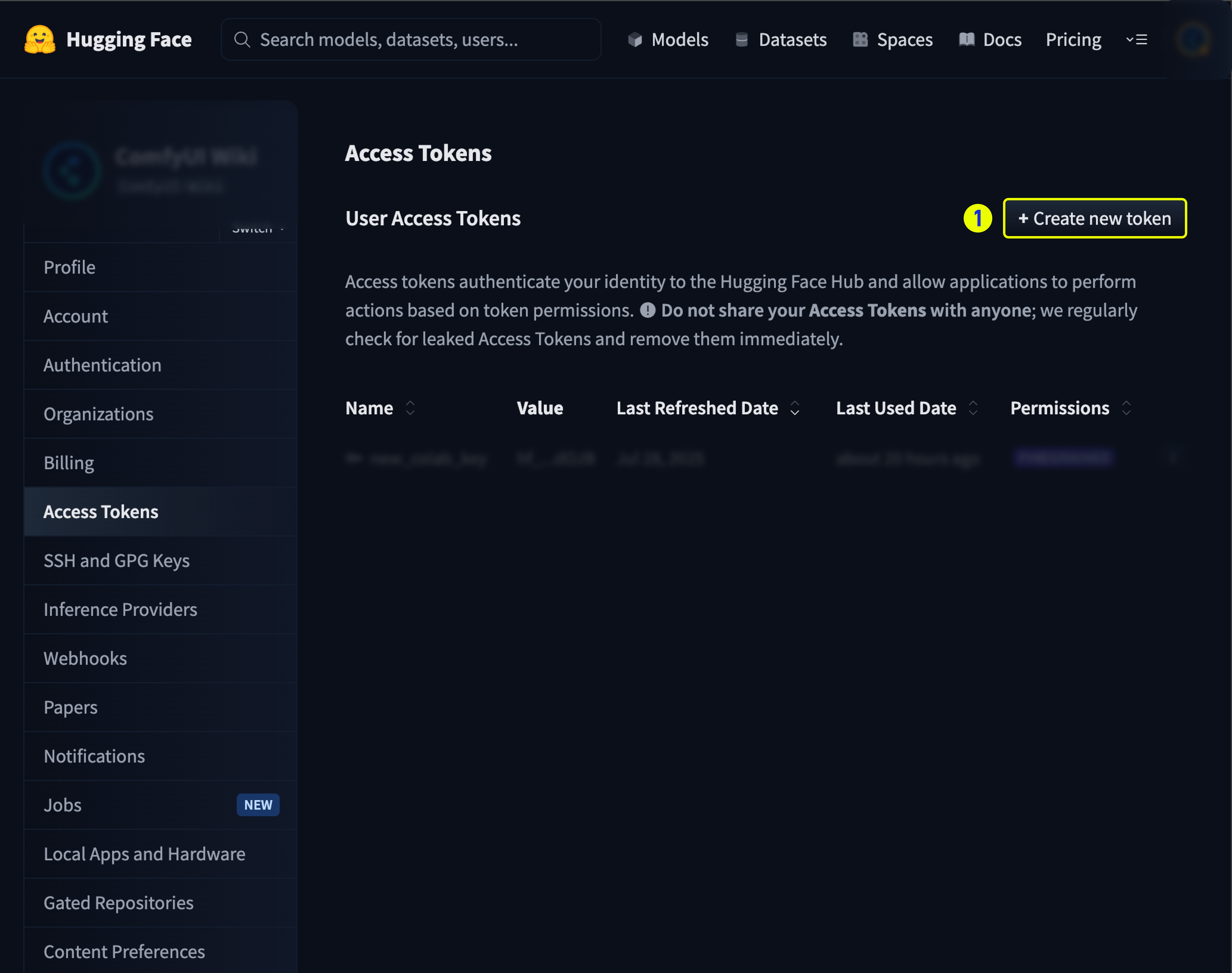
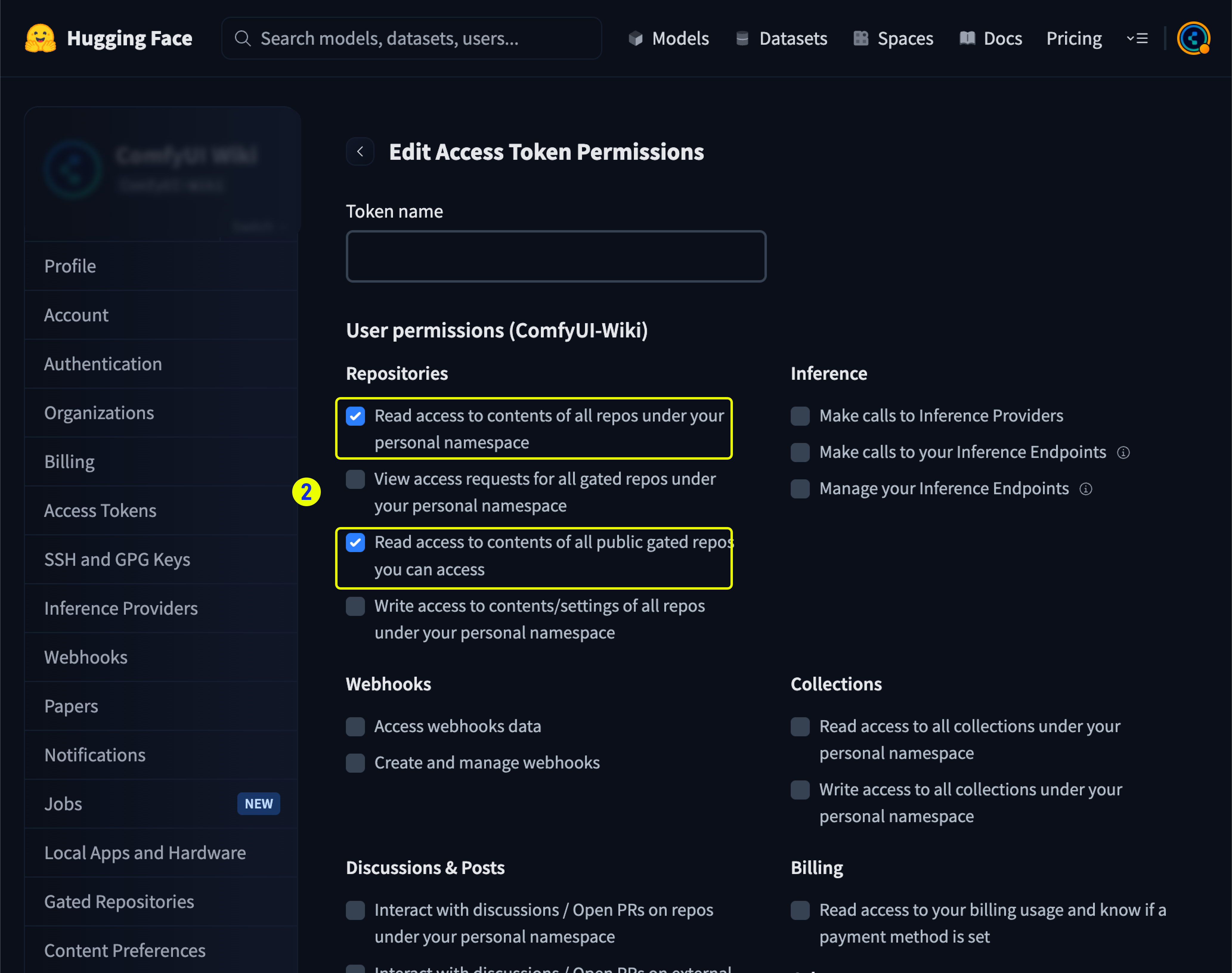
Si quieres importar modelos privados desde Hugging Face o Civitai, primero debes configurar tus claves API.1. Genera tus claves API
Primero, debes generar claves API desde las plataformas correspondientes:- Civitai
- Hugging Face
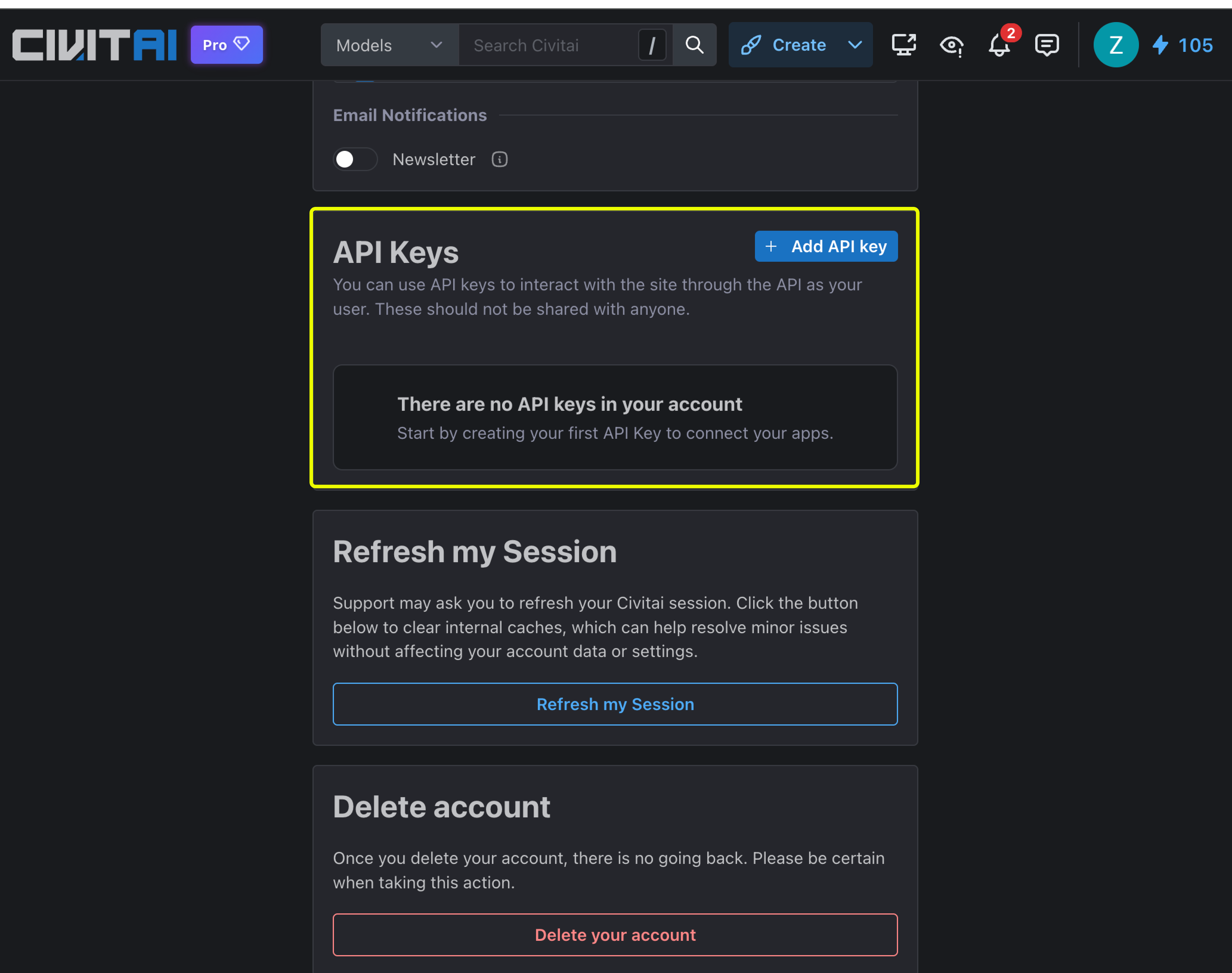
- Inicia sesión en Civitai y visita https://civitai.com/user/account.
-
Genera tu clave API en la configuración de la cuenta.
2. Guarda tus claves API
- Ve a Configuraciones de Comfy Cloud y navega hasta la sección Credenciales.
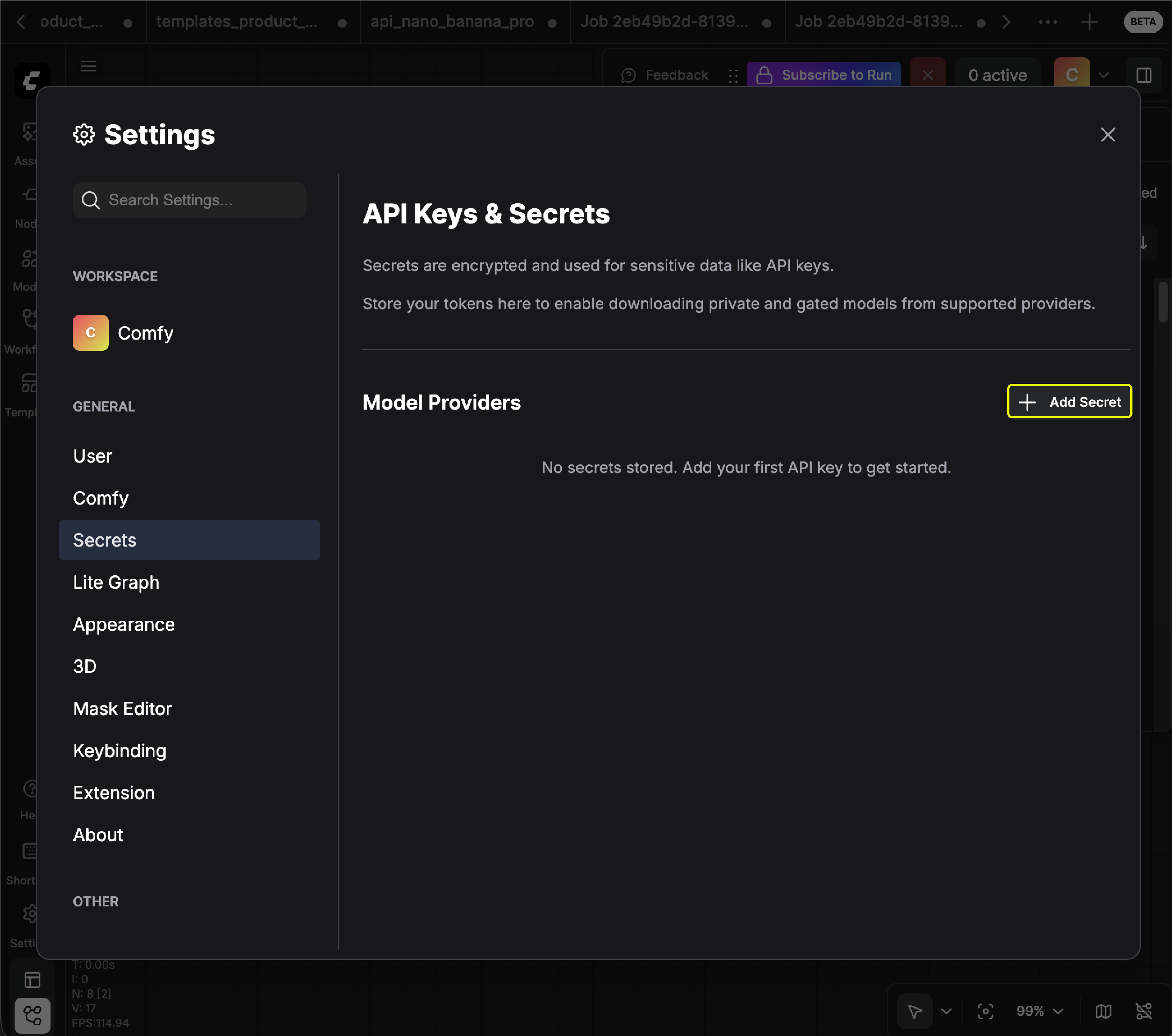
- Haz clic para agregar tus claves API (puedes nombrar la clave como quieras):
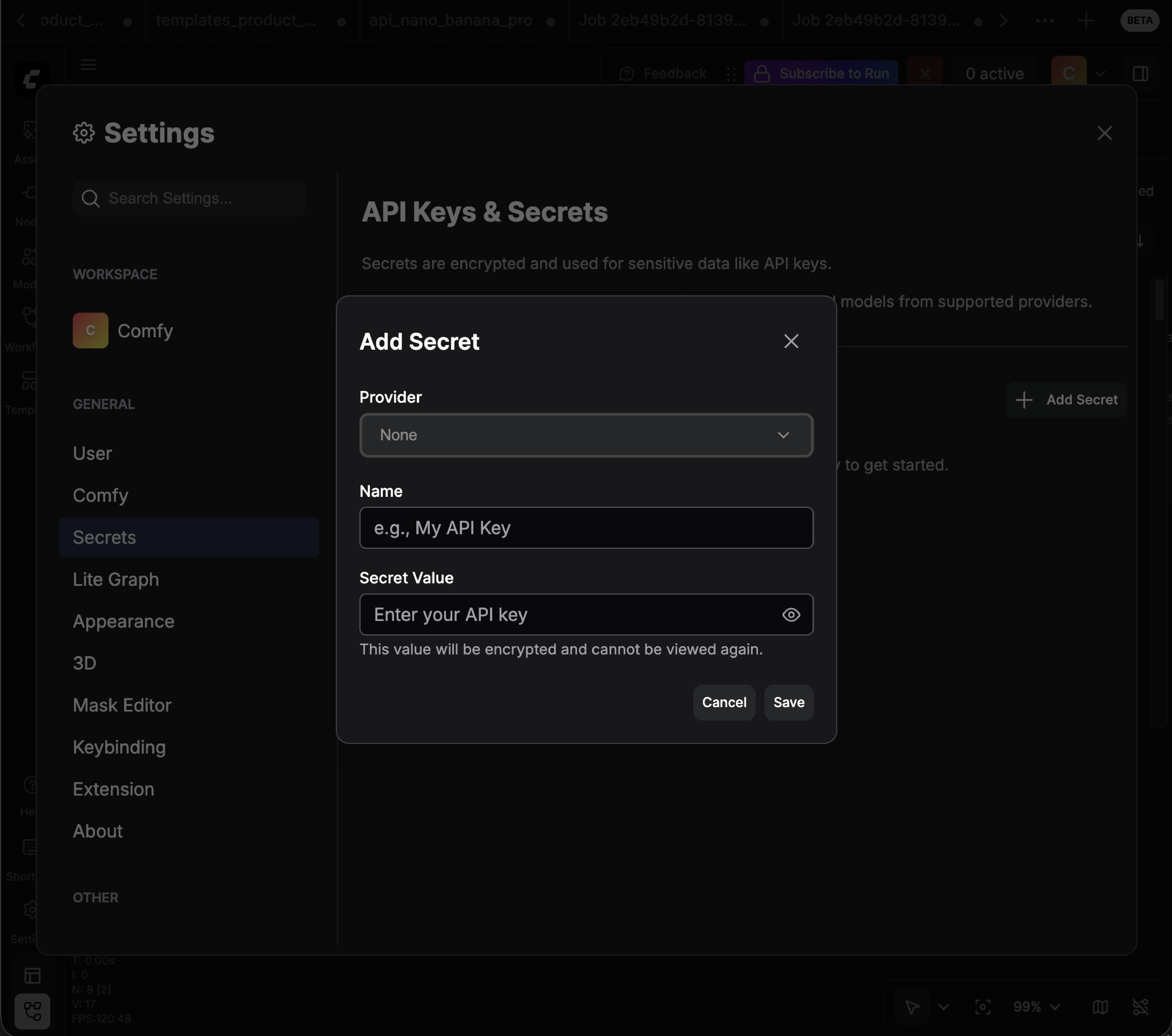
- Asegúrate de que tus claves API tengan permisos de acceso a los modelos privados que quieres importar.
3. Importa el modelo privado
Una vez que tus claves API estén configuradas, puedes importar modelos privados usando el mismo proceso que para los modelos públicos:- Obtén el enlace del modelo desde Hugging Face o Civitai.
- Pega el enlace en la ventana de importación.
- El sistema usará automáticamente tus claves API guardadas para acceder al modelo privado.
Asegúrate de que tu clave API tenga los permisos necesarios para acceder al modelo privado específico que quieres importar.
Preguntas frecuentes
¿Hay restricciones sobre los modelos que puedo subir?
¿Hay restricciones sobre los modelos que puedo subir?
Sí. Solo se admiten archivos safetensors. En la práctica, no hay límite de tamaño de archivo (hasta 100GB).
¿Los modelos que subo son privados o se comparten con todos?
¿Los modelos que subo son privados o se comparten con todos?
Los modelos que importas son privados para ti. Solo tú puedes ver los modelos de tu biblioteca.
¿Puedo subir mis propios modelos personalizados desde mi disco duro local?
¿Puedo subir mis propios modelos personalizados desde mi disco duro local?
Por ahora, primero debes subir el modelo a un repositorio público de Hugging Face o Civitai y luego importarlo desde esas plataformas.
¿Puedo subir archivos de modelos divididos en partes?
¿Puedo subir archivos de modelos divididos en partes?
No. Debes combinar los archivos de modelos divididos en partes en un solo archivo antes de importar.
¿Esta función está incluida en mi suscripción actual a la nube?
¿Esta función está incluida en mi suscripción actual a la nube?
Esta función solo está disponible para los planes Creator y Pro.
¿Esta función está disponible en las versiones Desktop o portable de Comfy?
¿Esta función está disponible en las versiones Desktop o portable de Comfy?
No. Es una función exclusiva de la nube.
¿Puedo eliminar un modelo que subí?
¿Puedo eliminar un modelo que subí?
Sí. Puedes eliminar los modelos que importaste. Ten en cuenta que los modelos subidos por el equipo interno de Comfy no se pueden eliminar.
¿Qué tipos de modelos puedo importar (BYOM)?
¿Qué tipos de modelos puedo importar (BYOM)?
No solo los ejemplos a continuación. BYOM admite cualquier carpeta de modelos que Comfy Cloud muestre en el selector de tipo de importación durante la importación. Esa lista proviene de las carpetas de modelos de ComfyUI compatibles con Comfy Cloud y es la fuente de referencia.En la práctica, si ComfyUI trata un archivo como un peso de modelo (checkpoint, LoRA, VAE, ControlNet, embedding, upscaler, IP-Adapter, SAM, codificador de audio y similares), puedes importarlo siempre que la carpeta aparezca en ese selector.Ejemplos comunes:
- Checkpoints y UNets:
checkpoints,diffusion_models - LoRAs y adaptadores:
loras,animatediff_motion_lora,cogvideox_lorasy carpetas de adaptadores similares - VAE:
vae,vae_approx - ControlNet:
controlnet - CLIP y codificadores de texto:
clip_vision,text_encoders - Embeddings / inversión textual:
embeddings(haz referencia en los prompts deCLIPTextEncodeconembedding:my-embedding-name) - Upscalers:
upscale_models,latent_upscale_models - Visión / segmentación / eliminación:
ipadapter,gligen,sams,sam3,rmbg,ultralytics_bbox,ultralytics_segm - Otras carpetas del selector:
audio_encoders,model_patches,style_models,photomaker,LLM,CogVideoy más
- Formato de archivo: solo
.safetensors(incluso si ComfyUI de forma local admite.ckpt,.ptho.onnxpara esa carpeta) - Fuente: solo enlaces de descarga de Civitai o Hugging Face (no se permite subir archivos locales directamente)
- Carpeta bloqueada: los modelos
nlfno se pueden importar