

- Completar un flujo de trabajo de texto a imagen
- Obtener una comprensión básica de los principios de los modelos de difusión
- Conocer las funciones y los roles de los nodos del flujo de trabajo
- Obtener una comprensión inicial del modelo SD1.5
¿Qué es texto a imagen en ComfyUI?
Texto a imagen es un proceso fundamental en la generación de arte con IA que crea imágenes a partir de descripciones de texto, con los modelos de difusión como núcleo. El proceso de texto a imagen requiere los siguientes elementos:- Artista: el modelo de generación de imágenes
- Lienzo: el espacio latente
- Requisitos de la imagen (prompts): incluye los prompts positivos (elementos que quieres en la imagen) y los prompts negativos (elementos que no quieres)
Guía de ejemplo del flujo de trabajo Texto a imagen de ComfyUI
1. Preparación
Asegúrate de tener al menos un archivo de modelo SD1.5 en tu carpetaComfyUI/models/checkpoints, como v1-5-pruned-emaonly-fp16.safetensors
Si todavía no lo has instalado, consulta la sección de instalación de modelos en Primeros pasos con la generación de arte con IA de ComfyUI.
2. Cargar el flujo de trabajo de texto a imagen
Descarga la imagen de abajo y arrástrala a ComfyUI para cargar el flujo de trabajo: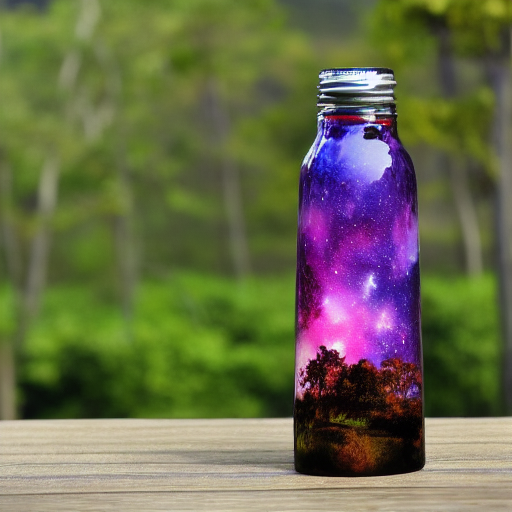
3. Cargar el modelo y generar tu primera imagen
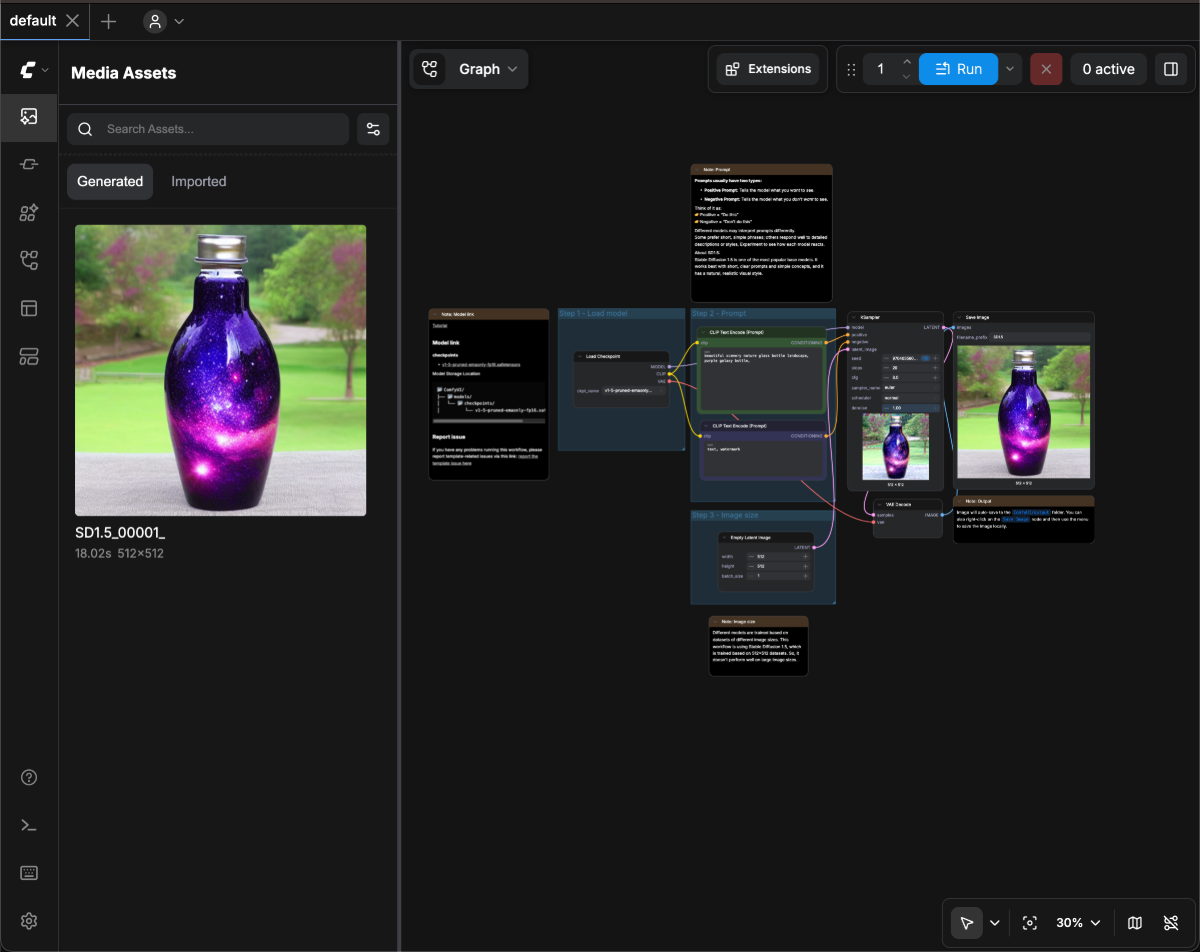
Después de instalar el modelo de imagen, sigue los pasos de la imagen de abajo para cargar el modelo y generar tu primera imagen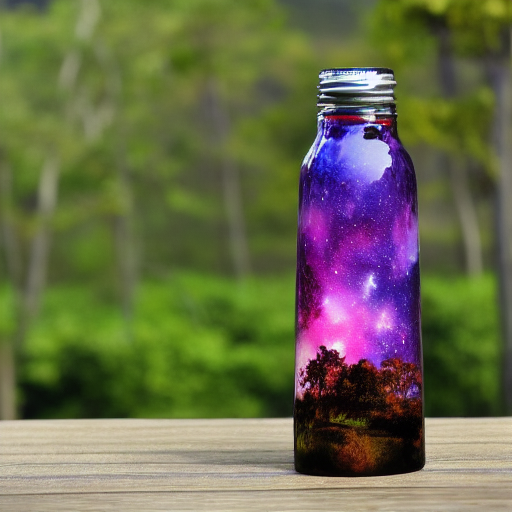 Sigue estos pasos según los números de la imagen:
- En el nodo Load Checkpoint, usa las flechas o haz clic en el área de texto para asegurarte de que v1-5-pruned-emaonly-fp16.safetensors está seleccionado y de que las flechas izquierda/derecha no muestran el texto null
- Haz clic en el botón
Queueo usa el atajoCtrl + Enterpara ejecutar la generación de imágenes
4. Empieza a experimentar
Prueba a modificar el texto del CLIP Text Encoder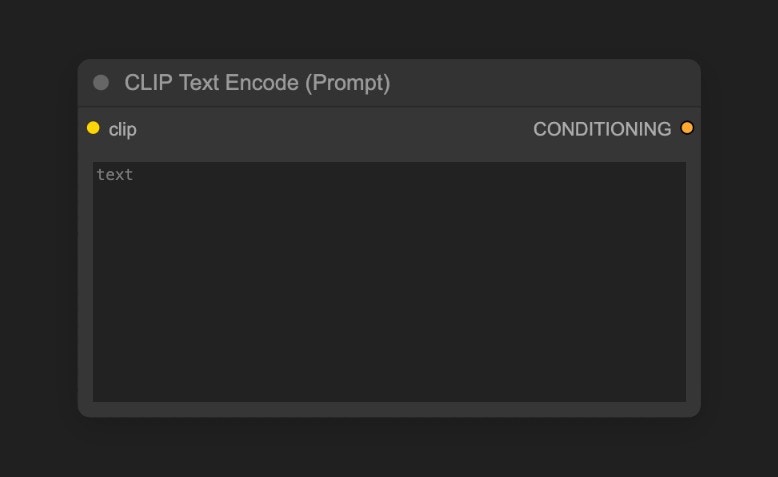
Positive con el nodo KSampler representa los prompts positivos, mientras que la conexión Negative representa los prompts negativos
Estos son algunos principios básicos para escribir prompts con el modelo SD1.5:
- Usa inglés siempre que sea posible
- Separa los prompts con comas en inglés
, - Usa frases en lugar de oraciones largas
- Usa descripciones específicas
- Usa expresiones como
(golden hour:1.2)para aumentar el peso de una palabra clave concreta y hacer que aparezca más fácilmente en la imagen.1.2es el peso ygolden houres la palabra clave - Usa palabras clave como
masterpiece, best quality, 4kpara mejorar la calidad de la generación
¿Cómo funciona el texto a imagen?
Todo el proceso de texto a imagen puede entenderse como un proceso de difusión inversa. El v1-5-pruned-emaonly-fp16.safetensors que descargamos es un modelo preentrenado que puede generar imágenes objetivo a partir de ruido gaussiano puro. Solo hace falta introducir nuestros prompts y puede generar imágenes objetivo mediante la eliminación de ruido aleatorio. Necesitamos entender dos conceptos:- Espacio latente: el espacio latente es un método abstracto de representación de datos en los modelos de difusión. Convertir las imágenes del espacio de píxeles al espacio latente reduce el espacio de almacenamiento, facilita el entrenamiento de los modelos de difusión y reduce la complejidad de la eliminación de ruido. Es como los arquitectos que usan planos (espacio latente) para diseñar en lugar de diseñar directamente sobre el edificio (espacio de píxeles): mantienen las características estructurales y a la vez reducen de forma significativa los costos de modificación.
- Espacio de píxeles: el espacio de píxeles es el espacio de almacenamiento de las imágenes, es decir, la imagen final que vemos, y se usa para almacenar los valores de píxeles.
- Denoising Diffusion Probabilistic Models (DDPM)
- Denoising Diffusion Implicit Models (DDIM)
- High-Resolution Image Synthesis with Latent Diffusion Models
Explicación de los nodos del flujo de trabajo Texto a imagen de ComfyUI
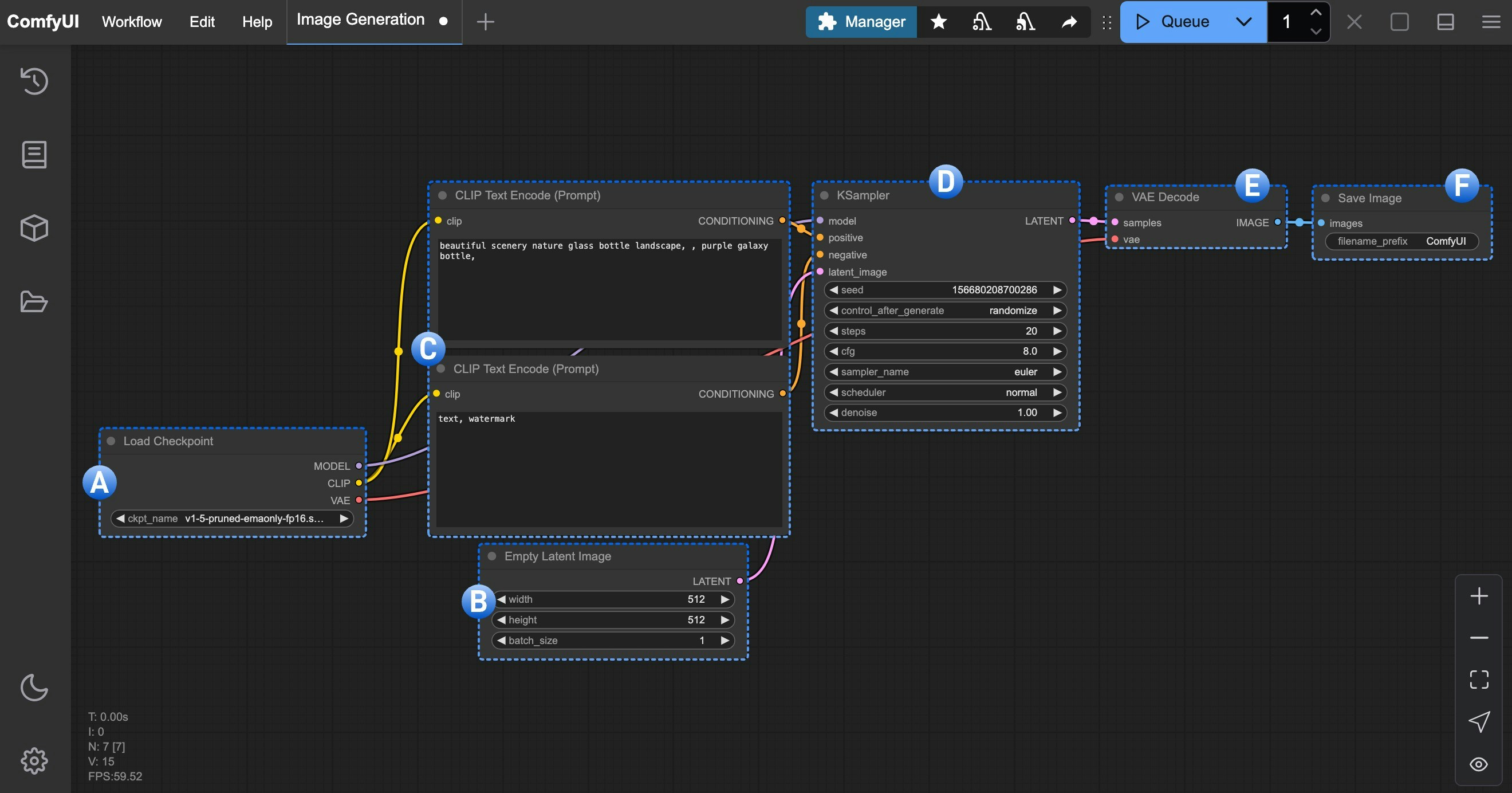
A. Nodo Load Checkpoint
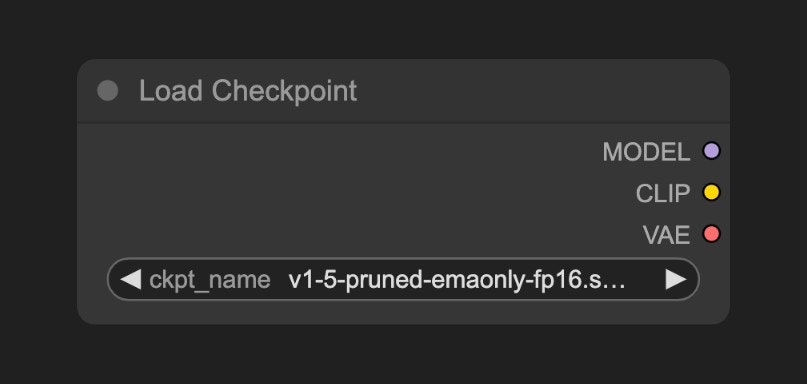
checkpoint suele contener tres componentes: MODEL (UNet), CLIP y VAE
MODEL (UNet): el modelo UNet encargado de predecir el ruido y generar la imagen durante el proceso de difusiónCLIP: el codificador de texto que convierte tus prompts en vectores que el modelo puede entender, ya que el modelo no comprende directamente los prompts de textoVAE: el AutoEncoder Variacional que convierte las imágenes entre el espacio de píxeles y el espacio latente, ya que los modelos de difusión trabajan en el espacio latente mientras que las imágenes están en el espacio de píxeles
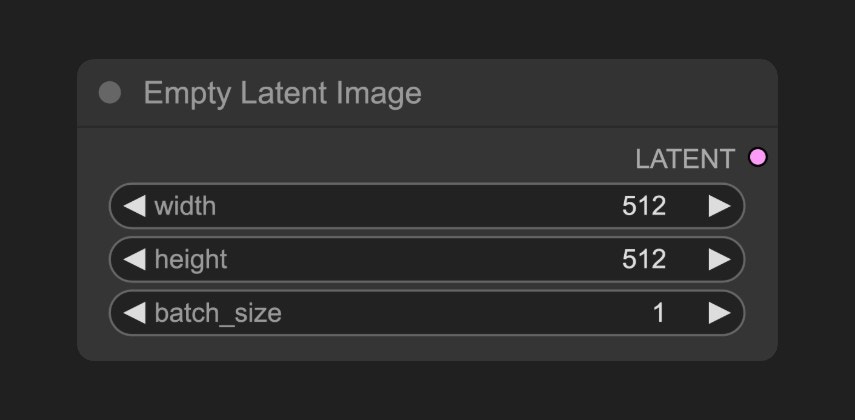
B. Nodo Empty Latent Image
C. Nodo CLIP Text Encoder
- La entrada de acondicionamiento
Positiveconectada al nodo KSampler representa los prompts positivos (los elementos que quieres en la imagen) - La entrada de acondicionamiento
Negativeconectada al nodo KSampler representa los prompts negativos (los elementos que no quieres en la imagen)
CLIP del nodo Load Checkpoint codifica los prompts en vectores semánticos y los envía como acondicionamientos al nodo KSampler
D. Nodo KSampler
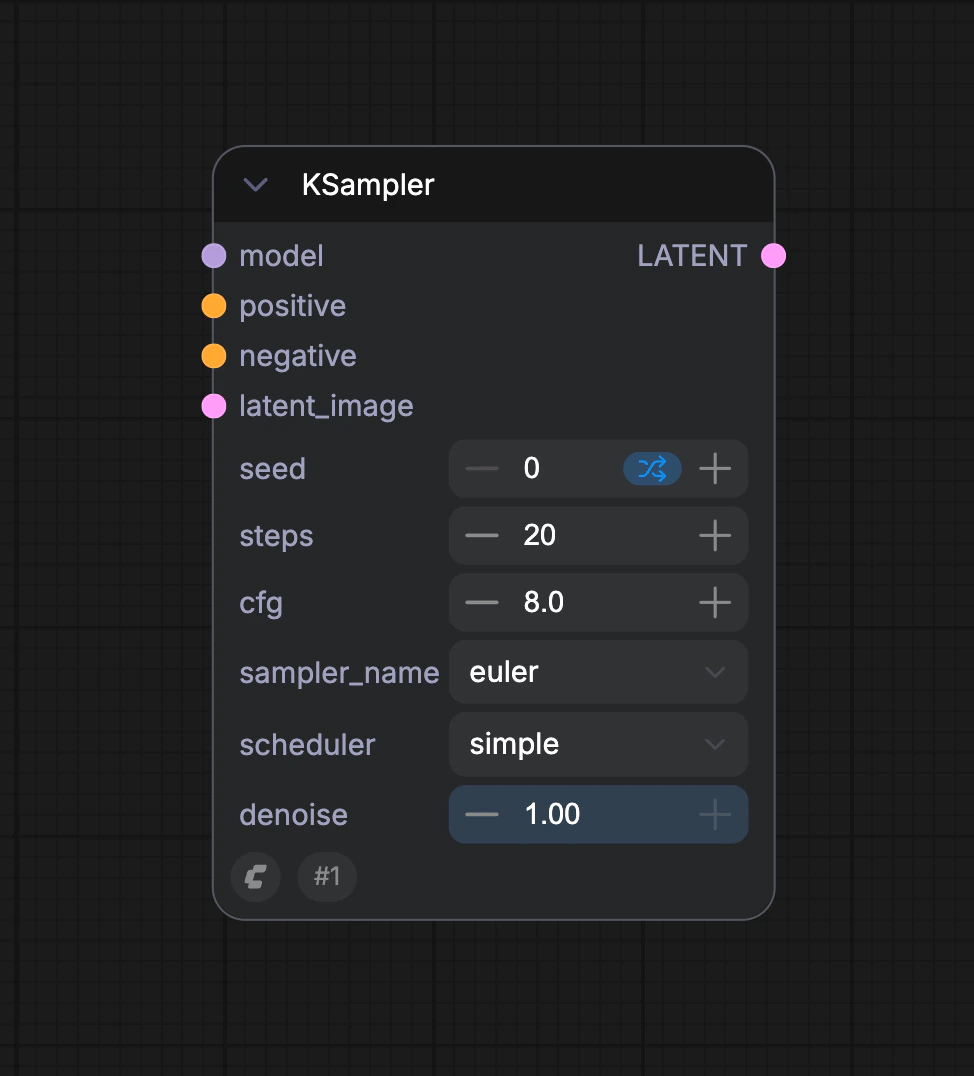
En el nodo KSampler, el espacio latente usa
seed como parámetro de inicialización para construir el ruido aleatorio, y los vectores semánticos Positive y Negative se envían como acondicionamientos al modelo de difusión
Después, según el número de pasos de eliminación de ruido indicado por el parámetro steps, se ejecuta la eliminación de ruido. Cada paso usa el coeficiente de fuerza de eliminación de ruido indicado por el parámetro denoise para quitar ruido al espacio latente y generar una nueva imagen en el espacio latente
E. Nodo VAE Decode
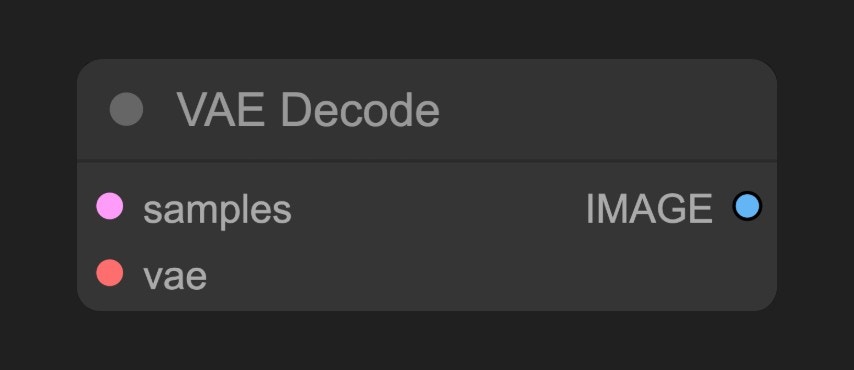
F. Nodo Save Image
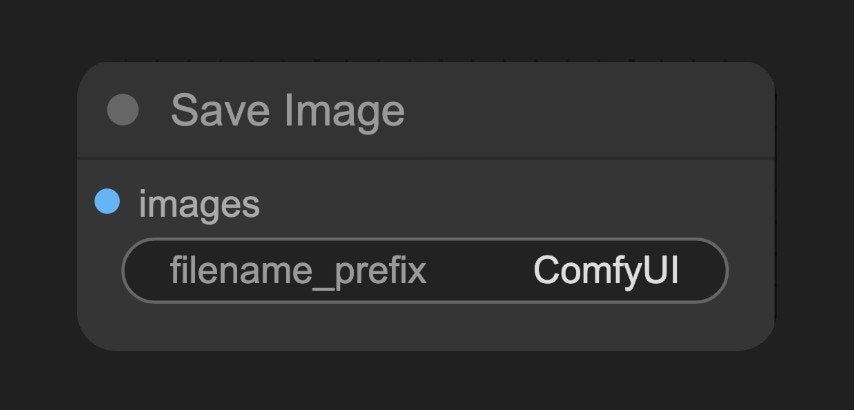
ComfyUI/output la imagen decodificada desde el espacio latente
Introducción al modelo SD1.5
SD1.5 (Stable Diffusion 1.5) es un modelo de generación de imágenes con IA desarrollado por Stability AI. Es la versión fundacional de la serie Stable Diffusion, entrenada con imágenes de resolución 512×512, lo que la hace especialmente buena generando imágenes a esa resolución. Con un tamaño de unos 4 GB, funciona sin problemas en GPUs de consumo (por ejemplo, 6 GB de VRAM). Actualmente, SD1.5 cuenta con un ecosistema muy rico, con soporte para diversos plugins (como ControlNet, LoRA) y herramientas de optimización. Como modelo emblemático en la generación de arte con IA, SD1.5 sigue siendo la mejor opción para empezar gracias a su naturaleza de código abierto, su arquitectura ligera y su rico ecosistema. Aunque se han publicado versiones más recientes como SDXL/SD3, su valor para hardware de consumo sigue siendo inigualable.Información básica
- Fecha de lanzamiento: octubre de 2022
- Arquitectura principal: basada en Latent Diffusion Model (LDM)
- Datos de entrenamiento: conjunto de datos LAION-Aesthetics v2.5 (aproximadamente 590M pasos de entrenamiento)
- Características de código abierto: modelo, código y datos de entrenamiento totalmente abiertos
Ventajas y limitaciones
Ventajas del modelo:- Ligero: tamaño pequeño, solo unos 4 GB, funciona sin problemas en GPUs de consumo
- Barrera de entrada baja: admite una amplia gama de plugins y herramientas de optimización
- Ecosistema maduro: amplio soporte de plugins y herramientas
- Generación rápida: funcionamiento fluido en GPUs de consumo
- Manejo de detalles: las manos y la iluminación compleja tienden a distorsionarse
- Límites de resolución: la calidad se degrada al generar directamente a 1024x1024
- Dependencia del prompt: requiere descripciones precisas en inglés para mantener el control