

¿Qué es imagen a imagen en ComfyUI?
Imagen a imagen es un flujo de trabajo en ComfyUI que te permite introducir una imagen y generar una nueva imagen a partir de ella. Imagen a imagen se puede usar en escenarios como:- Convertir el estilo de una imagen original, por ejemplo, transformar fotos realistas en estilos artísticos
- Convertir dibujos de línea en imágenes realistas
- Restauración de imágenes
- Colorear fotos antiguas
- … y otros escenarios
Guía de ejemplo del flujo de trabajo Imagen a imagen de ComfyUI
Instalar el modelo
Descarga el archivo v1-5-pruned-emaonly-fp16.safetensors y colócalo en tu carpetaComfyUI/models/checkpoints.
Flujo de trabajo Imagen a imagen e imagen de entrada
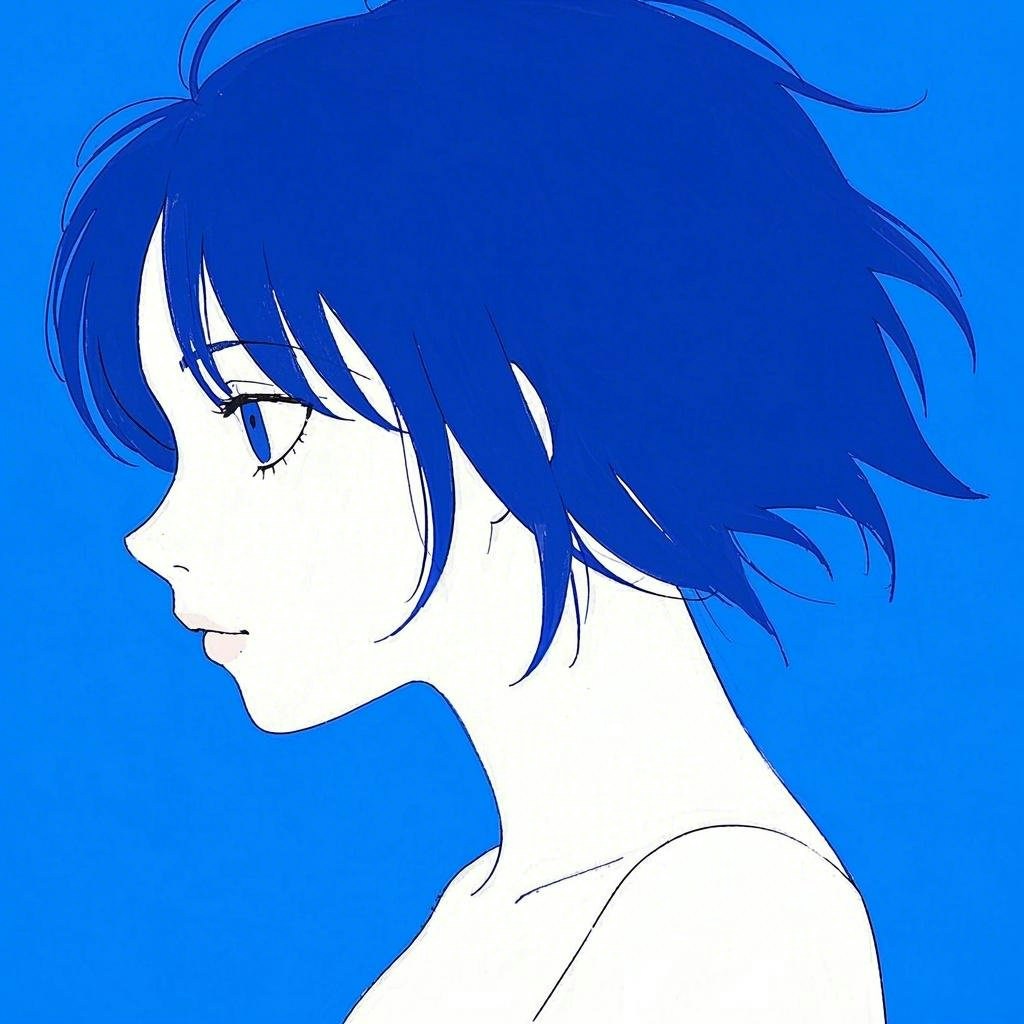
Descarga la imagen de abajo y arrástrala a ComfyUI para cargar el flujo de trabajo: Descarga la imagen de abajo, la usaremos como imagen de entrada:
Completar el flujo de trabajo paso a paso
Sigue los pasos del siguiente diagrama para asegurarte de que el flujo de trabajo se ejecute correctamente.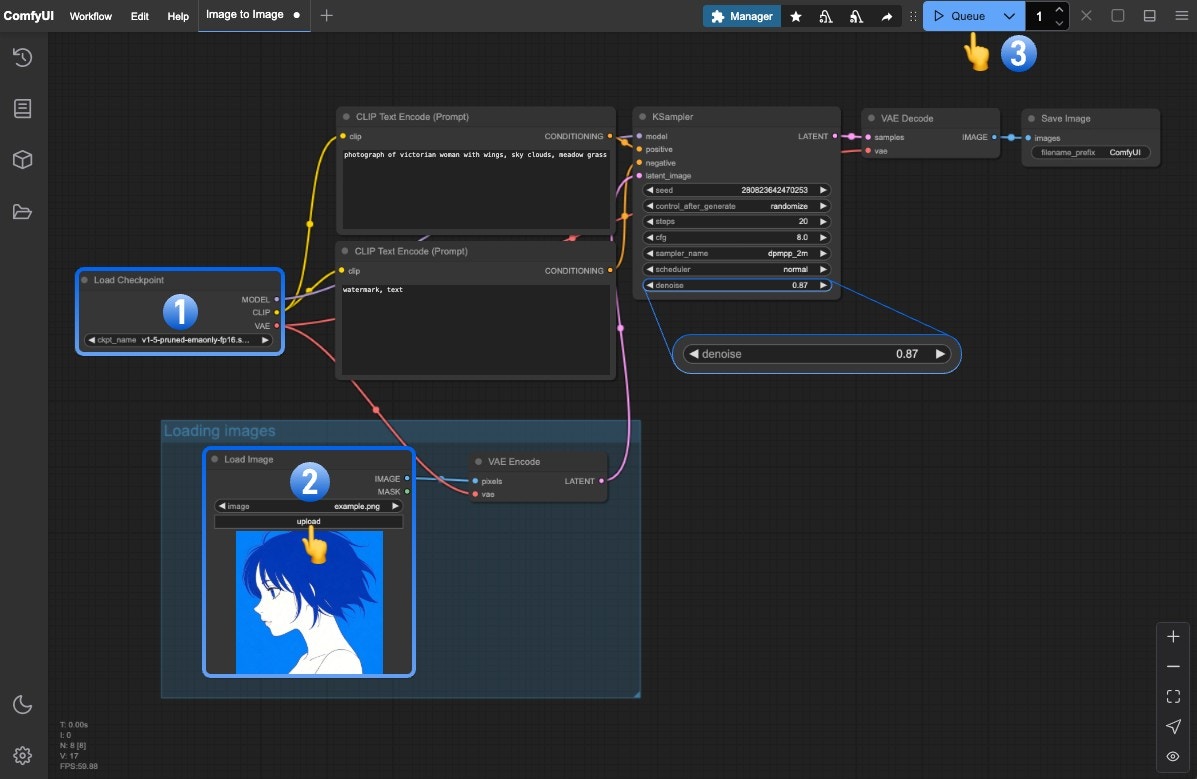
- Asegúrate de que
Load Checkpointcargue v1-5-pruned-emaonly-fp16.safetensors - Sube la imagen de entrada al nodo
Load Image - Haz clic en
Queueo pulsaCtrl/Cmd + Enterpara generar
Puntos clave del flujo de trabajo Imagen a imagen
La clave del flujo de trabajo Imagen a imagen está en el parámetrodenoise del nodo KSampler, que debe ser menor que 1.
Si has ajustado el parámetro denoise y has generado imágenes, notarás lo siguiente:
- Cuanto menor sea el valor de
denoise, menor será la diferencia entre la imagen generada y la imagen de referencia - Cuanto mayor sea el valor de
denoise, mayor será la diferencia entre la imagen generada y la imagen de referencia
denoise determina la intensidad del ruido que se añade a la imagen del espacio latent después de convertir la imagen de referencia. Si denoise es 1, la imagen del espacio latent se convertirá en ruido completamente aleatorio, quedando igual al latent generado por el nodo empty latent image y perdiendo todas las características de la imagen de referencia.
Un
denoise bajo no reduce la cantidad de pasos que ejecuta una corrida; solo denoise 0 detiene el muestreo por completo. ComfyUI construye un programa de steps / denoise pasos (redondeado hacia abajo) y conserva únicamente sus últimos steps + 1 sigmas, así que steps 20 con denoise 0.5 realiza 20 pasos de muestreo sobre la mitad de bajo ruido de un programa de 40 pasos, con la densidad de pasos de ese programa más largo. Para conservar la densidad de pasos de una corrida completa muestreando solo parte del rango, define steps como la cantidad de pasos de esa corrida multiplicada por denoise: con denoise 0.5, steps 10 muestrea exactamente las sigmas que una corrida de 20 pasos usa en su segunda mitad, con la mitad de las evaluaciones del modelo.Pruébalo tú mismo
- Intenta modificar el parámetro
denoiseen el nodo KSampler, cambiándolo gradualmente de 1 a 0, y observa los cambios en las imágenes generadas - Reemplaza con tus propios prompts e imágenes de referencia para generar tus propios efectos de imagen