

¿Qué es el upscale de imágenes?
La ampliación de imágenes es el proceso de convertir imágenes de baja resolución en imágenes de alta resolución mediante algoritmos. A diferencia de los métodos tradicionales de interpolación, los modelos de ampliación con IA (como ESRGAN) pueden reconstruir detalles de forma inteligente mientras mantienen la calidad de la imagen. Por ejemplo, el modelo SD1.5 predeterminado suele tener problemas para generar imágenes de gran tamaño. Para obtener resultados de alta resolución, por lo general generamos primero imágenes más pequeñas y después aplicamos técnicas de ampliación. Este artículo abarca uno de los muchos métodos de ampliación de ComfyUI. En este tutorial, te mostraremos cómo:- Descargar e instalar modelos de ampliación
- Realizar una ampliación básica de imágenes
- Combinar flujos de trabajo de texto a imagen con la ampliación
¿Buscas opciones de ampliación más avanzadas? Consulta nuestra completa Guía de ampliación de imágenes, que abarca varios modelos y casos de uso, como la mejora de retratos, la fotografía de productos y mucho más.
Flujo de trabajo de upscale
Instalación de modelos
Descarga de los modelos ESRGAN requeridos:1
Visitar OpenModelDB
Visita OpenModelDB para buscar y descargar modelos de ampliación (por ejemplo, RealESRGAN)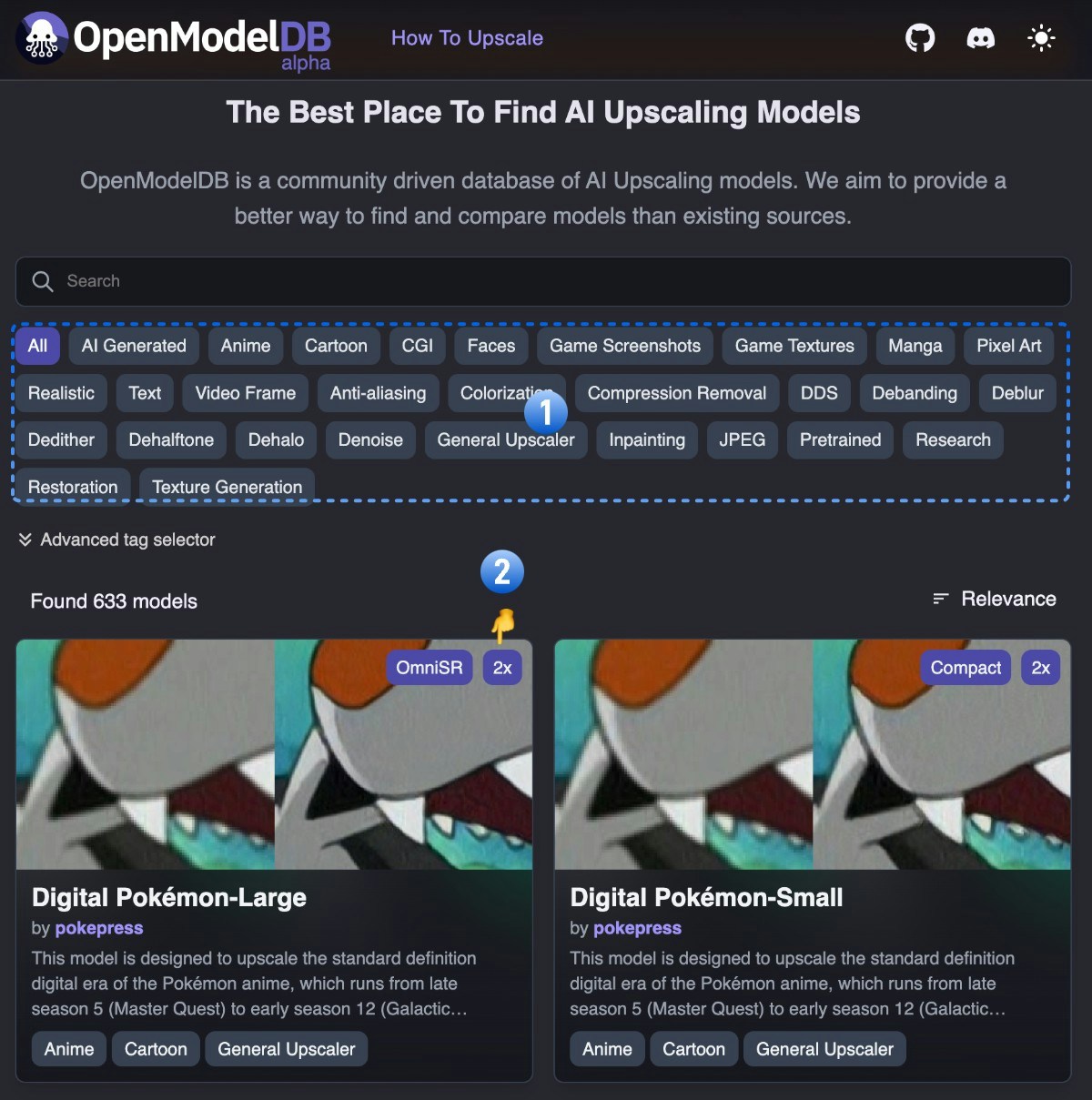
- Filtra los modelos por tipo de imagen con el selector de categoría
- El factor de ampliación del modelo se indica en la esquina superior derecha (por ejemplo, 2x en la captura de pantalla)
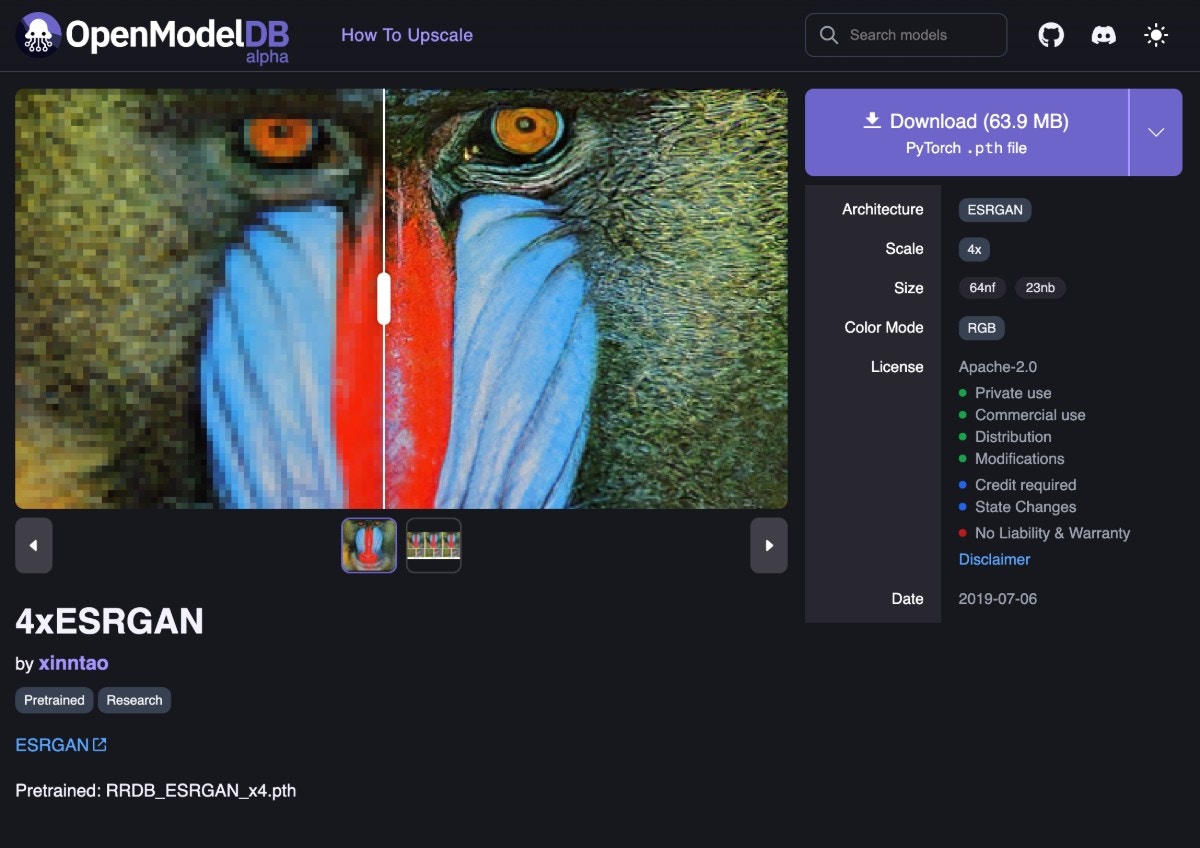
Download en la página de detalles del modelo.2
Guardar los archivos del modelo en el directorio
Guarda el archivo del modelo (.pth) en el directorio
ComfyUI/models/upscale_modelsFlujo de trabajo y recursos
Descarga y arrastra la siguiente imagen a ComfyUI para cargar el flujo de trabajo básico de ampliación: Usa esta imagen en un tamaño más pequeño como entrada:

Completar el flujo de trabajo paso a paso
Sigue los pasos del diagrama a continuación para asegurarte de que el flujo de trabajo se ejecute correctamente.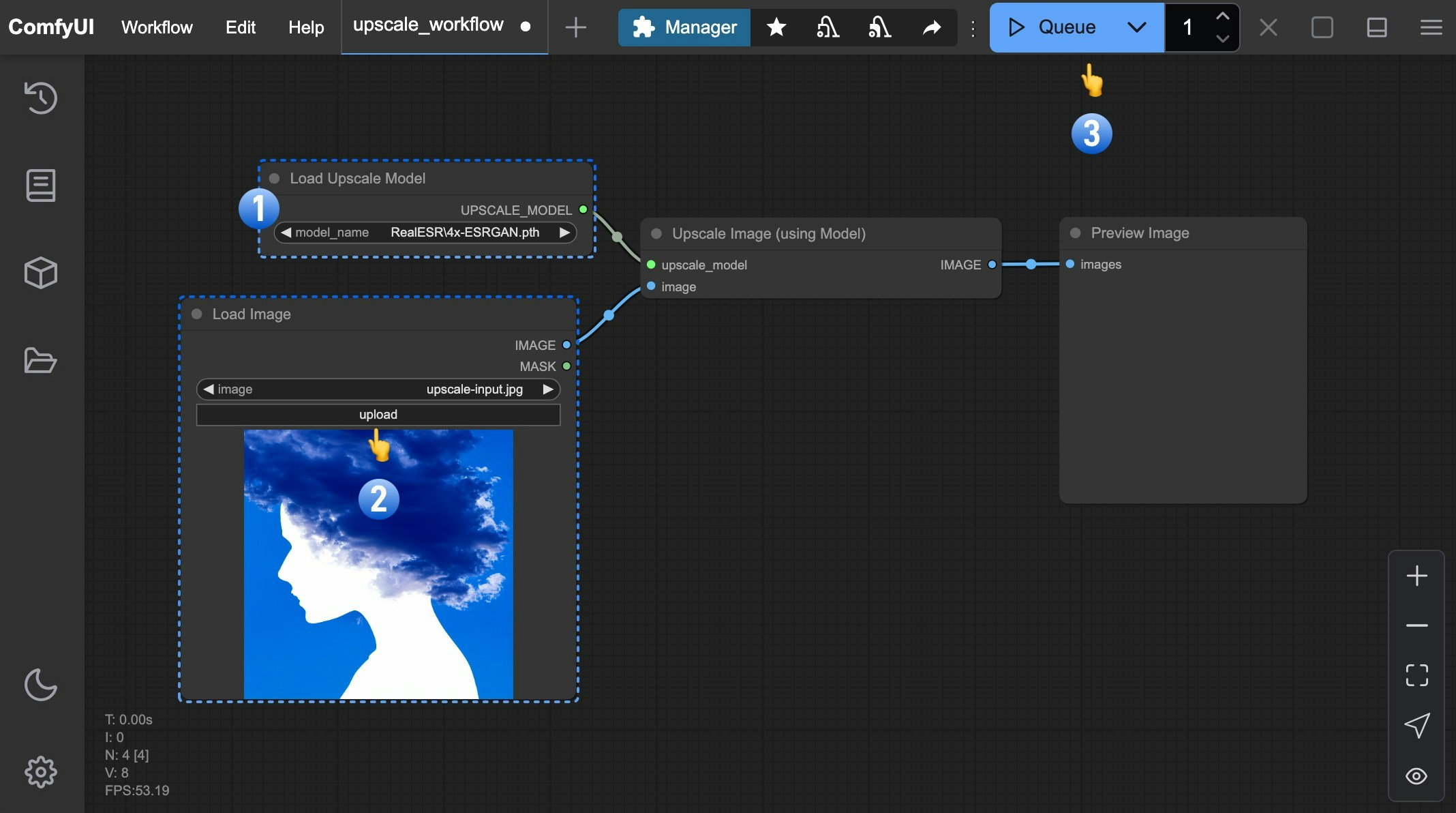
- Asegúrate de que
Load Upscale Modelcargue4x-ESRGAN.pth - Sube la imagen de entrada al nodo
Load Image - Haz clic en el botón
Queueo usa el atajoCtrl(cmd) + Enterpara generar la imagen
Load Upscale Model y Upscale Image (Using Model), que reciben una imagen de entrada y la amplían con el modelo seleccionado.
Flujo de trabajo combinado de texto a imagen
Una vez que domines la ampliación básica, puedes combinarla con el flujo de trabajo de texto a imagen. Para conocer los conceptos básicos de texto a imagen, consulta el tutorial de texto a imagen. Descarga y arrastra esta imagen a ComfyUI para cargar el flujo de trabajo combinado: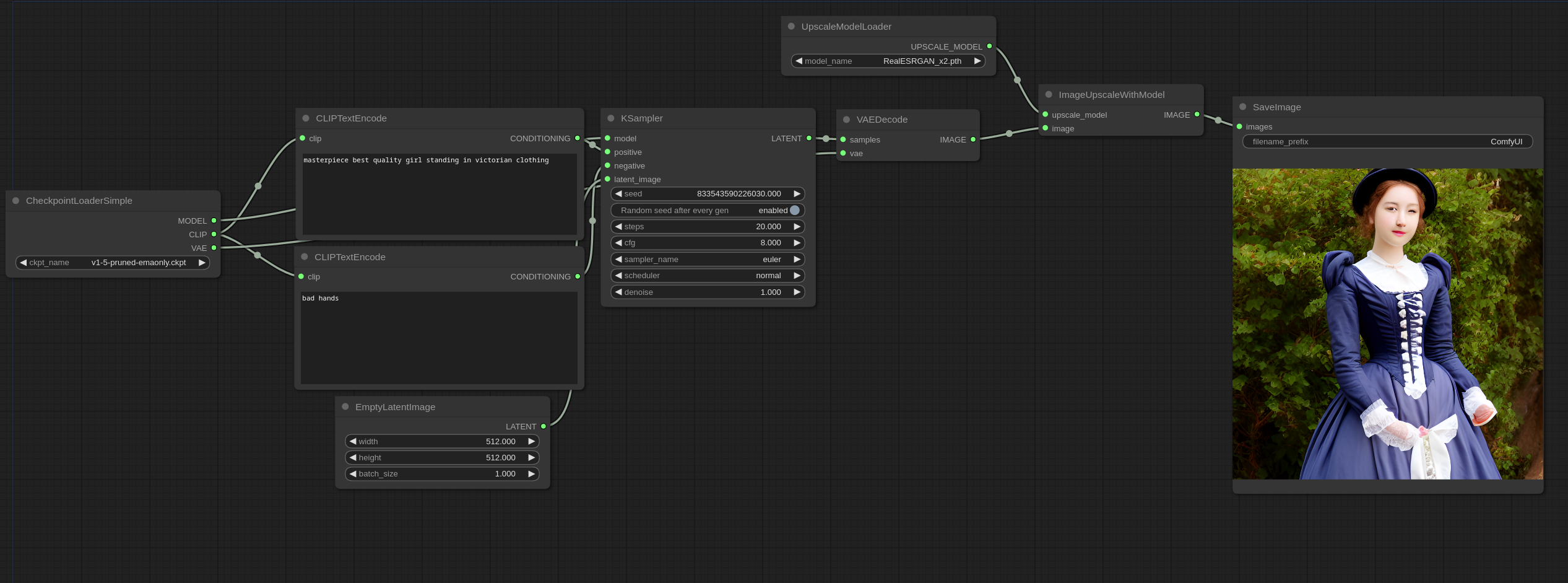
Consejos adicionales
- Ampliación encadenada: combina varios nodos de ampliación (por ejemplo, 2x → 4x) para lograr un aumento ultra alto
- Flujo de trabajo híbrido: conecta nodos de ampliación después de la generación para crear pipelines de “generar+mejorar”
- Pruebas comparativas: distintos modelos funcionan mejor con tipos de imagen específicos; prueba varias opciones