

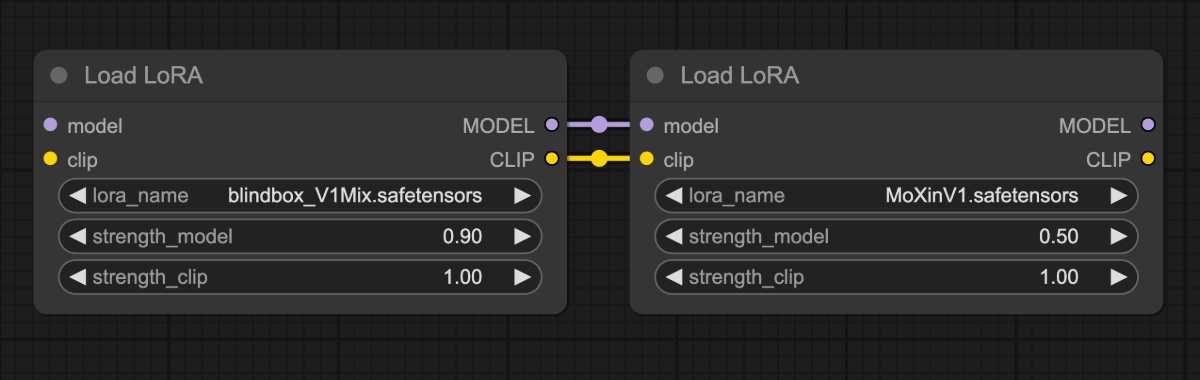
Load LoRA para aplicar dos modelos LoRA al mismo tiempo: blindbox_V1Mix y MoXinV1.
La siguiente comparación muestra los efectos individuales de estos LoRA con parámetros idénticos:


Instalar los modelos
Descarga el archivo dreamshaper_8.safetensors y colócalo en tu carpetaComfyUI/models/checkpoints.
Descarga el archivo blindbox_V1Mix.safetensors y colócalo en tu carpeta ComfyUI/models/loras.
Descarga el archivo MoXinV1.safetensors y colócalo en tu carpeta ComfyUI/models/loras.
Flujo de trabajo con varios LoRA
Descarga la imagen de abajo y arrástrala a ComfyUI para cargar el flujo de trabajo:
Completar el flujo de trabajo paso a paso
Sigue los pasos del diagrama de abajo para asegurarte de que el flujo de trabajo se ejecute correctamente.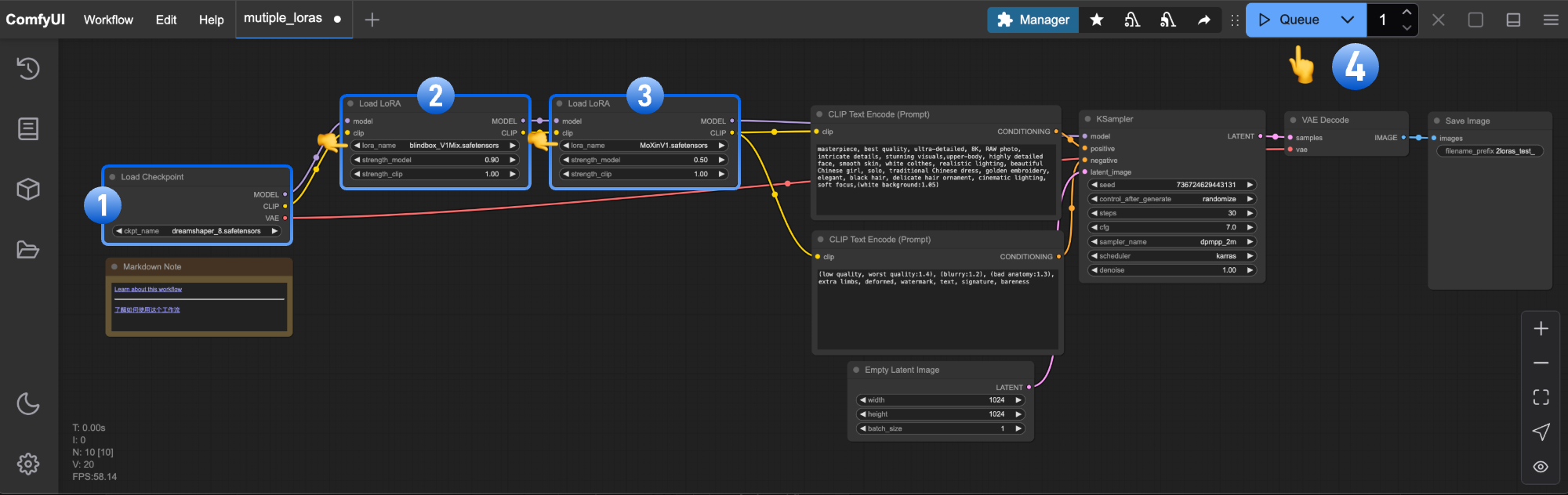
- Asegúrate de que
Load Checkpointcargue dreamshaper_8.safetensors - Asegúrate de que el primer
Load LoRAcargue blindbox_V1Mix.safetensors - Asegúrate de que el segundo
Load LoRAcargue MoXinV1.safetensors - Haz clic en
Queueo pulsaCtrl/Cmd + Enterpara generar
Pruébalo tú mismo
- Ajusta los valores de
strength_modelen ambos nodosLoad LoRApara controlar la influencia de cada LoRA - Explora CivitAI para encontrar más LoRA y crear tus propias combinaciones