

- Usar flujos de trabajo de relleno inteligente para modificar imágenes
- Usar el Editor de máscara de ComfyUI para dibujar máscaras
- el nodo
VAE Encoder (for Inpainting)
Acerca del relleno inteligente
En la generación de imágenes con IA, a menudo nos encontramos con situaciones en las que estamos satisfechos con la imagen general, pero hay elementos que no queremos o que contienen errores. Regenerar sin más podría producir una imagen completamente diferente, así que usar el relleno inteligente para corregir partes específicas resulta muy útil. Es como tener a un artista (modelo de IA) pintando un cuadro, pero todavía no estamos satisfechos con los detalles específicos. Necesitamos decirle al artista qué áreas ajustar (máscara) y luego dejar que vuelva a pintar (rellenar) según nuestros requisitos. Los escenarios más comunes de relleno inteligente incluyen:- Reparación de defectos: Eliminar objetos no deseados, corregir partes del cuerpo generadas por IA que están mal, etc.
- Optimización de detalles: Ajustar con precisión elementos locales (como modificar texturas de la ropa, ajustar expresiones faciales)
- Y otros escenarios
Ejemplo de flujo de trabajo de relleno inteligente en ComfyUI
Preparación de modelos y recursos
1. Instalación del modelo
Descarga el archivo 512-inpainting-ema.safetensors y colócalo en tu carpetaComfyUI/models/checkpoints:
2. Recurso de relleno inteligente
Descarga la siguiente imagen, que usaremos como entrada:
Esta imagen ya contiene un canal alfa (máscara de transparencia), así que no necesitas dibujar la máscara a mano. En este tutorial también verás cómo usar el Editor de máscara para dibujar máscaras.
3. Flujo de trabajo de relleno inteligente
Descarga la imagen de abajo y arrástrala a ComfyUI para cargar el flujo de trabajo:
Explicación del ejemplo de flujo de trabajo de relleno inteligente en ComfyUI
Sigue los pasos del diagrama de abajo para asegurarte de que el flujo de trabajo se ejecute correctamente.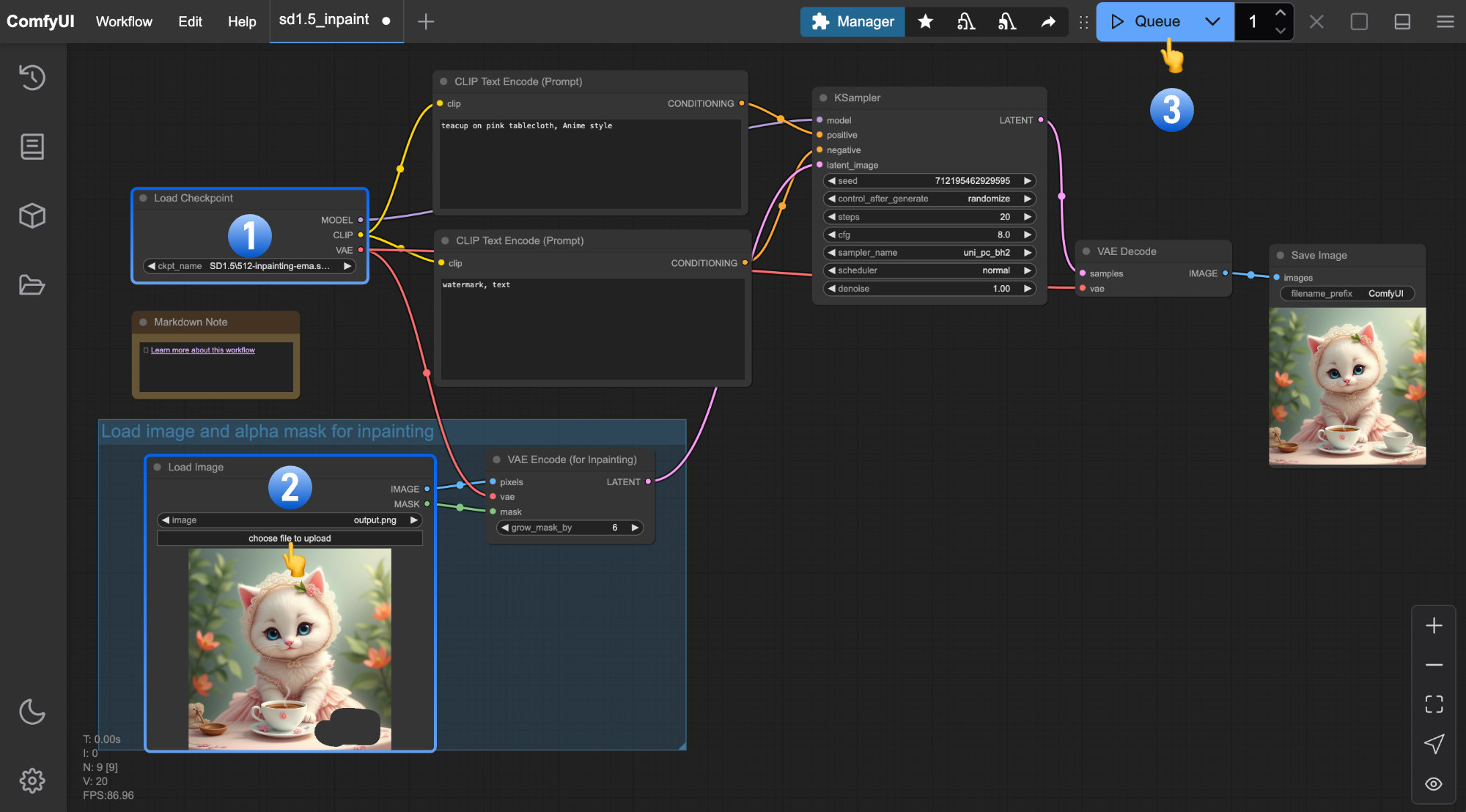
- Asegúrate de que
Load Checkpointcargue512-inpainting-ema.safetensors - Sube la imagen de entrada al nodo
Load Image - Haz clic en
Queueo usaCtrl + Enterpara generar

- Modifica los prompts positivo y negativo con descripciones más específicas
- Prueba varias ejecuciones con seeds distintas en
KSamplerpara obtener resultados diferentes - Después de aprender a usar el Editor de máscara en este tutorial, puedes volver a aplicar relleno inteligente sobre los resultados generados hasta lograr un resultado satisfactorio.
alpha (el área que queremos editar), no hace falta dibujar la máscara a mano; sin embargo, en la práctica usarás con frecuencia el Editor de máscara para crear máscaras.
Usar el Editor de máscara
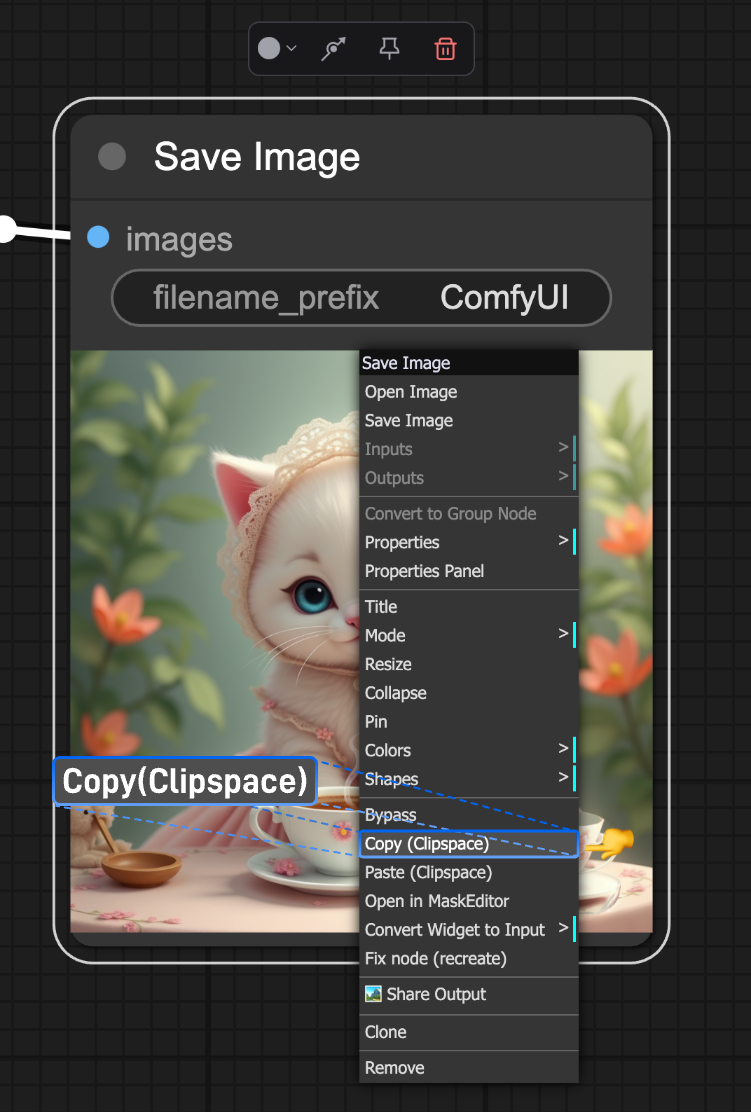
Primero, haz clic derecho en el nodoSave Image y selecciona Copy(Clipspace):
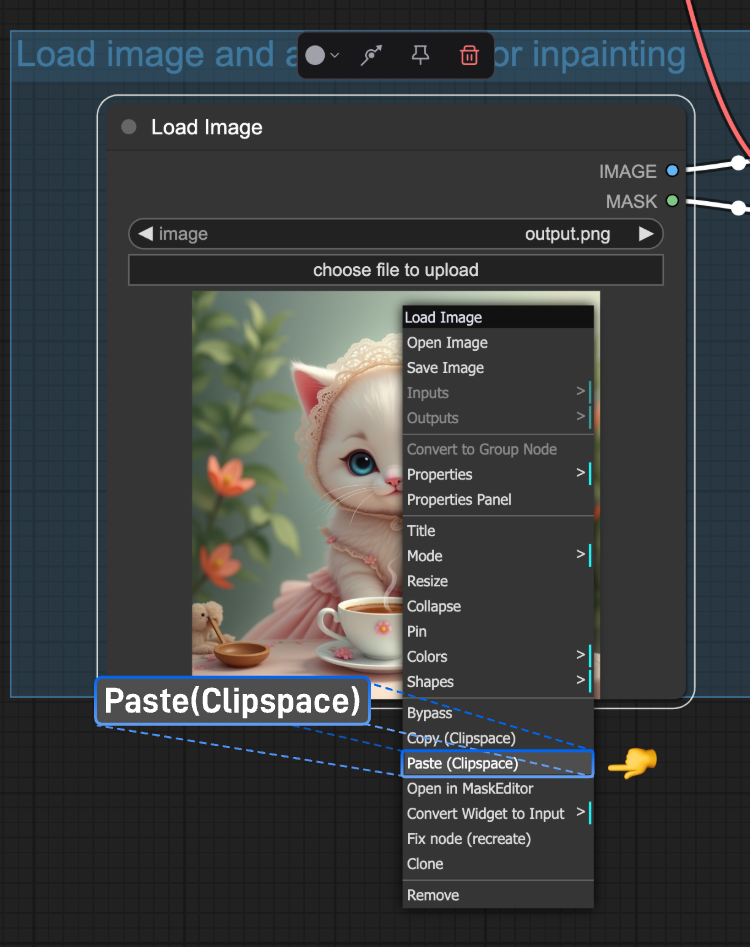
Paste(Clipspace):
Open in MaskEditor:
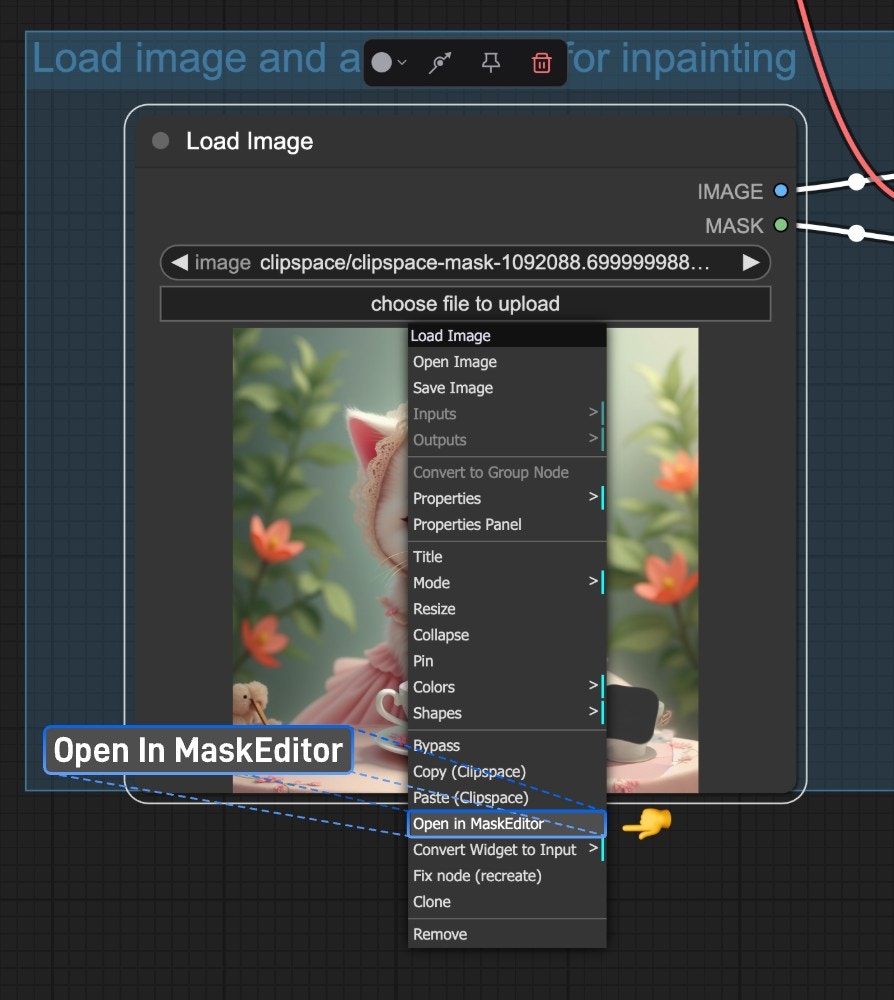
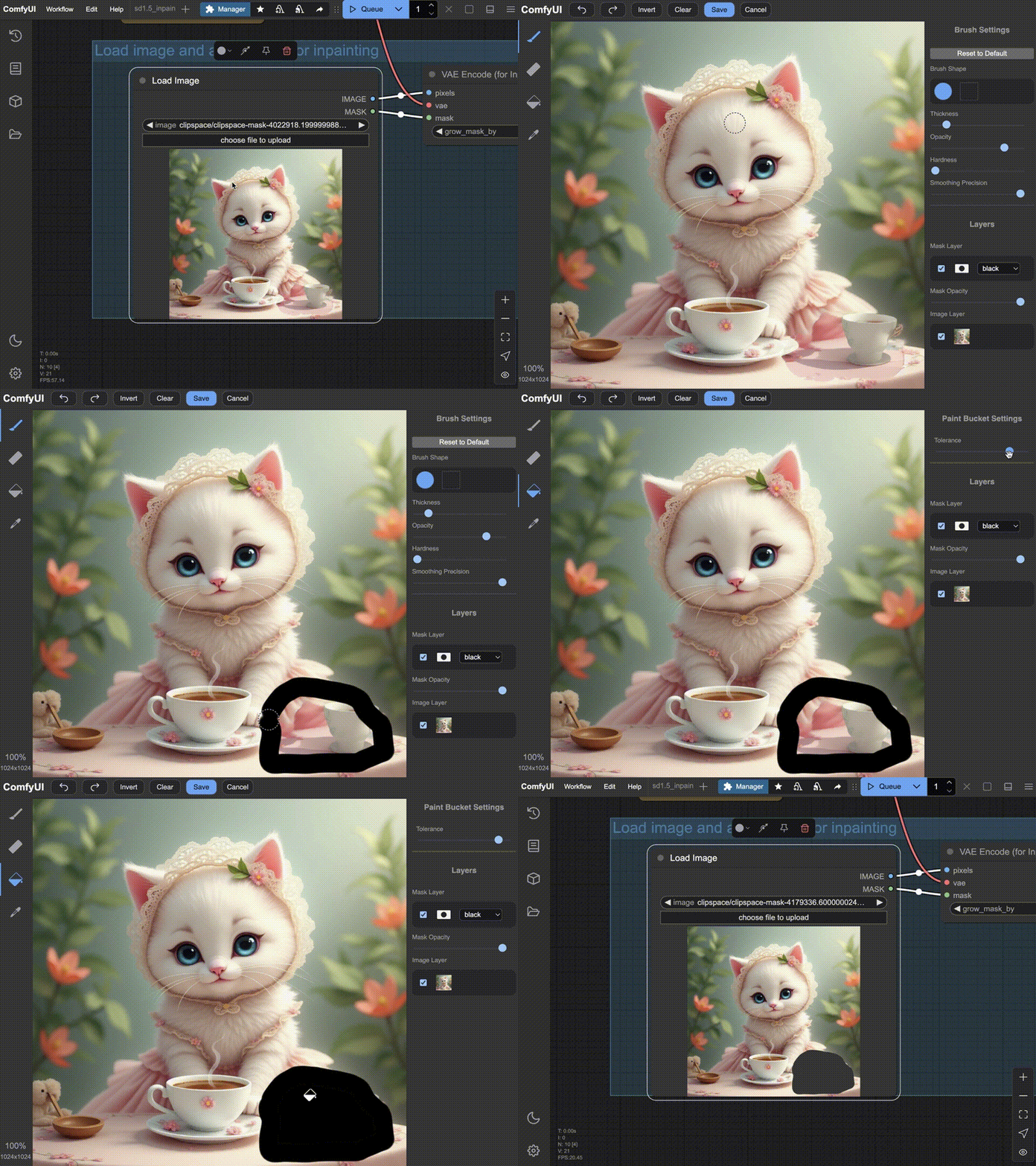
- Ajusta los parámetros del pincel en el panel derecho
- Usa el borrador para corregir errores
- Haz clic en
Saveal terminar
Nodo VAE Encoder (for Inpainting)
Si comparas este flujo de trabajo con Texto a imagen e Imagen a imagen, notarás que las principales diferencias están en las entradas condicionales de la sección VAE. En este flujo de trabajo usamos el nodo VAE Encoder (for Inpainting), diseñado específicamente para el Relleno inteligente, que nos ayuda a controlar mejor el área de generación y a obtener mejores resultados.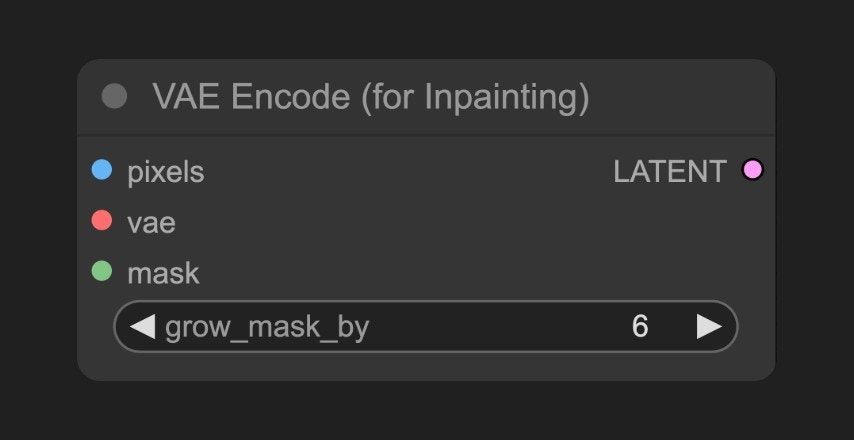
Tipos de salida