

- Usar un flujo de trabajo de outpainting para extender una imagen
- Entender y usar los nodos relacionados con outpainting en ComfyUI
- Dominar el proceso básico de outpainting
Acerca del outpainting
En la generación de imágenes con IA, a menudo nos encontramos con situaciones en las que una imagen existente tiene una buena composición, pero el área del lienzo es demasiado pequeña, por lo que necesitamos extender el lienzo para obtener una escena más grande. Aquí es donde entra en juego el outpainting. Básicamente, requiere un contenido similar al de Relleno inteligente, pero usamos nodos diferentes para construir la máscara. Las aplicaciones del outpainting incluyen:- Extensión de escena: Expande el alcance de la escena de la imagen original para mostrar un entorno más completo
- Ajuste de composición: Optimiza la composición general extendiendo el lienzo
- Adición de contenido: Agrega más elementos de escena relacionados a la imagen original
Explicación del ejemplo de flujo de trabajo de outpainting en ComfyUI
Preparación
1. Instalación del modelo
Descarga el siguiente archivo de modelo y guárdalo en el directorioComfyUI/models/checkpoints:
2. Imagen de entrada
Prepara una imagen que quieras extender. En este ejemplo, usaremos la siguiente imagen: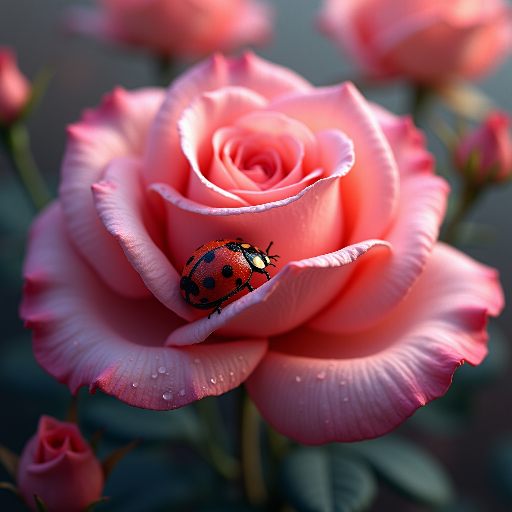
3. Flujo de trabajo de outpainting
Descarga la imagen de abajo y arrástrala a ComfyUI para cargar el flujo de trabajo:
Explicación del uso del flujo de trabajo de outpainting
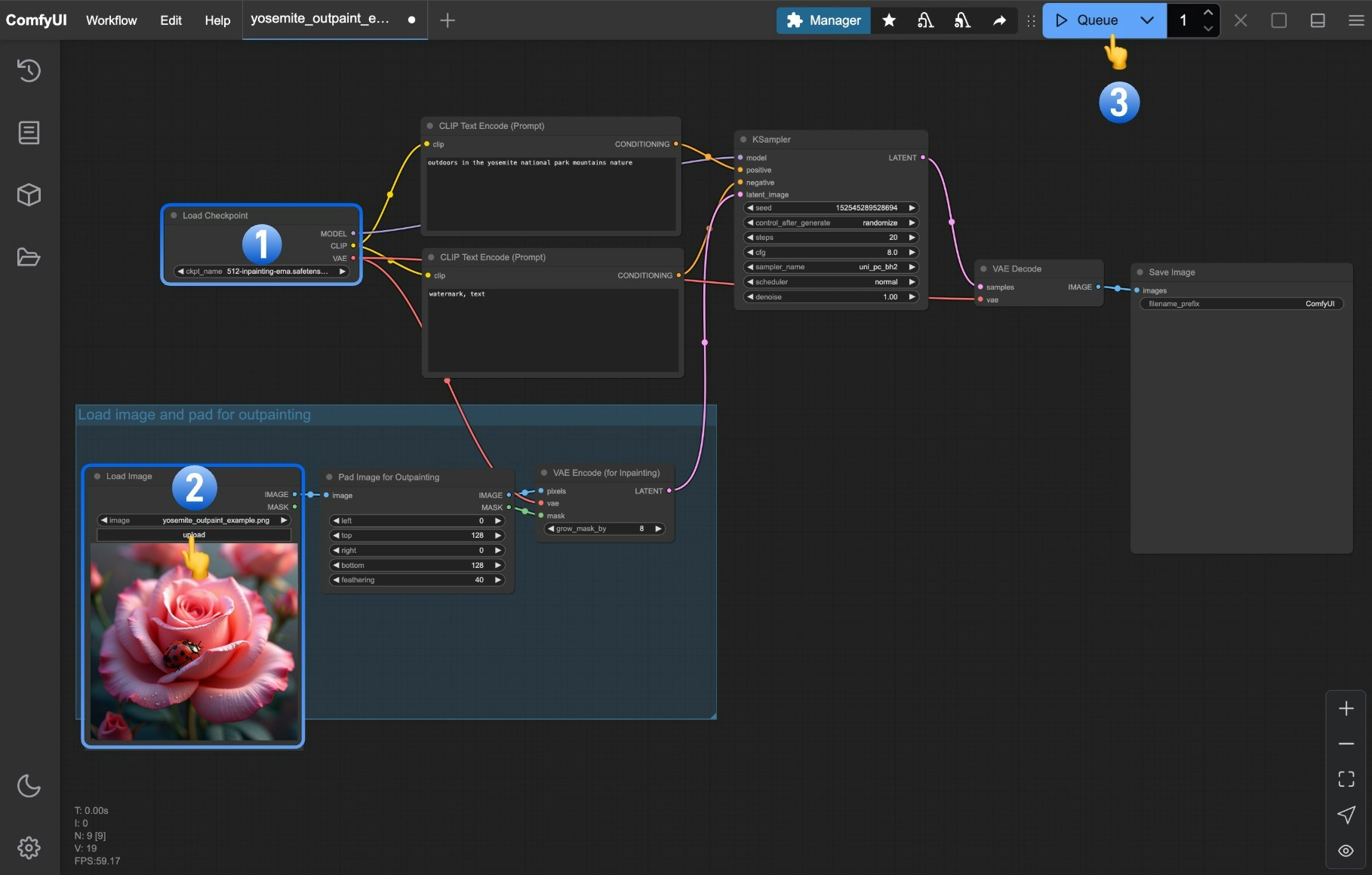
- Carga el archivo de modelo instalado localmente en el nodo
Load Checkpoint - Haz clic en el botón
Uploaddel nodoLoad Imagepara subir tu imagen - Haz clic en el botón
Queueo usa el atajoCtrl + Enterpara ejecutar la generación de la imagen
Pad Image for outpainting para controlar la dirección y el alcance de la extensión de la imagen. En realidad se trata de un flujo de trabajo de Inpaint, pero usamos nodos distintos para construir la máscara.
Nodo Pad Image for outpainting
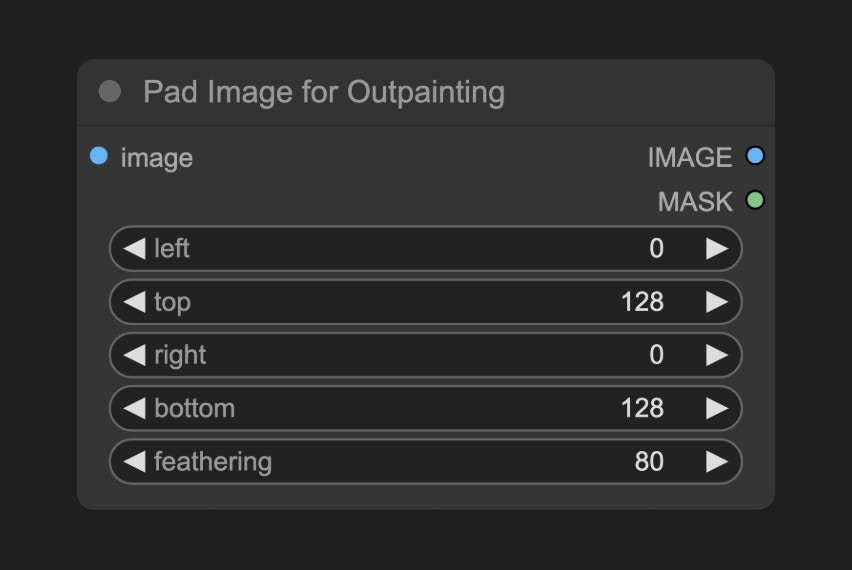
Parámetros de entrada
Parámetros de salida
Contenido de la salida del nodo
Después del procesamiento por el nodoPad Image for outpainting, la vista previa de la imagen y la máscara de salida es la siguiente:
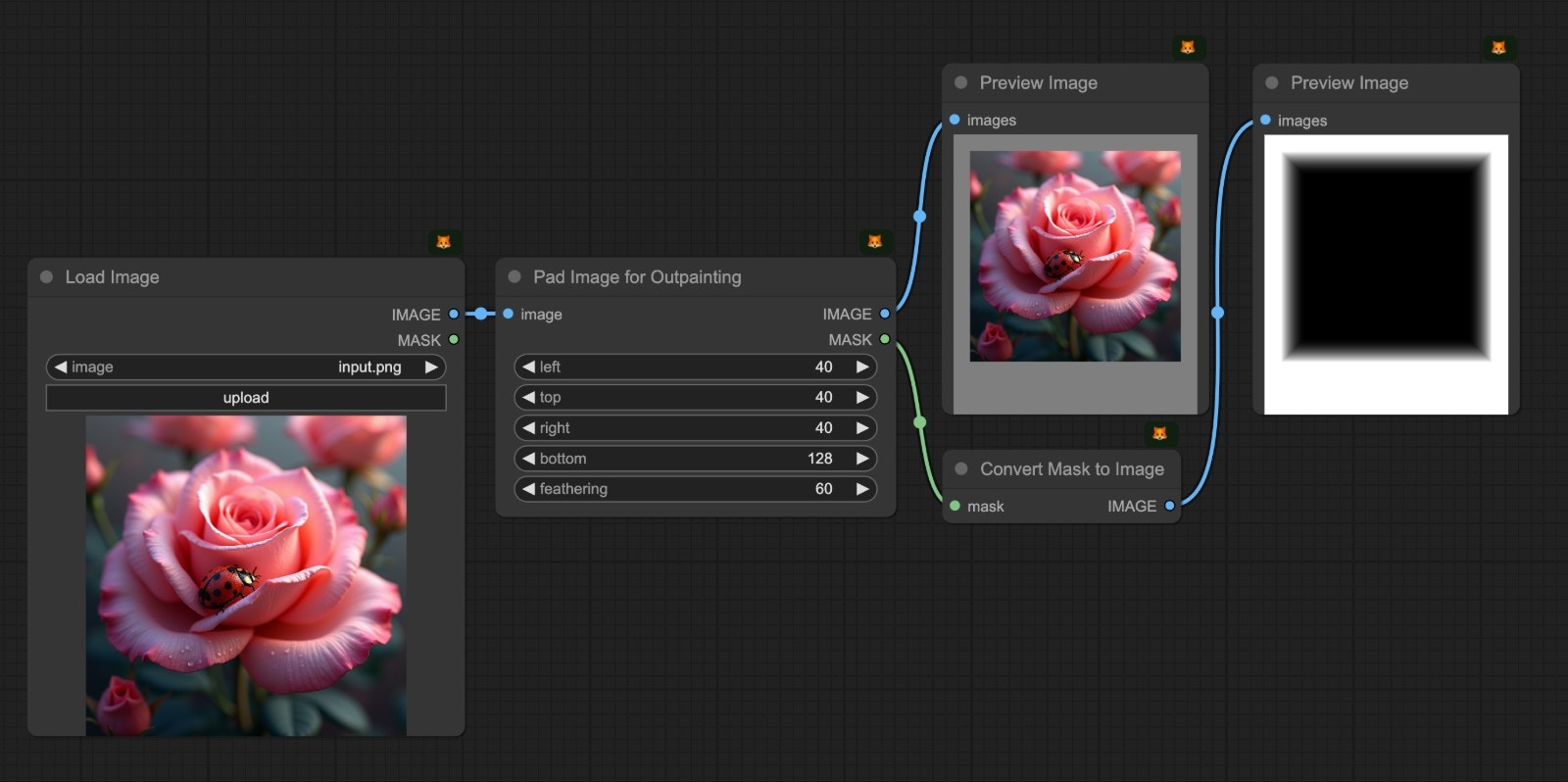
- La salida
Imagees la imagen extendida - La salida
Maskes la máscara que marca las áreas extendidas