


- Instalar un modelo LoRA
- Generar imágenes usando un modelo LoRA
- Una introducción sencilla al nodo
Load LoRA
Instalación de los modelos requeridos
Descarga el archivo dreamshaper_8.safetensors y colócalo en tu carpetaComfyUI/models/checkpoints.
Descarga el archivo blindbox_V1Mix.safetensors y colócalo en tu carpeta ComfyUI/models/loras.
Archivo de flujo de trabajo de LoRA
Descarga la imagen a continuación y arrástrala a ComfyUI para cargar el flujo de trabajo.
Completar el flujo de trabajo paso a paso
Sigue los pasos del diagrama siguiente para asegurarte de que el flujo de trabajo se ejecute correctamente.
- Asegúrate de que
Load Checkpointcarguedreamshaper_8.safetensors - Asegúrate de que
Load LoRAcargueblindbox_V1Mix.safetensors - Haz clic en el botón
Queueo usa el atajoCtrl(cmd) + Enterpara generar la imagen
Introducción al nodo Load LoRA
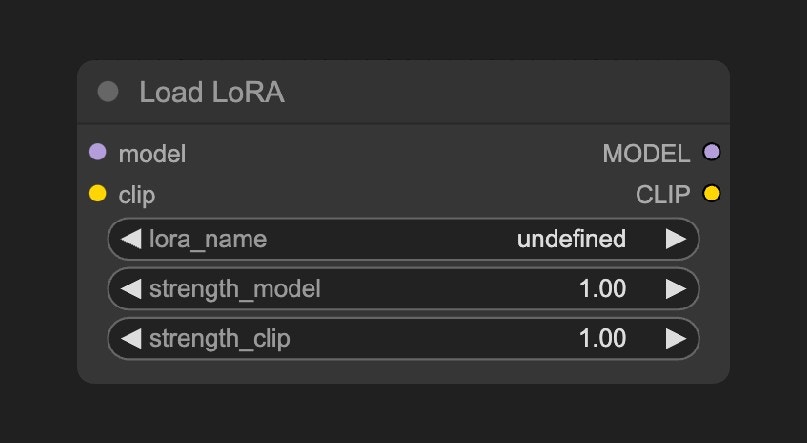
ComfyUI\models\loras y puedes cargarlos con este nodo.
Tipos de entrada
Tipos de salida
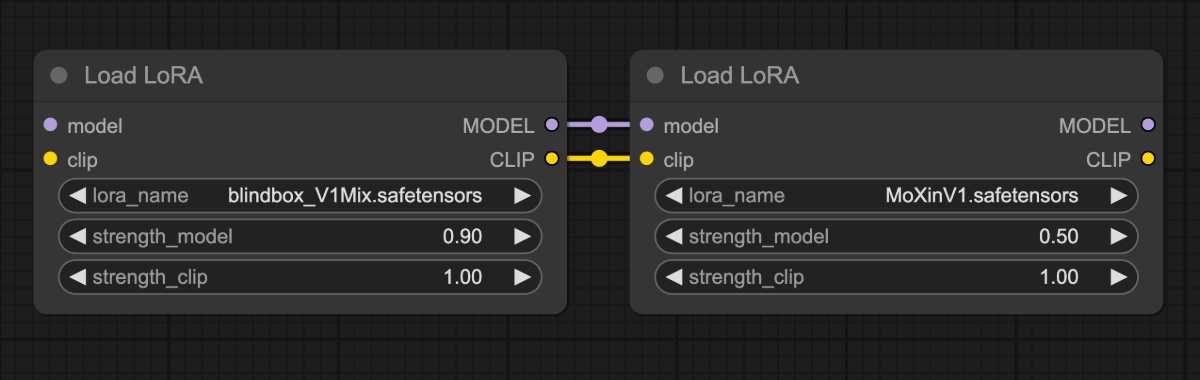
Este nodo admite conexiones en cadena, lo que permite conectar varios nodos
Load LoRA en serie para aplicar varios modelos LoRA. Para más detalles, consulta Ejemplo de múltiples LoRAs en ComfyUI
Probar por tu cuenta
- Intenta modificar el prompt o ajustar distintos parámetros del nodo
Load LoRA, comostrength_model, para observar los cambios en las imágenes generadas y familiarizarte con el nodoLoad LoRA. - Visita CivitAI para descargar otros tipos de modelos LoRA y probar a usarlos.