

Explorar plantillas en el menú Ver, o el control Plantillas en la barra lateral). Consulta Plantillas. Los flujos de trabajo empaquetados de la aplicación (archivos con extensión .app.json) también aparecen en Aplicaciones.
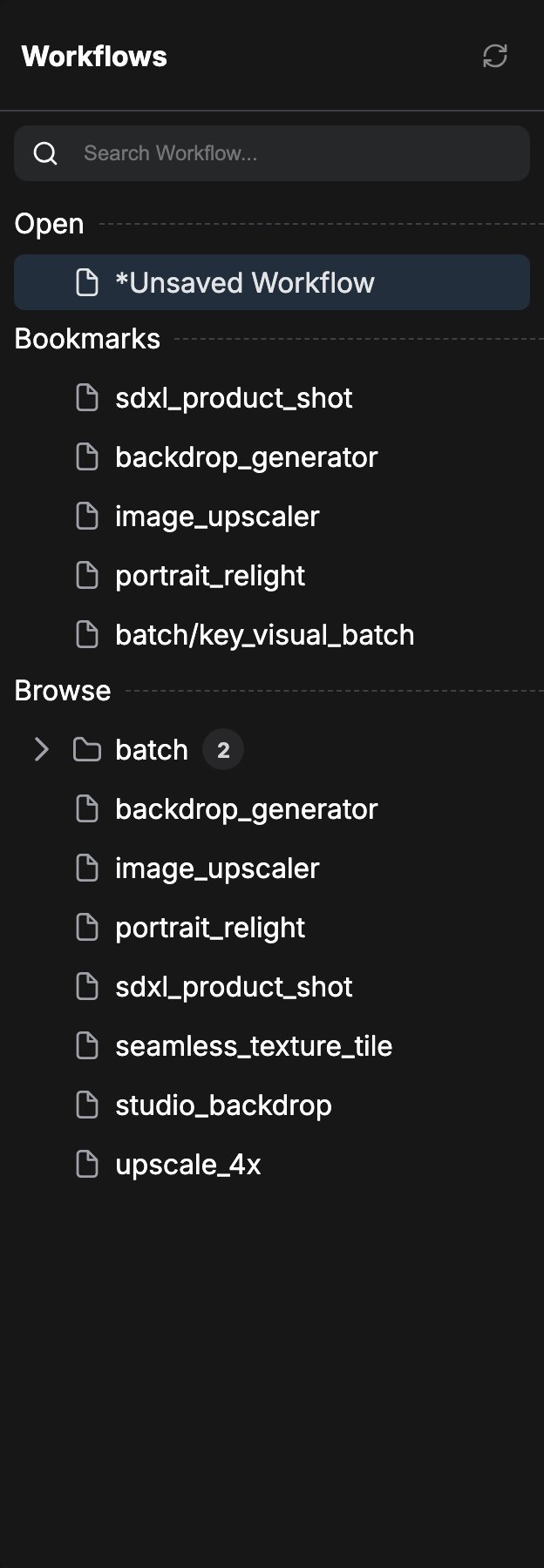
Abrir el panel Flujos de trabajo
Haz clic en el icono Flujos de trabajo de la barra lateral izquierda (atajo predeterminado:w). El título del panel es Flujos de trabajo. Usa el botón Actualizar de la cabecera para volver a sincronizar desde el disco la lista de flujos de trabajo guardados.
Secciones en el panel
Cuando no estás buscando, el panel se divide en secciones:Abiertos
Se muestra solo cuando Posición de los flujos de trabajo abiertos (Comfy.Workflow.WorkflowTabsPosition) está establecida en Sidebar. Enumera en una lista plana todos los flujos de trabajo abiertos actualmente en el editor. Los grafos modificados o sin guardar muestran un * antes del nombre. Haz clic en el botón de cerrar de una fila para cerrar esa pestaña. Mantén presionada Shift mientras cierras para saltar la advertencia de cambios sin guardar (el botón de cerrar cambia a un estilo destructivo mientras se mantiene Shift).
Cuando la configuración es Topbar (la predeterminada), los flujos de trabajo abiertos permanecen en la tira de pestañas superior y esta sección queda oculta. Si la posición es Sidebar, el icono de la barra lateral también muestra una insignia con el número de flujos de trabajo abiertos cuando ese número es mayor que cero.
Favoritos
Una lista plana de los flujos de trabajo que marcaste como favoritos. Usa el icono de marcador en una hoja en Explorar (o aquí) para alternar el marcador. La sección está oculta cuando no tienes favoritos.Explorar
Tus flujos de trabajo persistidos como un árbol de carpetas bajo la ruta de almacenamiento de flujos de trabajo de esta instalación. Haz clic en una hoja para abrirla. Las bibliotecas vacías muestran un mensaje de estado vacío.Buscar
La caja de búsqueda filtra todos los flujos de trabajo (no solo Explorar) por ruta. Mientras hay una consulta activa, el panel cambia a un único árbol de resultados de búsqueda.Acciones en un flujo de trabajo
En una hoja de flujo de trabajo puedes:- Abrir: haz clic en la hoja para cargarlo como el gráfico activo.
- Renombrar: renombra en el mismo lugar; el archivo se renombra en el disco con el sufijo de flujo de trabajo correcto (
.jsono.app.json). - Eliminar: elimina un flujo de trabajo persistido (los gráficos temporales no se pueden eliminar de esta forma).
- Marcador: alterna el marcador desde el botón de acción de la hoja.
- Arrastrar: las hojas de flujo de trabajo se pueden arrastrar hacia los destinos de colocación que las aceptan.
- Menú contextual:
- Insertar: inserta el flujo de trabajo en el gráfico actual (no se ofrece en el Modo App).
- Duplicar: crea una copia del flujo de trabajo.