

- Flujos de trabajo de modelos compatibles de forma nativa
- Flujos de trabajo de ejemplo de nodos personalizados
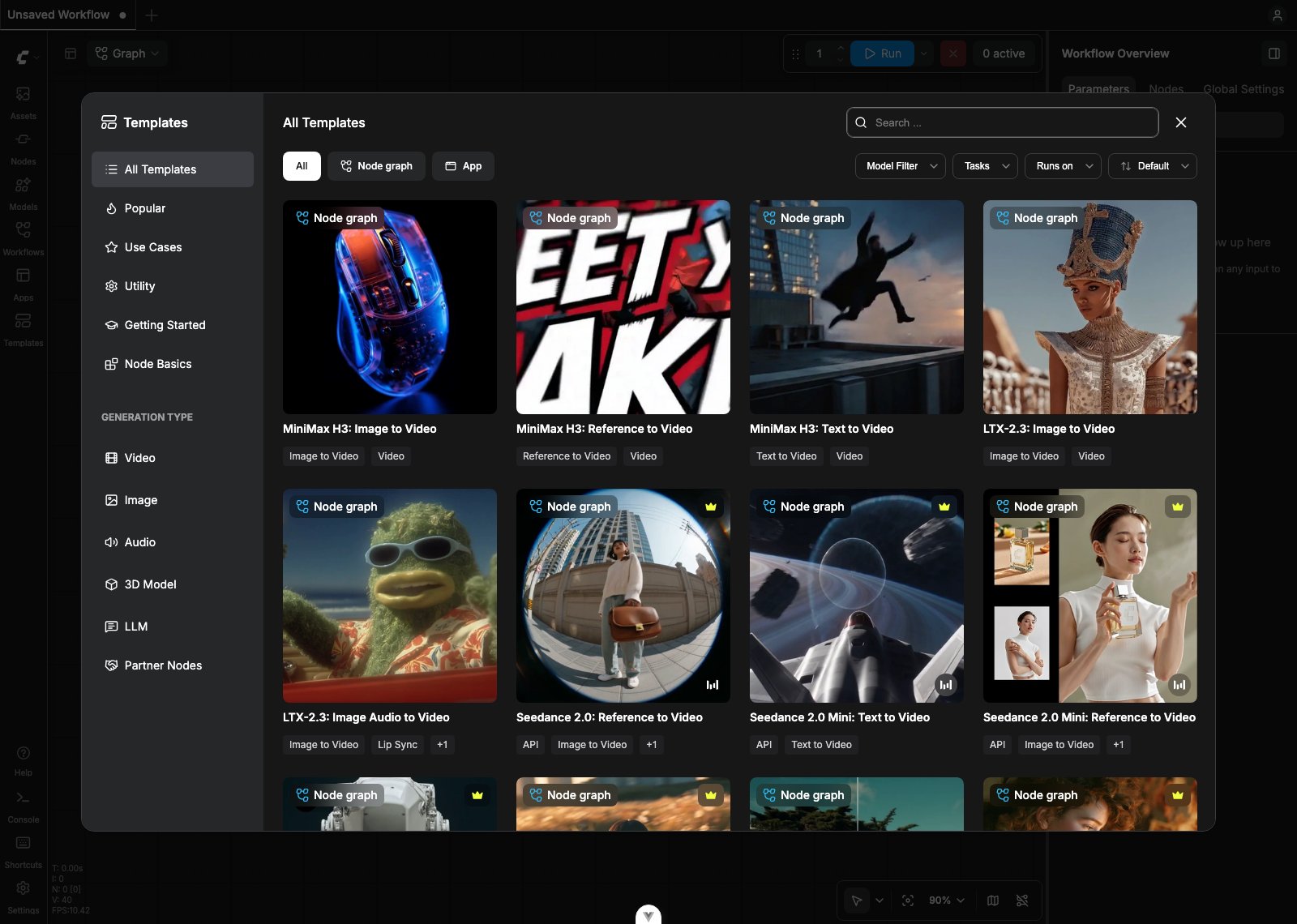
Cómo abrir Plantillas en ComfyUI
Haz clic en el icono Plantillas de la barra lateral para abrir las Plantillas de flujos de trabajo. También puedes abrirlo desde el menú Flujo de trabajo → Explorar plantillas de flujos de trabajo.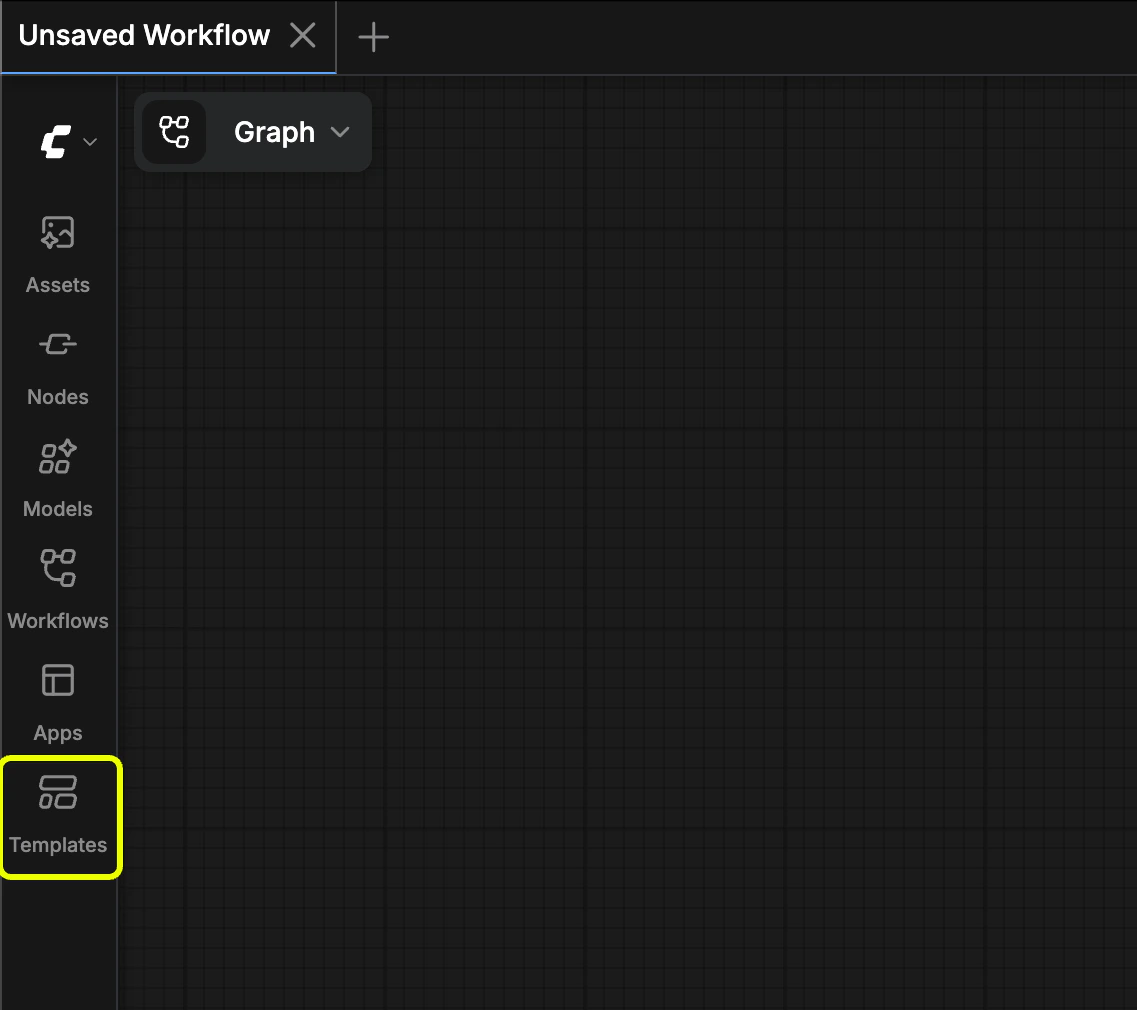
Cómo usar plantillas
- Cargar una plantilla: Haz clic en cualquier plantilla para cargar su flujo de trabajo.
- Descargar modelos: Al cargar una plantilla, ComfyUI verifica automáticamente si existen todos los archivos de modelo requeridos. Si falta alguno, te pedirá que descargues los modelos.
- Ejecutar el flujo de trabajo: Una vez que todos los requisitos (como modelos, imágenes de entrada y prompts) estén listos, haz clic en el botón Ejecutar para empezar a usar el flujo de trabajo.
Ubicación de almacenamiento de los modelos
Cada plantilla de flujo de trabajo incorpora enlaces a los modelos requeridos. En el primer uso, si esos archivos faltan, ComfyUI no muestra una ventana modal aparte. En su lugar:- Resalta en rojo en el lienzo los nodos cargadores afectados.
- Muestra un pequeño banner como N errores encontrados con Ver detalles.
- Abre los detalles en la pestaña Errores del Panel lateral derecho, dentro de Configuración requerida / Modelos faltantes.
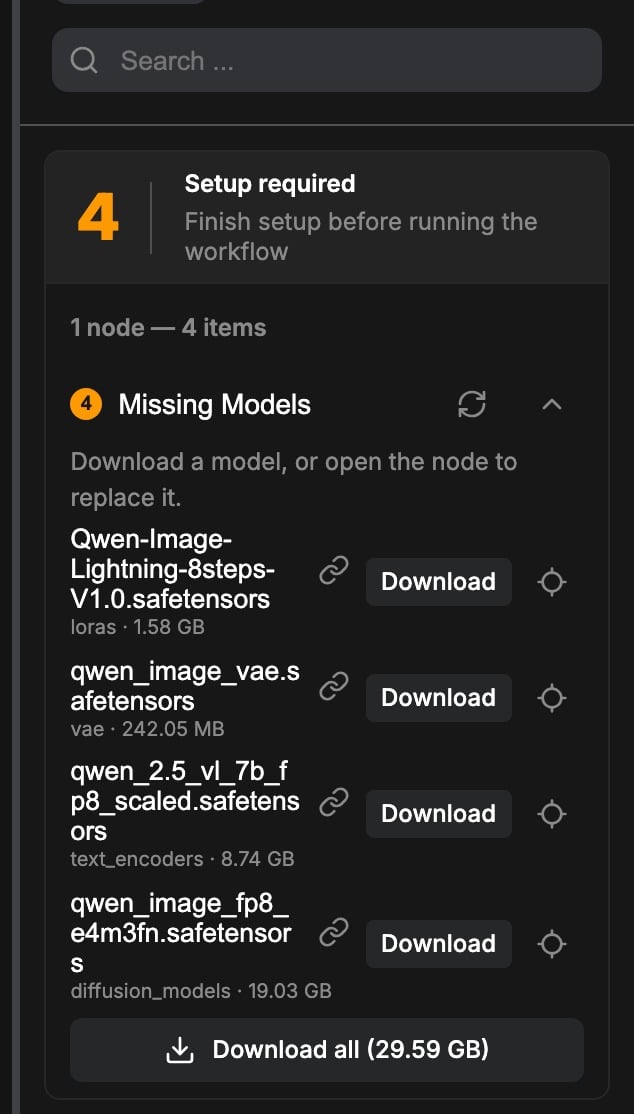
- Escritorio: Download / Download all guarda los archivos en las carpetas correspondientes de
ComfyUI/models/…. - Navegador autoalojado: las mismas acciones inician una descarga del navegador cuando hay una URL disponible. Coloca cada archivo en la carpeta correspondiente. Ejemplo para la plantilla Qwen Image de la captura:
ComfyUI/models/diffusion_models).
Si el modelo ya está en una subcarpeta como ComfyUI/models/diffusion_models/wan_video, puedes descartar el aviso y seleccionar ese archivo en el nodo cargador.
Si te interesa cómo se incorporan los enlaces a los modelos, agregamos un campo models dentro de las properties del nodo. A continuación se muestra un fragmento completo de un nodo DualCLIPLoader con la información de modelos incorporada:
models dentro de properties incluye name, url y directory.
name: el nombre del archivo del modelourl: un enlace de descarga directa al archivo (no una página de repositorio)directory: en qué subcarpeta dentro deComfyUI/modelsse guarda el archivo; por ejemplo,vaesignificaComfyUI/models/vae
.safetensors o .sft. Los formatos como .gguf se consideran inseguros; al incorporarlos se marcarán como inseguros y el enlace no se mostrará.
Puedes usar esta herramienta para editar la información de los modelos en las plantillas de flujo de trabajo. Por el momento, @ComfyUI-Wiki solo agrega soporte para nodos nativos.
¿Cómo actualizar las plantillas?
Las plantillas se gestionan y actualizan como una dependencia independiente:comfyui-workflow-templates.
Si, después de actualizar ComfyUI, no ves la documentación ni las plantillas anunciadas recientemente, es posible que necesites actualizar la dependencia correspondiente. Puedes consultar las versiones en ComfyUI/requirements.txt.
Por lo general, las siguientes tres dependencias pueden actualizarse juntas cuando se actualiza ComfyUI:
¿Cómo contribuir plantillas al repositorio de ComfyUI?
Todas las plantillas se alojan en el repositorio workflow_templates. Puedes contribuir plantillas enviando un PR. Para las plantillas oficiales, requerimos lo siguiente:- No uses nodos de terceros (para evitar instalaciones adicionales a los usuarios que no tienen esos nodos).
- La plantilla no debe duplicar las existentes y debe apuntar a las capacidades de modelo compatibles.
- Puedes abrir un issue en el repositorio para hacer preguntas.
Plantillas de nodos personalizados
Si un autor de nodos personalizados proporciona plantillas y flujos de trabajo de ejemplo, también puedes encontrarlos en el navegador de Plantillas. Por lo general, puedes ubicar todas las plantillas localizando la categoría que lleva el nombre del nodo. Si eres autor de nodos personalizados, ten en cuenta que actualmente solo admitimos un único nivel de directorio dentro de la carpetatemplates (sin subdirectorios anidados), y que solo se admiten plantillas en formato JSON.