

Cómo abrir
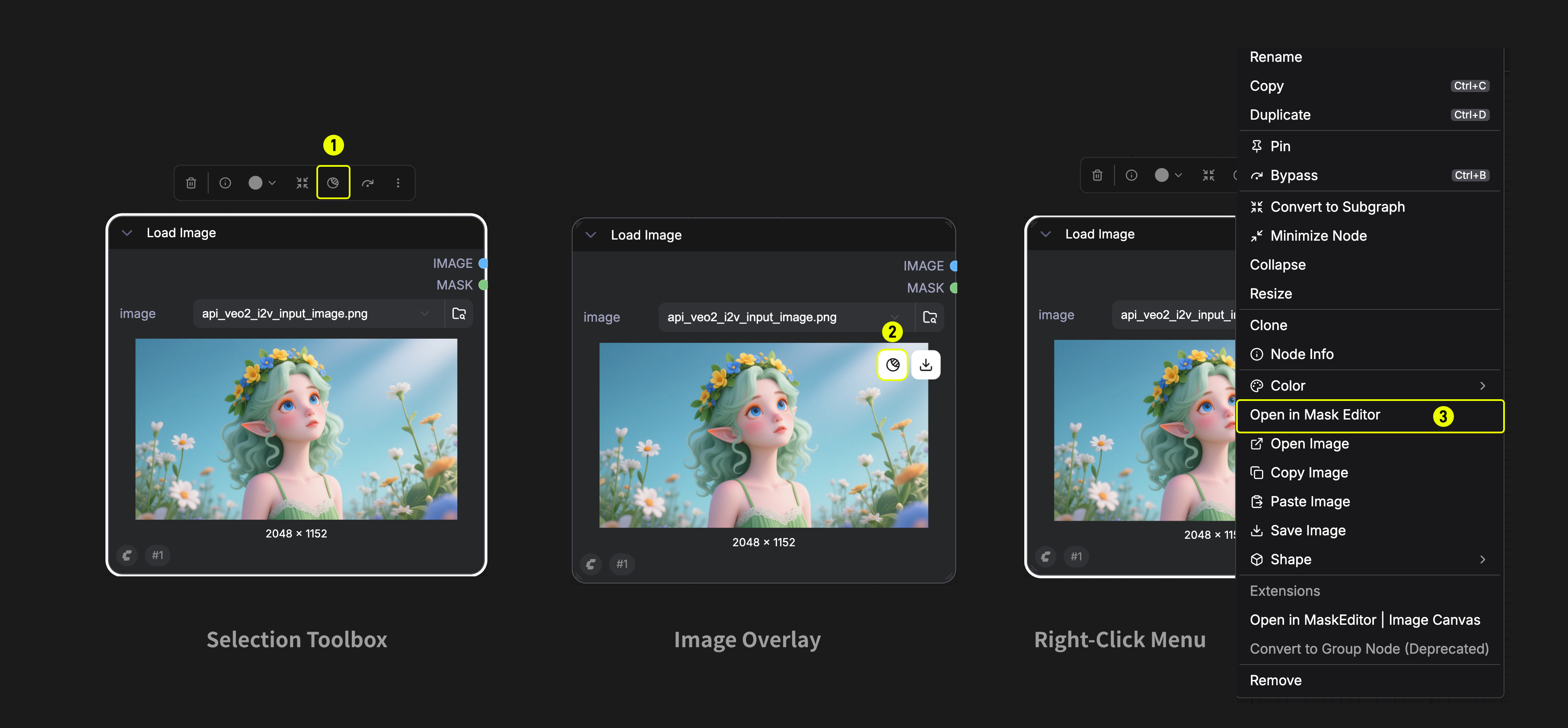
Hay tres formas de abrir el Editor de máscara:- Barra de herramientas de selección: selecciona un nodo Load Image y, a continuación, haz clic en el botón del icono de máscara en la barra de herramientas de selección situada encima del nodo.
- Superposición de imagen: pasa el cursor sobre la vista previa de imagen (modo galería) y, a continuación, haz clic en el botón Editar o enmascarar imagen (icono de máscara) que aparece en la esquina superior izquierda.
- Menú contextual: haz clic con el botón derecho en un nodo Load Image y selecciona
Open in Mask Editoren el menú contextual.
El Editor de máscara está disponible tanto en el Modo gráfico como en el Modo App.
Resumen de la interfaz
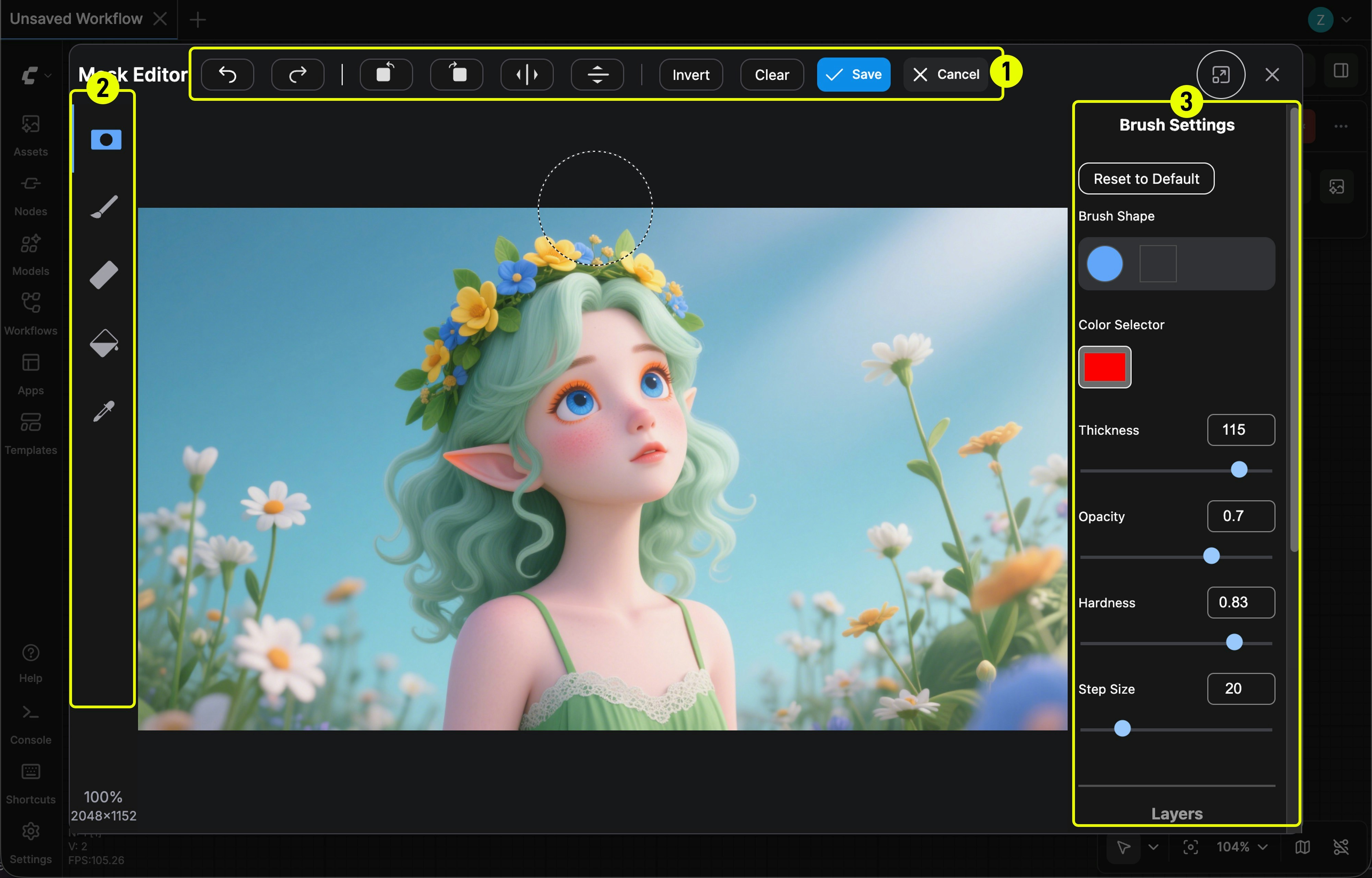
Herramientas
El panel de herramientas del lado izquierdo ofrece cinco herramientas. Selecciona una herramienta para activarla y el panel derecho mostrará sus configuraciones.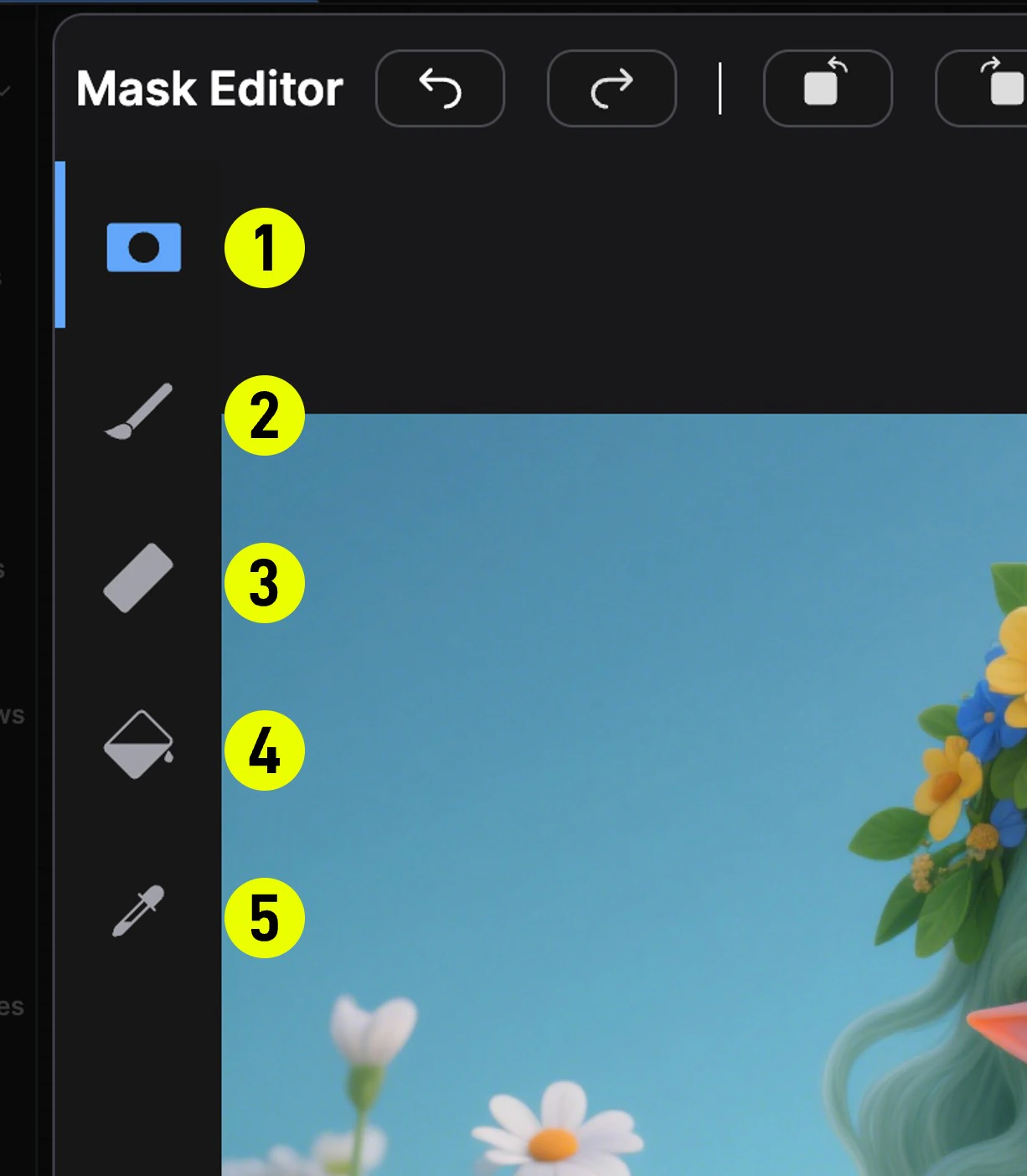
Acciones de la barra superior
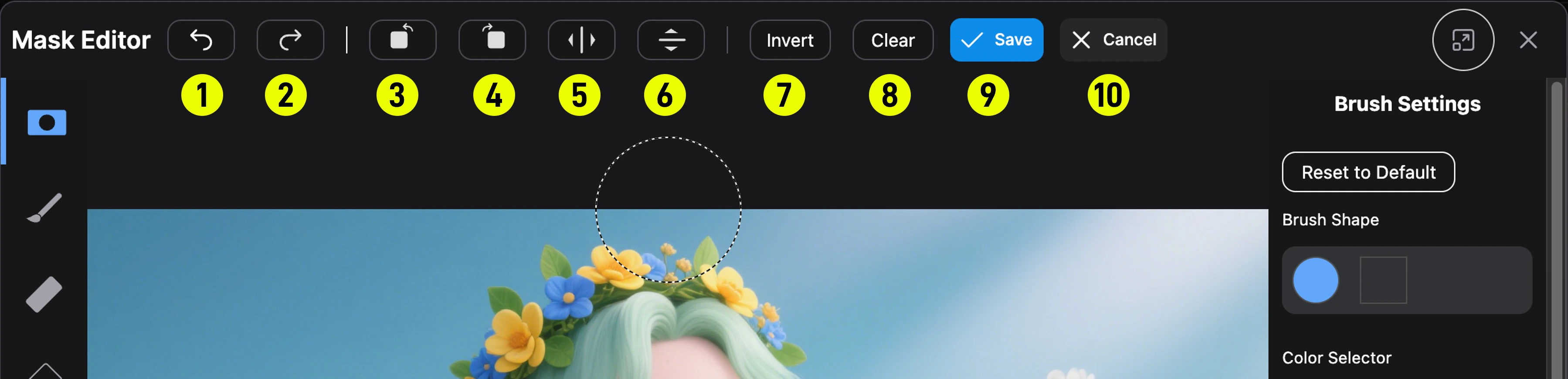
Nota: Las operaciones de rotación y espejado afectan las tres capas (máscara, pintura e imagen base) simultáneamente. Las texturas aceleradas por GPU se recrean después de las transformaciones.
Capas
El panel derecho incluye una sección Capas donde puedes alternar la visibilidad de cada capa de forma independiente:- Capa de máscara: La superposición de la máscara. Puedes ajustar su opacidad y modo de fusión:
Black: La máscara se renderiza como una superposición negraWhite: La máscara se renderiza como una superposición blancaNegative: Renderizado de máscara invertida
- Capa de pintura: La capa de pintura RGB (visible cuando usas el Pincel de pintura)
- Capa de imagen base: La imagen fuente original
Configuración del pincel
Cuando una herramienta basada en pincel (Lápiz de máscara, Lápiz de pintura o Borrador) está activa, el panel lateral muestra la configuración del pincel:
Usa Restablecer a predeterminado para restaurar los parámetros predeterminados del pincel.
Navegación del lienzo y atajos
Configuraciones
En el panel de Configuraciones de ComfyUI, puedes configurar las siguientes opciones del Editor de máscara:Video tutorial
Nota: Este video muestra una versión anterior del Editor de máscara (interfaz de Nodos 1.0) en la que se ve el ajuste del tamaño del pincel y la creación de la vista previa de la máscara. El flujo de trabajo general sigue siendo el mismo en la versión actual.