La función de subgrafo requiere la versión 1.24.3 o posterior del frontend de ComfyUI. Si no ves esta función, consulta: Cómo actualizar ComfyUI
- Las imágenes de este documento se crearon con la versión nocturna del frontend; consulta la interfaz real.
Un subgrafo es una potente función de ComfyUI que te permite empaquetar flujos de trabajo complejos en un único nodo de subgrafo reutilizable, lo que facilita su administración y uso compartido.
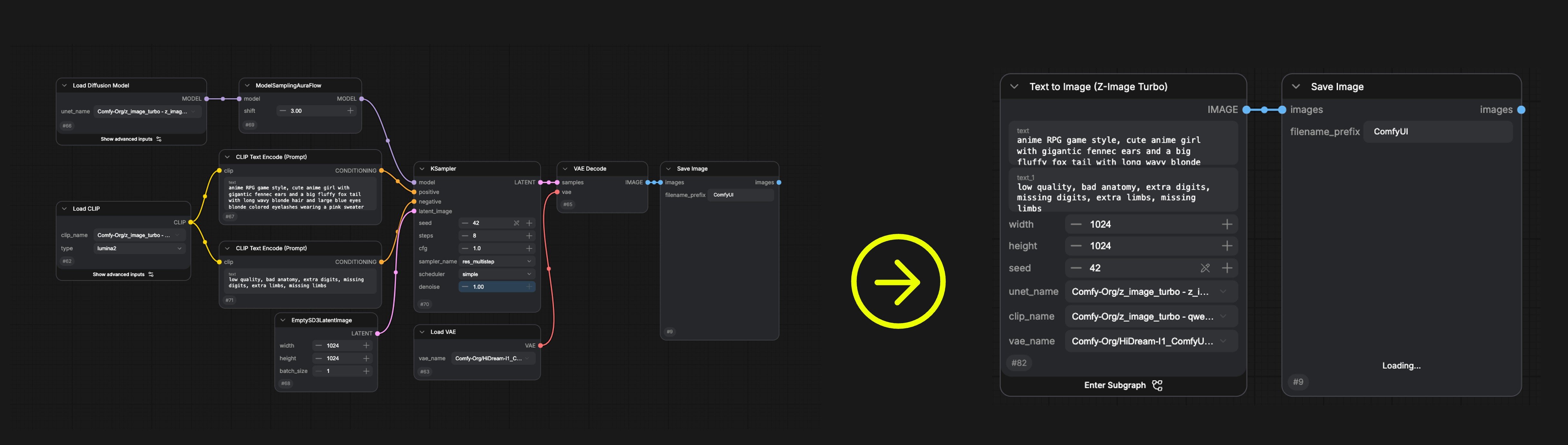
- Simplificar flujos de trabajo complejos
- Reutilizar combinaciones de nodos comunes
- Crear flujos de trabajo más eficientes con componentes modulares
Crear un subgrafo
1
Selecciona los nodos
Selecciona los nodos que quieres agrupar en ComfyUI
2
Haz clic en el icono de subgrafo
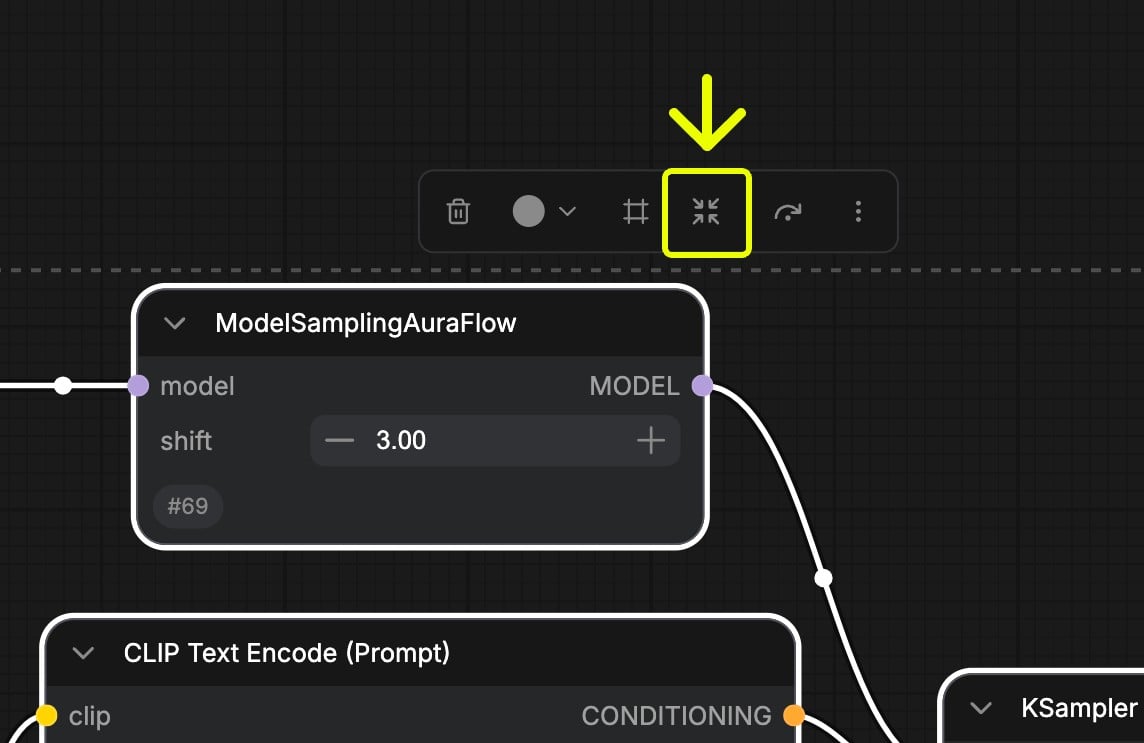
3
Subgrafo creado
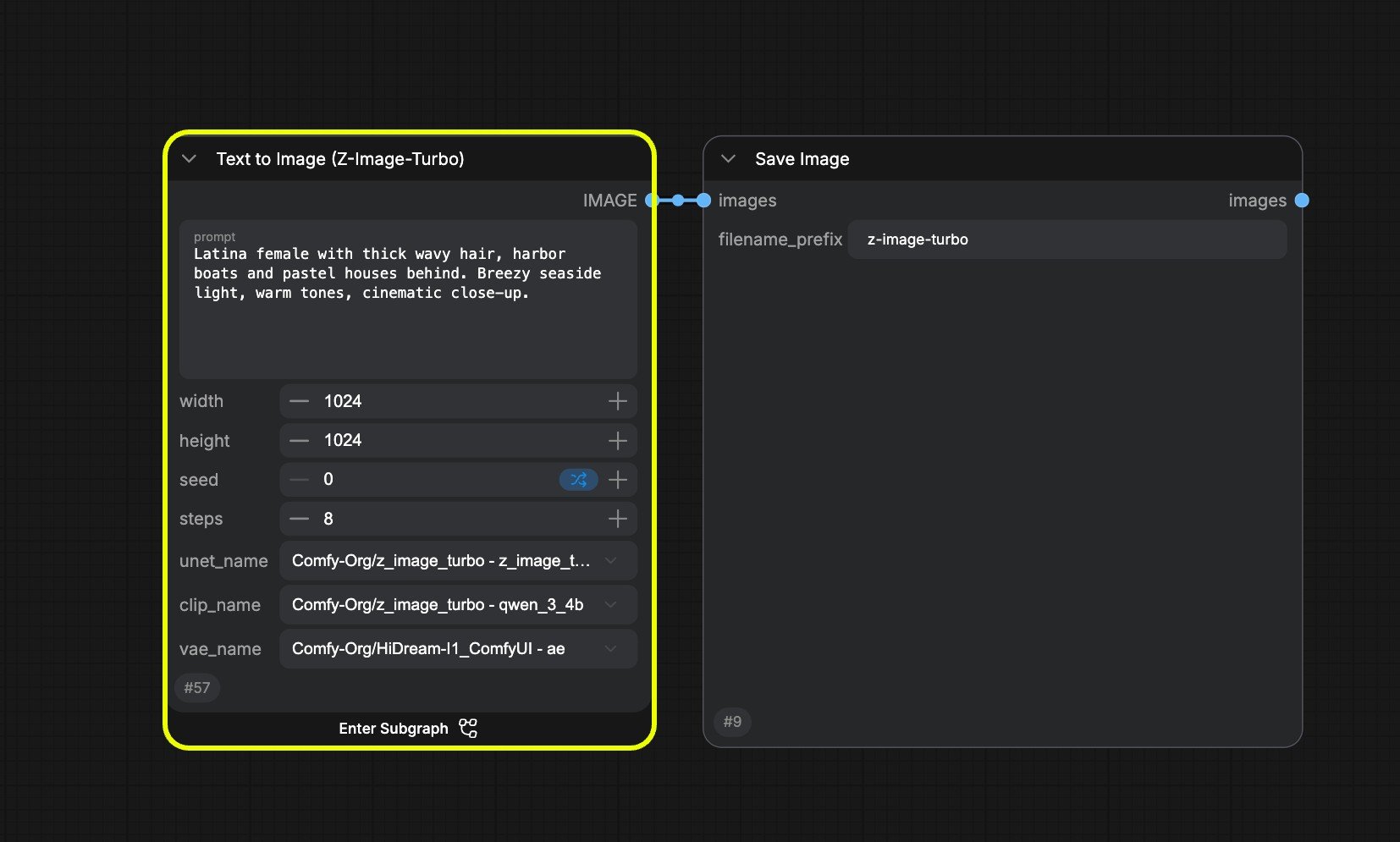
4
Personaliza tu subgrafo
Consulta Editar subgrafos; puedes editar y organizar el subgrafo para crear un nodo totalmente funcional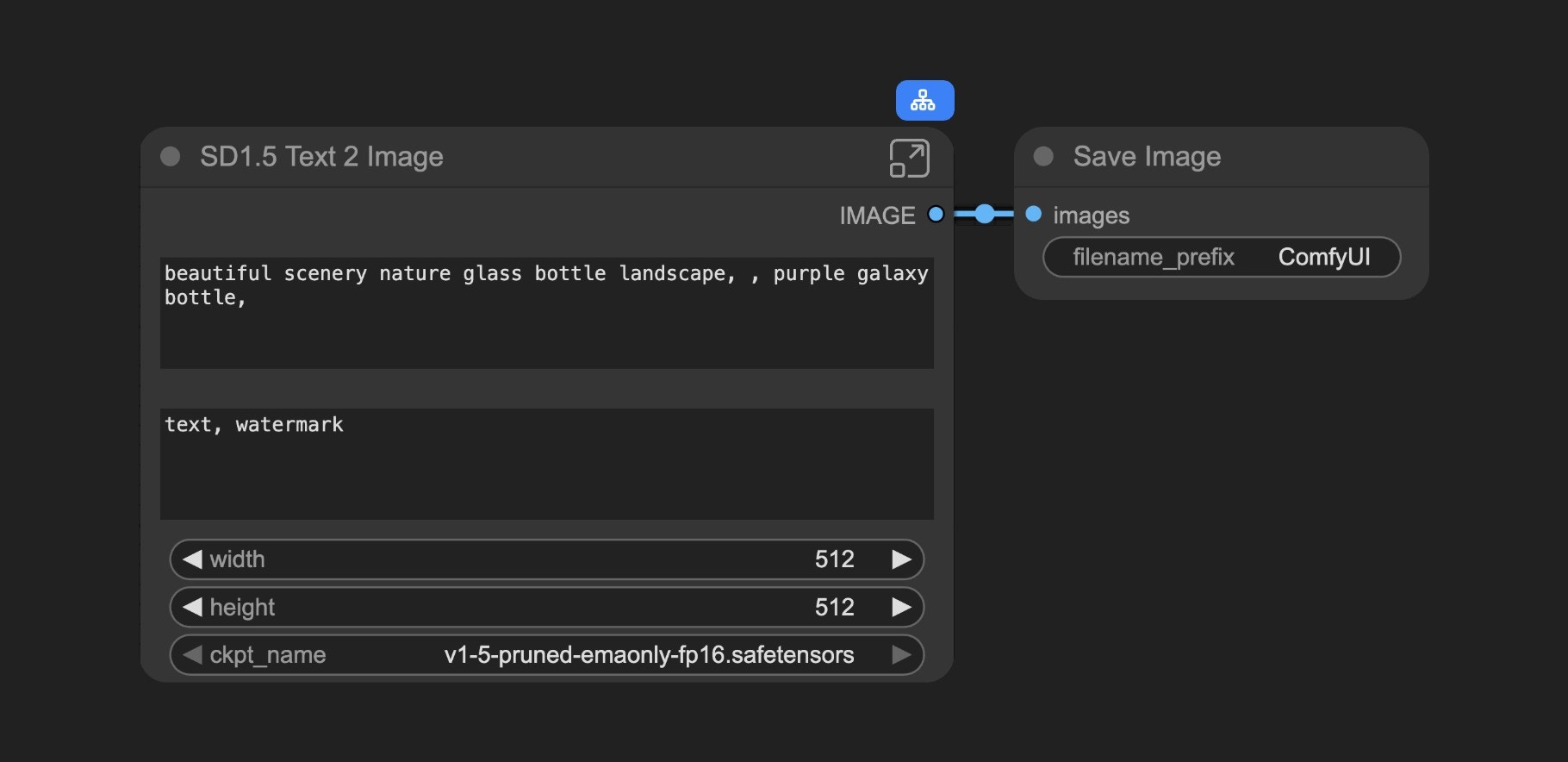
Trabajar con subgrafos
Operaciones básicas
Los subgrafos funcionan igual que los nodos normales. Puedes:- Cambiar colores y nombres
- Usar Omitir para deshabilitar
- Aplicar todas las operaciones estándar de nodos
Editar subgrafos
Para entrar en modo de edición:- Haz doble clic en el área vacía dentro del subgrafo (no sobre los widgets), o
- Haz clic en el botón de edición del subgrafo
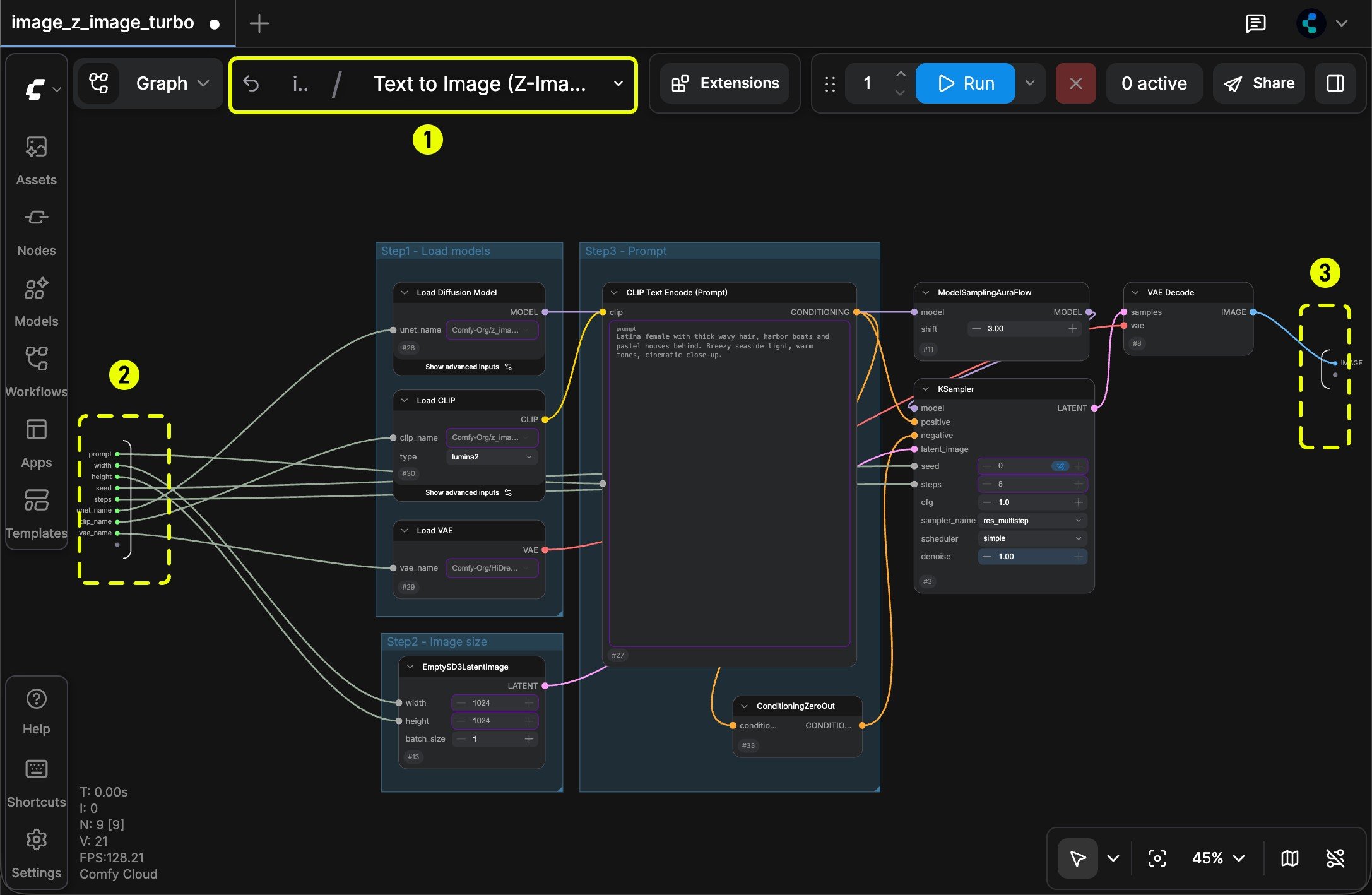
- Barra de navegación: Sal del subgrafo actual y vuelve al nivel superior
- Ranuras de entrada: Entradas de nodos internos expuestas al exterior
- Conecta las salidas a las ranuras como lo harías con nodos normales
- Haz clic derecho en los puntos de conexión para renombrar o eliminar las ranuras expuestas
- Ranuras de salida: Salidas expuestas al exterior (misma funcionalidad que las ranuras de entrada)
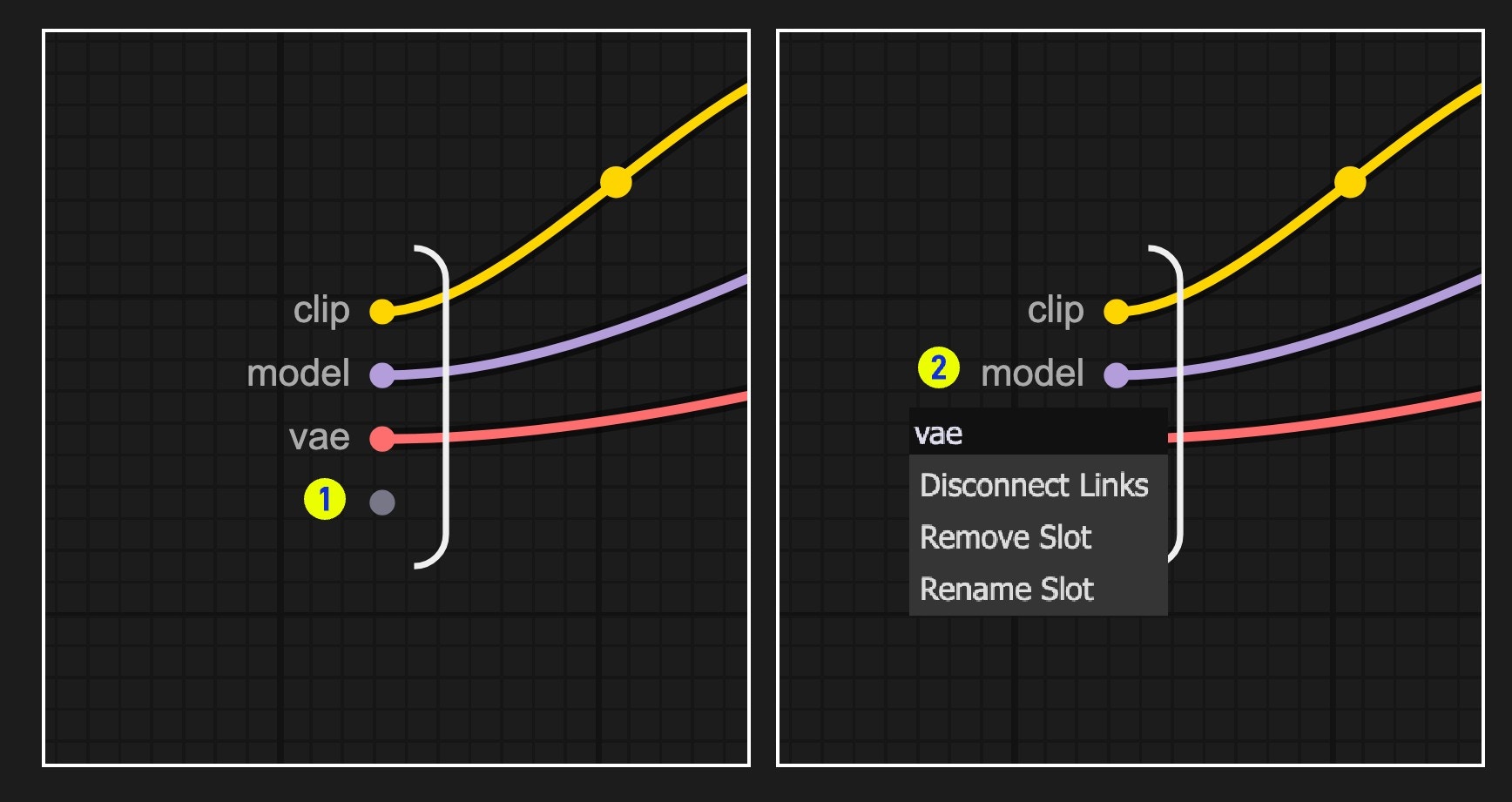
- Ranura predeterminada (etiquetada como 1): Úsala para agregar nuevas conexiones de entrada/salida
- Haz clic derecho en las ranuras existentes para renombrar, eliminar o desconectar de los nodos originales
Nota: Las conexiones de las ranuras siguen las reglas estándar de validación de tipos de datos
Panel de parámetros
Con ComfyUI v0.3.66 o posterior, puedes editar los parámetros del subgrafo directamente desde el panel de parámetros sin entrar al subgrafo. Puedes seleccionar cualquier subgrafo y usar el botón “Editar Widgets de Subgrafo” para abrir el panel de parámetros.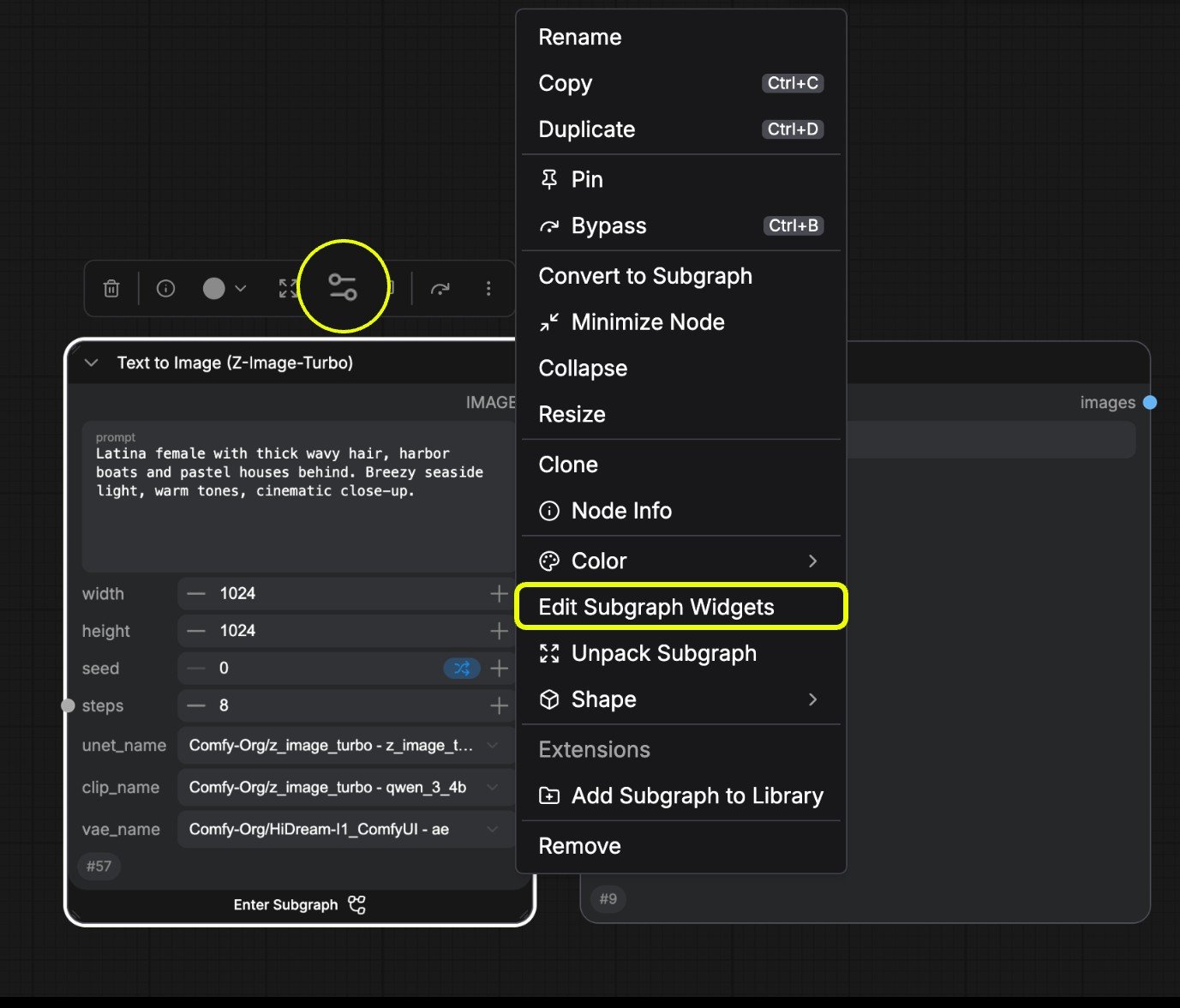
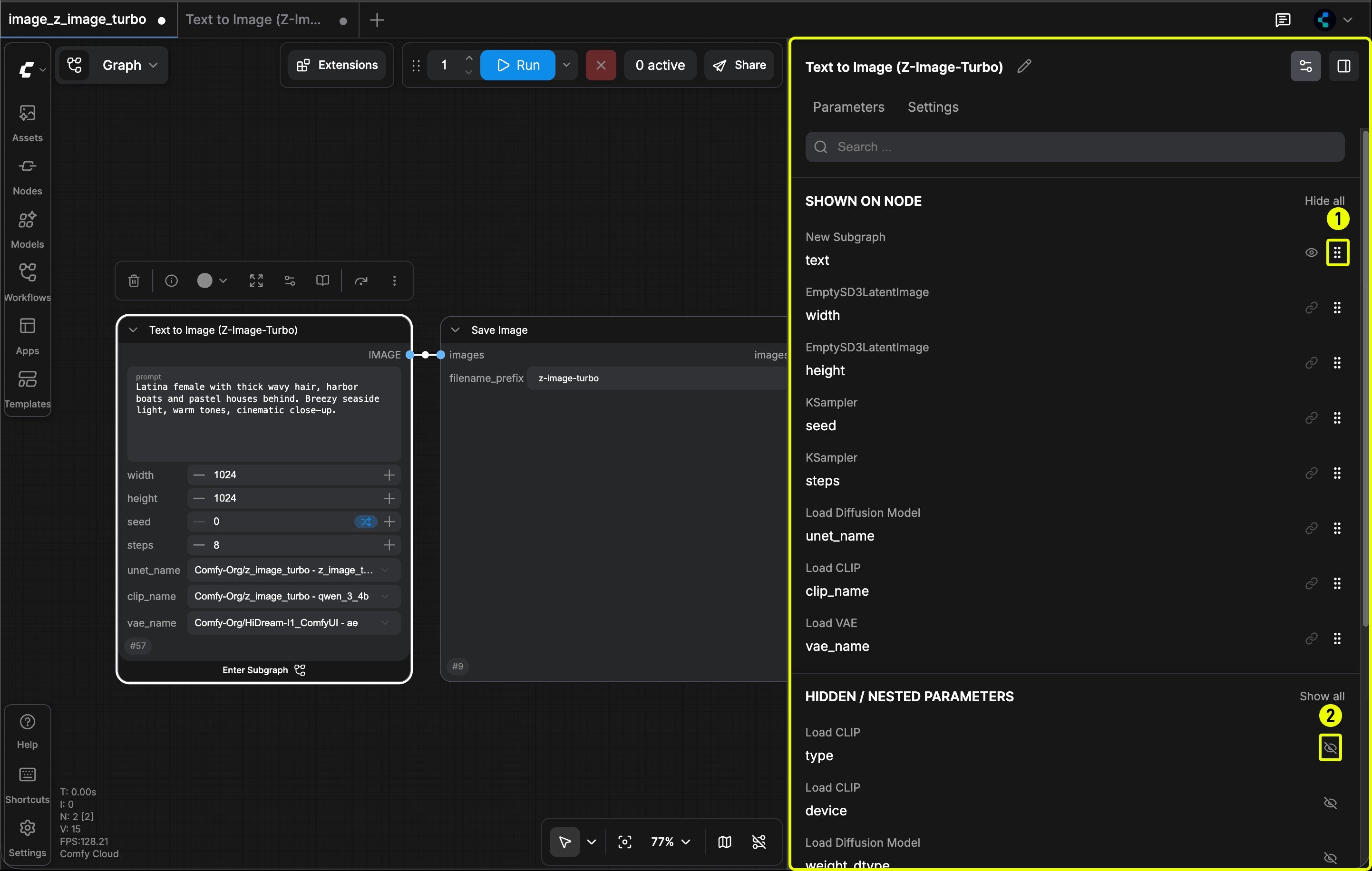
- Reordenar: usa clic derecho y mantén presionado el widget para arrastrarlo a la posición deseada
- Visibilidad: puedes alternar la visibilidad del widget haciendo clic en el icono del ojo
Subgrafos anidados
Crea flujos de trabajo aún más complejos anidando subgrafos dentro de subgrafos.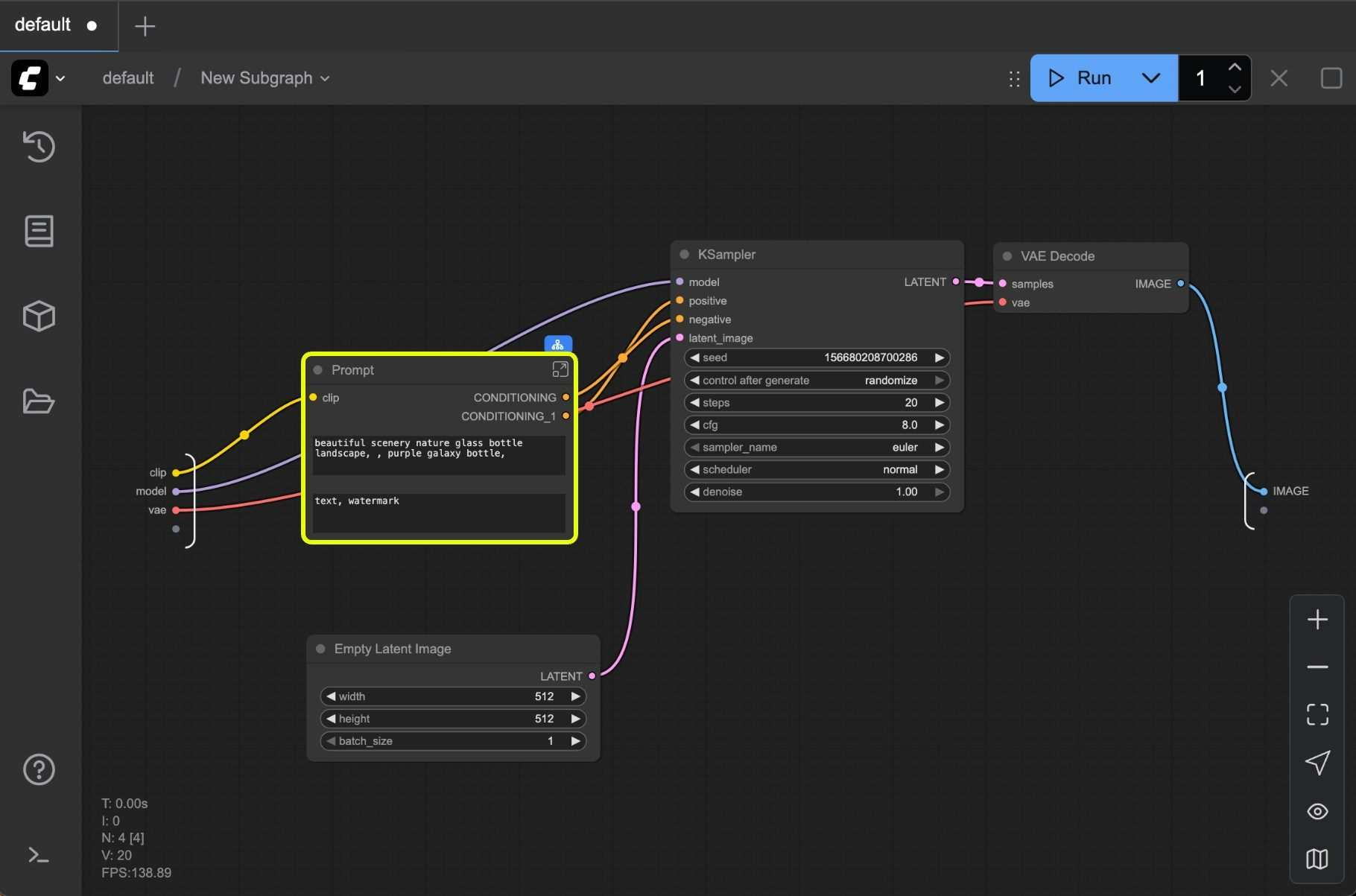
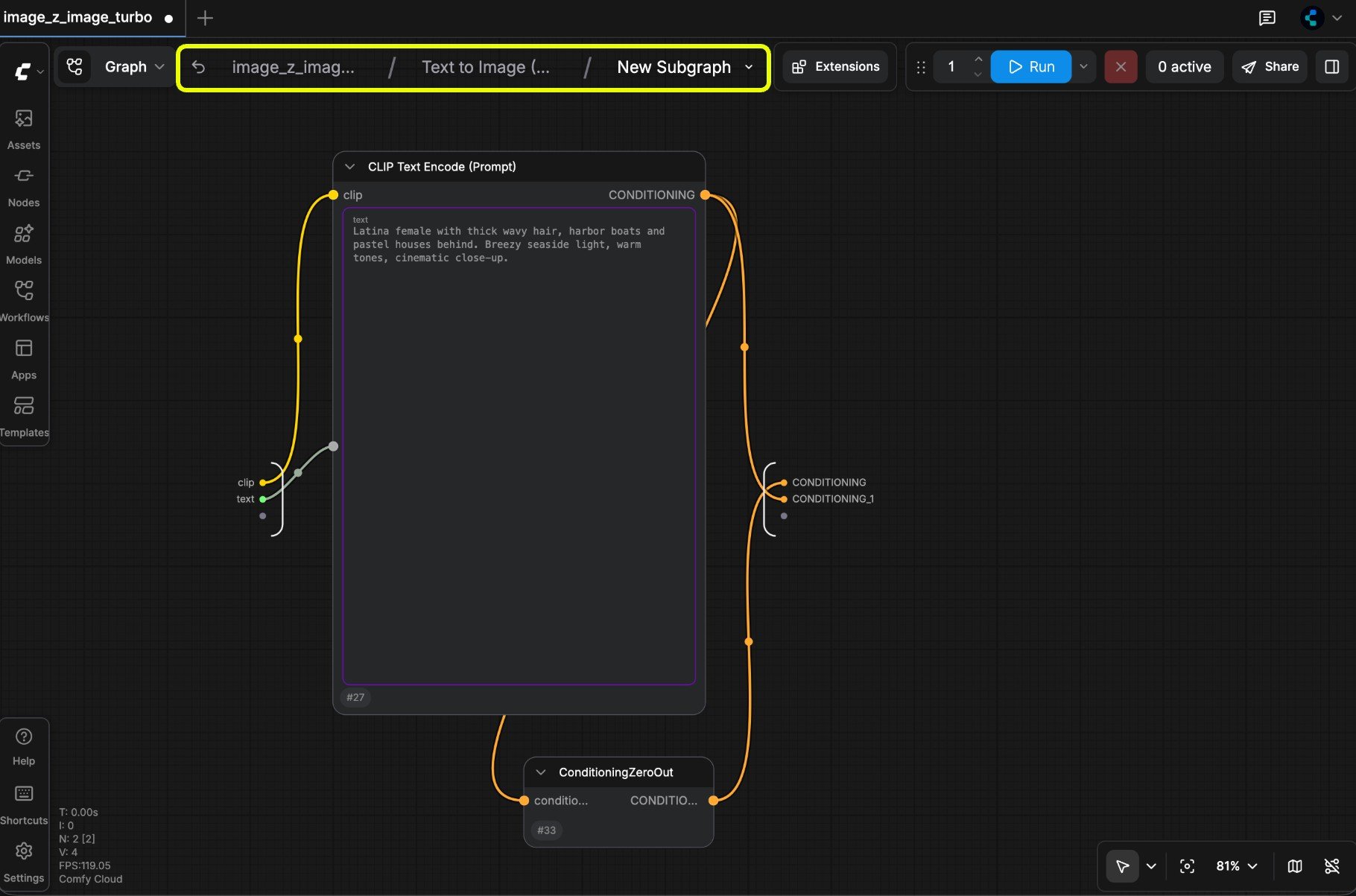
Salir del subgrafo
Para salir de un subgrafo y volver al nivel superior:- Usa la Barra de navegación (etiquetada como 1 en la imagen) en la parte superior del lienzo, o
- Presiona la tecla Esc
Desempaquetar subgrafos en nodos
Cuando termines de crear un subgrafo, puedes volver a convertirlo en nodos si lo necesitas.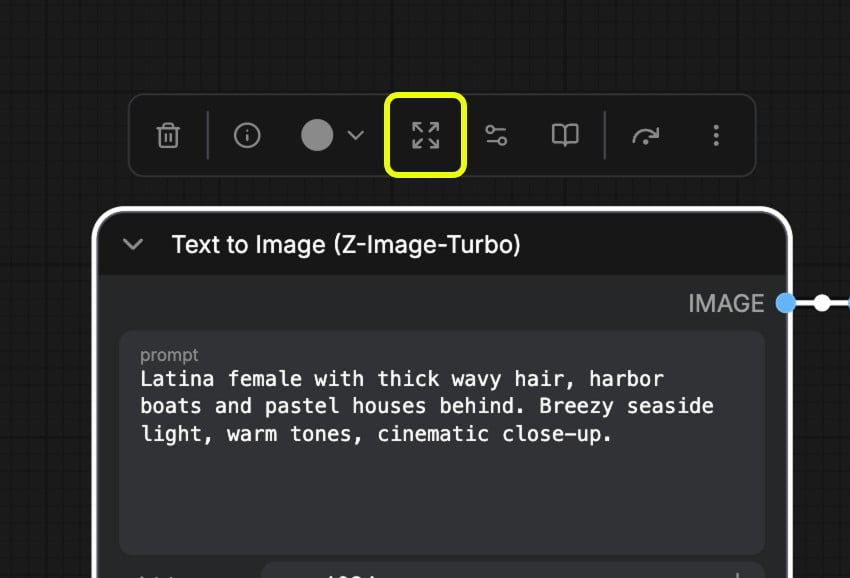
- Puedes seleccionar el nodo de subgrafo y luego usar el menú de clic derecho «Desempaquetar subgrafo» para volver a convertirlo en nodos.
- Haz clic en el botón «Desempaquetar subgrafo» del cuadro de herramientas de selección para volver a convertirlo en nodos.
Plano de subgrafo
Con la versión 1.27.7 o posterior del frontend de ComfyUI, puedes publicar tu subgrafo en la biblioteca de nodos. Esta función te permite convertir un subgrafo en un nodoSubgraph Blueprints, lo que significa que es un nodo de subgrafo reutilizable.
Publicar subgrafo en la biblioteca de nodos
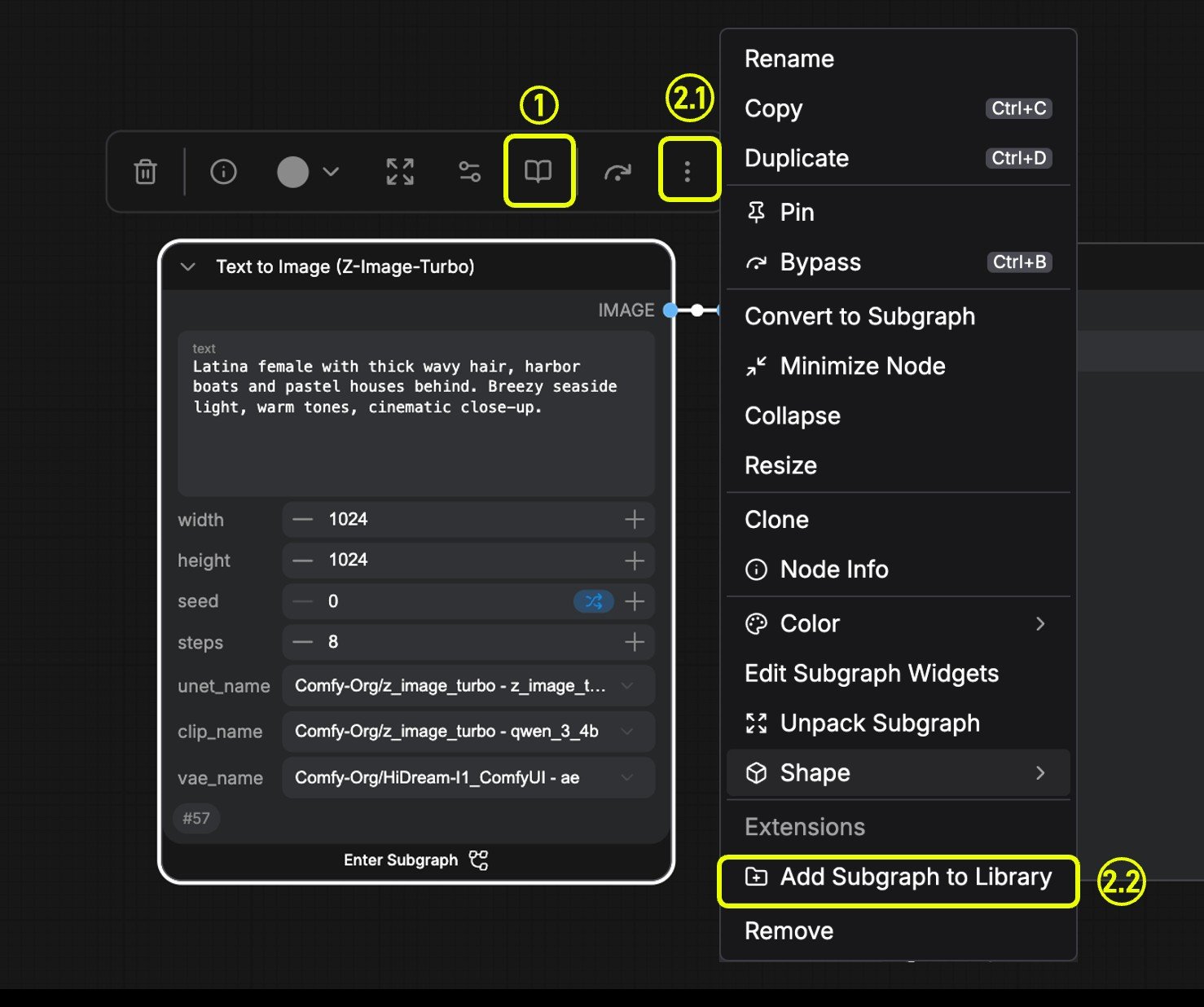
- Haz clic en el icono
book(publish)de la caja de herramientas de selección - Abre el menú de la caja de herramientas de selección y usa el menú
Add Subgraph to Librarypara publicar el subgrafo
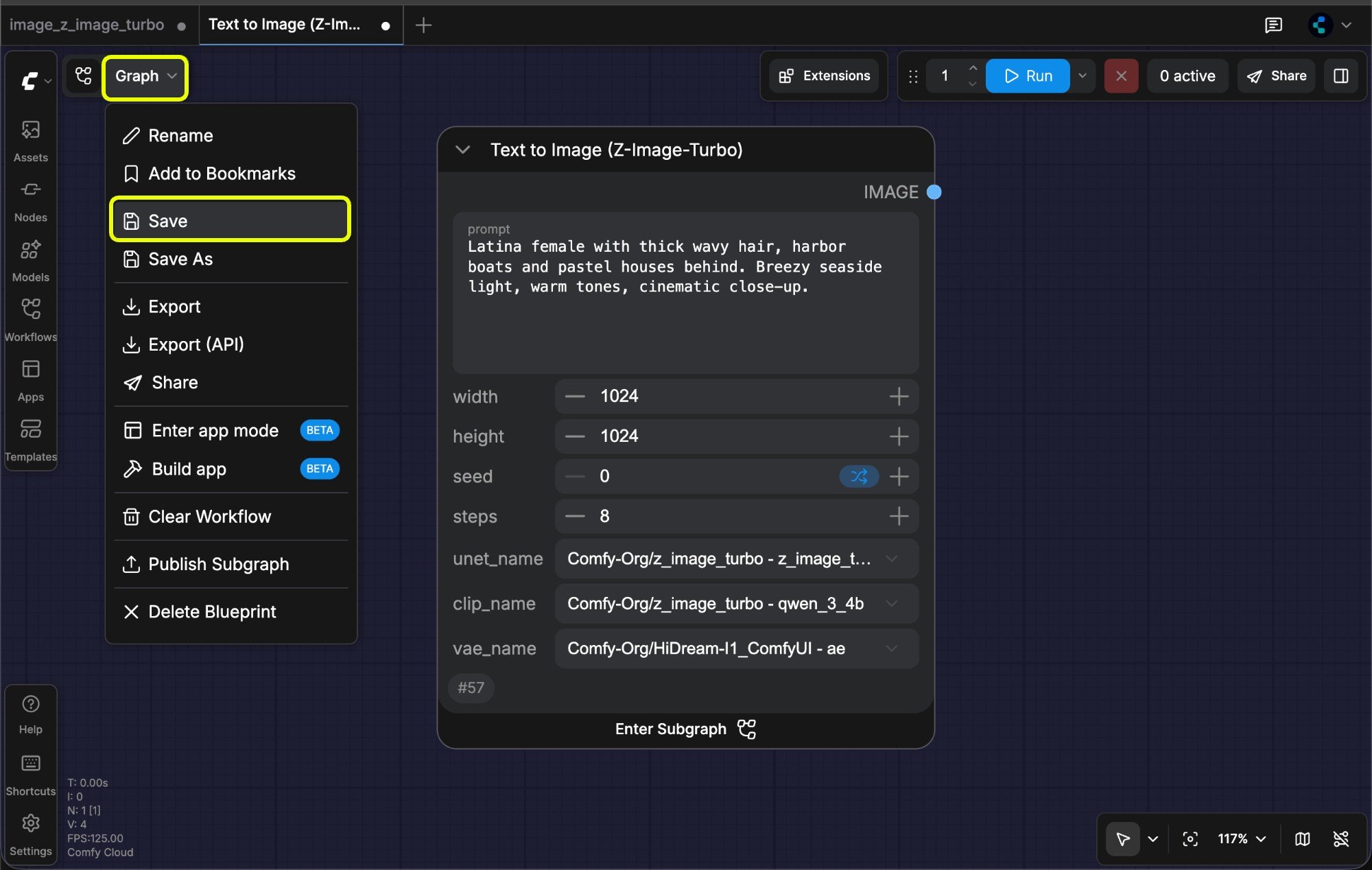
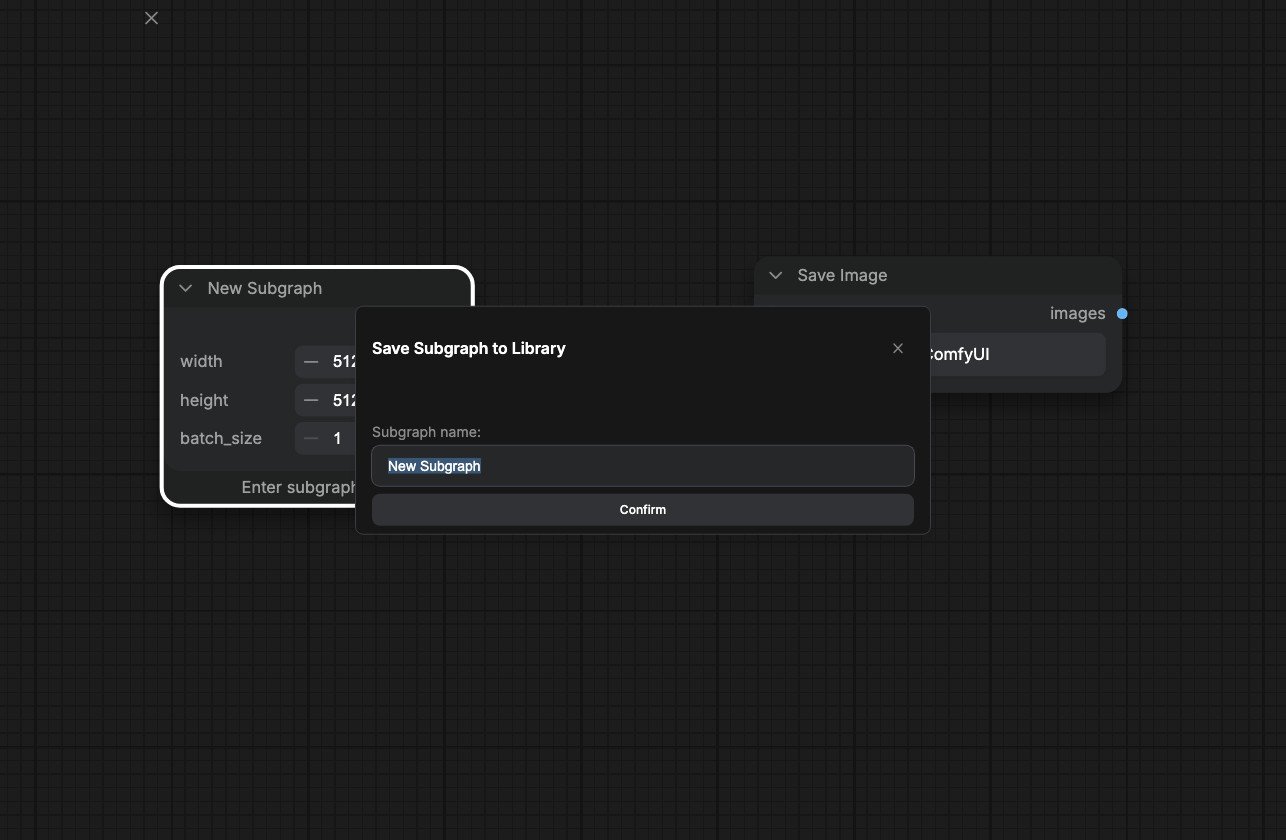
book(publish) o en el menú Add Subgraph to Library, verás el siguiente diálogo:
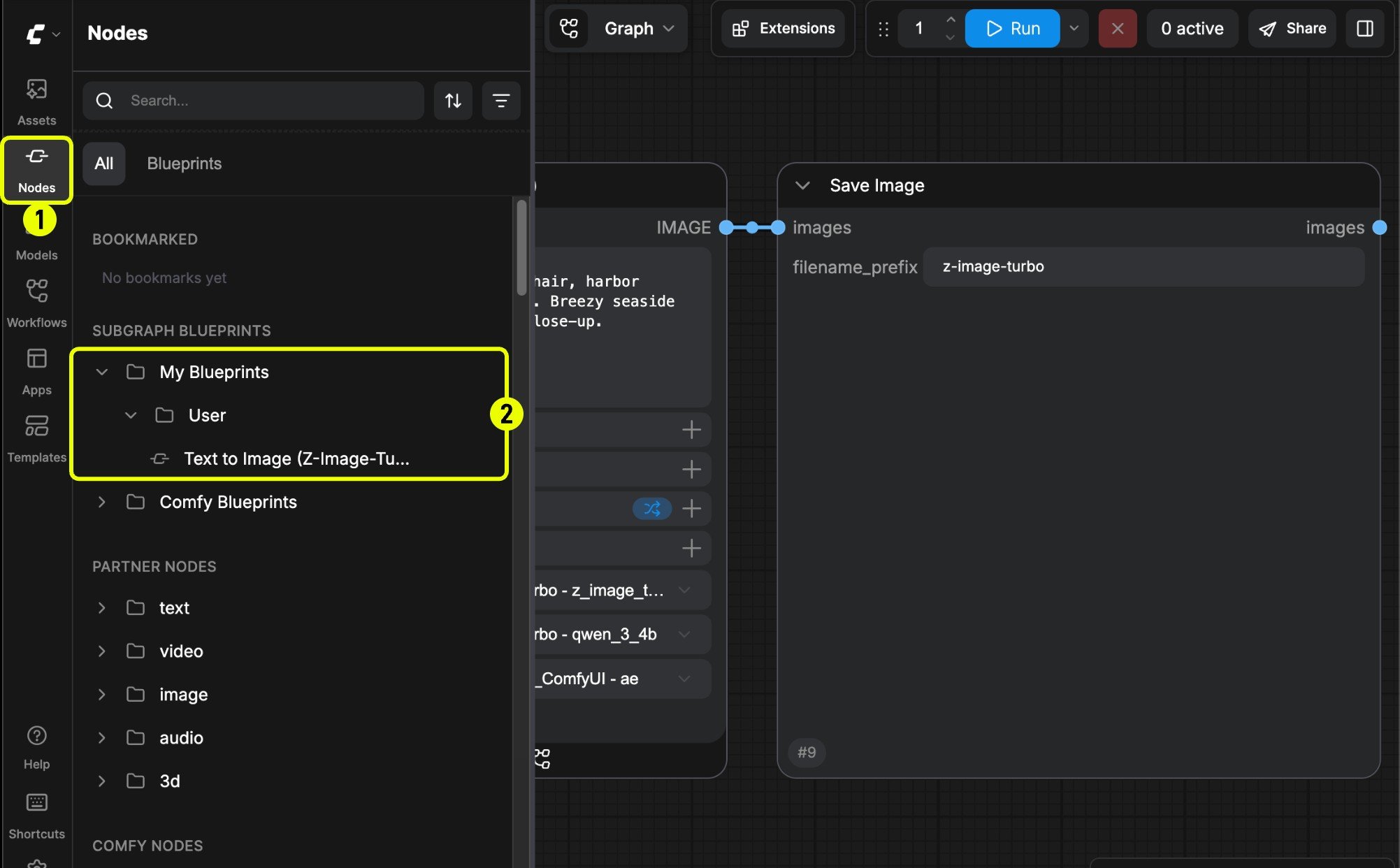
Editar plano de subgrafo
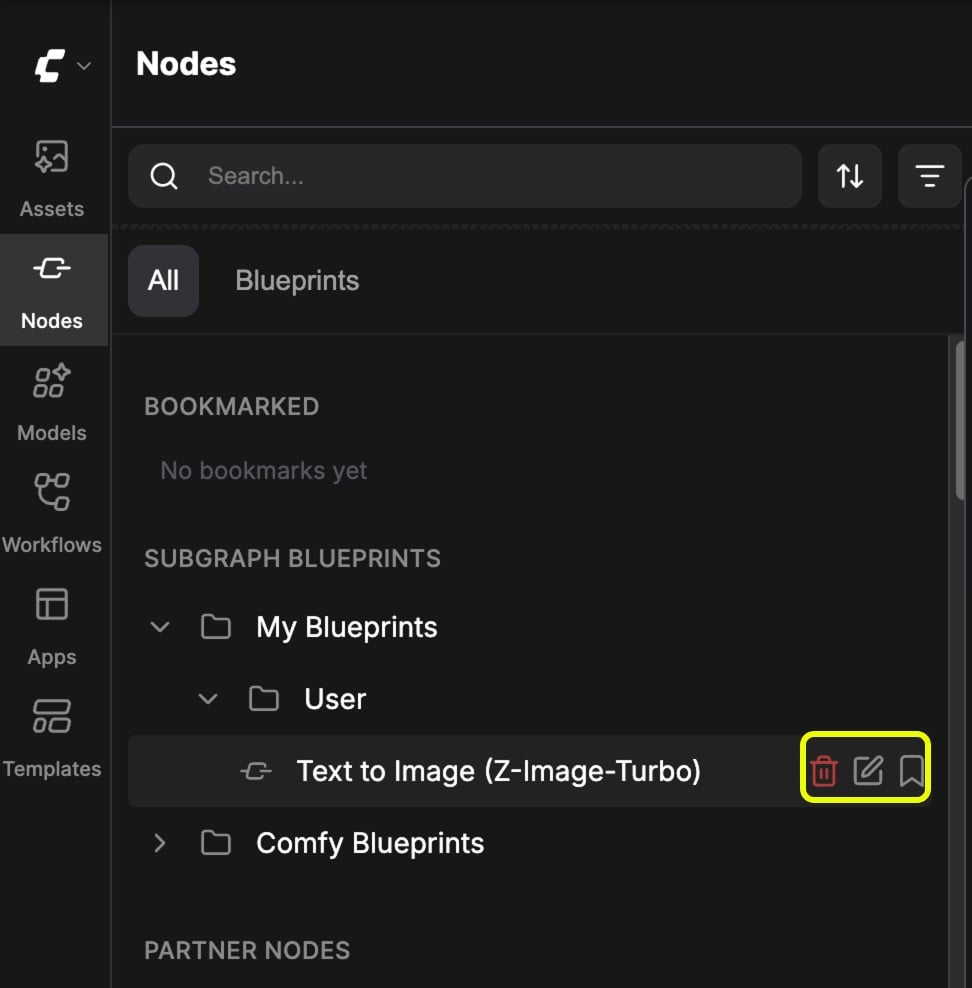
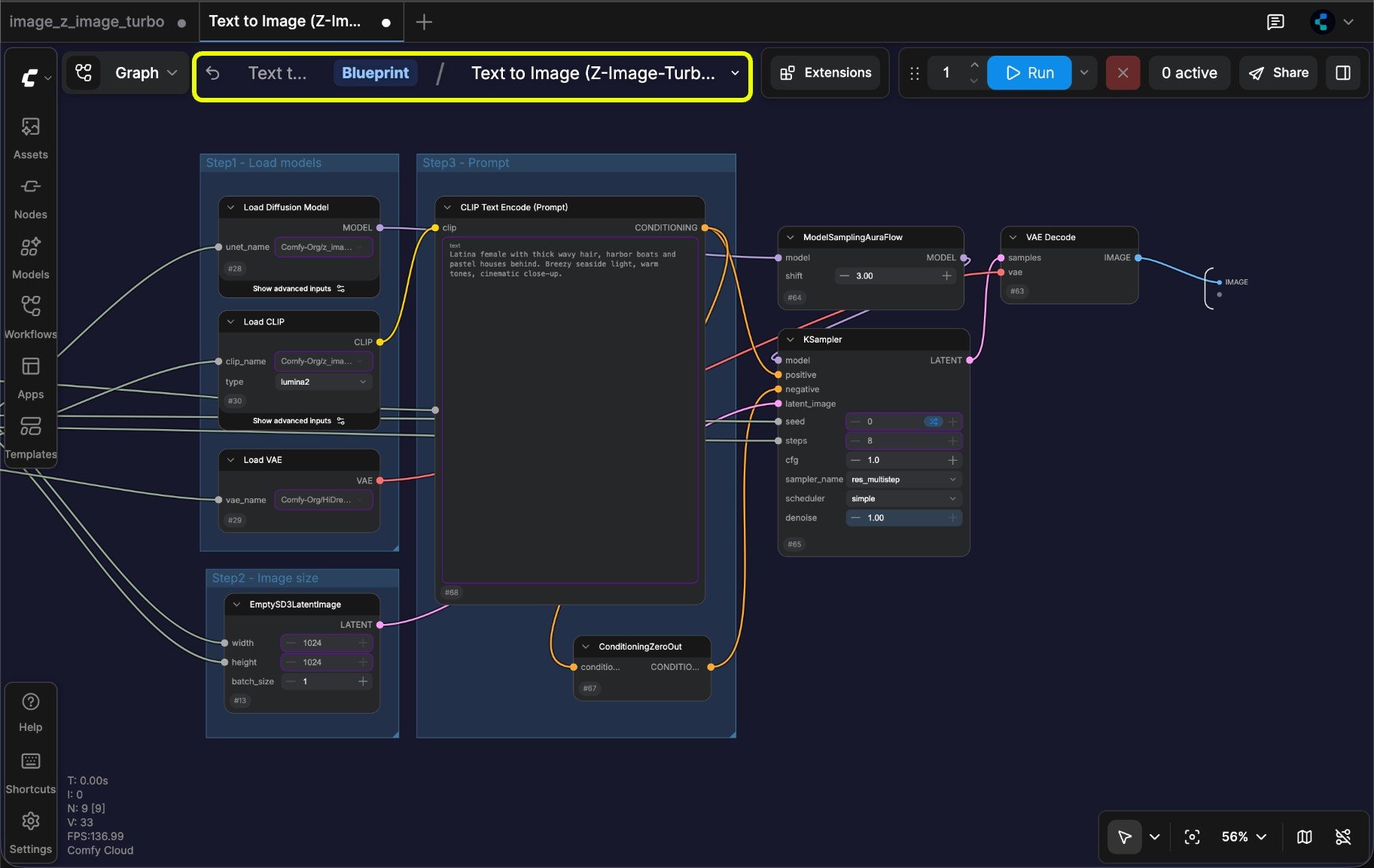
Si quieres editar el plano de subgrafo, puedes hacer clic en el botón de edición como en la imagen a continuación; también puedes eliminarlo.