

El Modo App es compatible oficialmente desde la versión 1.41.13 del front-end de ComfyUI. Las versiones anteriores se encuentran en fase de pruebas inicial.
Entrar en modo aplicación
Hay dos formas de entrar en el modo aplicación: haz clic en el icono de la esquina superior izquierda (1) y selecciona Entrar en modo aplicación en el menú desplegable, o usa el menú desplegable de la ruta de navegación (2) en la parte superior de la interfaz.
- Haz clic en el icono de la esquina superior izquierda (marcado con 1) para abrir el menú desplegable y selecciona Entrar en modo aplicación.
- Como alternativa, usa el menú desplegable de la ruta de navegación (marcado con 2) en la parte superior para entrar en el modo aplicación.
Crear un flujo de trabajo en Modo App
Si el flujo de trabajo nunca se ha configurado para el Modo App, al entrar en Modo App se abrirá automáticamente el constructor de aplicaciones.

- Si el flujo de trabajo no tiene ninguna configuración de Modo App, el constructor de aplicaciones se abre de forma predeterminada.
- Haz clic en Entrar al constructor de aplicaciones para abrir el constructor y empezar a configurar.
Paso 1: Selecciona las entradas
La interfaz del constructor muestra cuatro pasos guiados (marcados como 1, 2, 3, 4) en la parte superior. La barra inferior te permite salir del constructor o navegar entre pasos.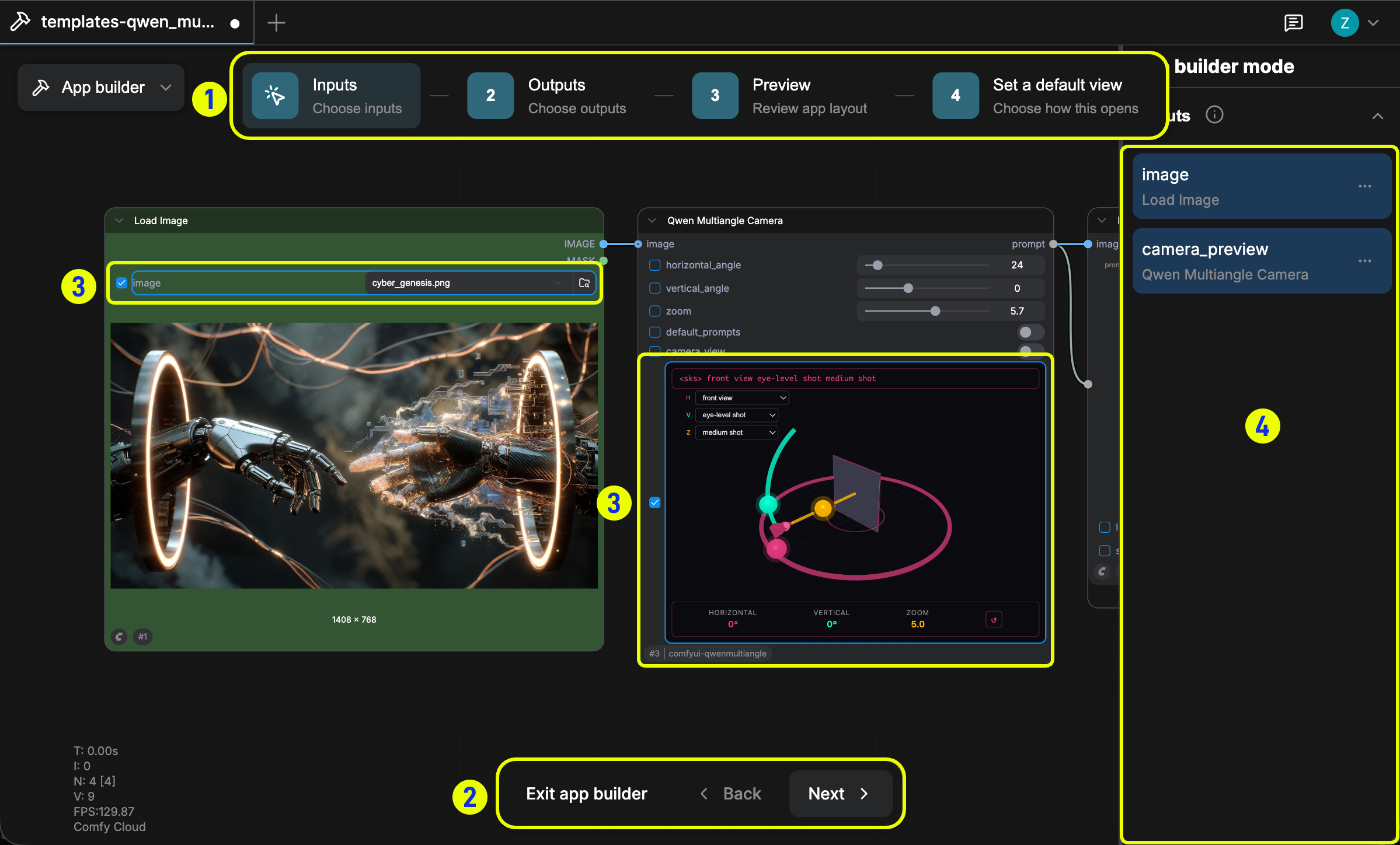
- Los números 1 2 3 4 de la parte superior corresponden a los cuatro pasos de creación: seleccionar entradas, seleccionar salidas, previsualizar y establecer la vista predeterminada.
- Los botones de la parte inferior te permiten salir del constructor o moverte entre pasos.
- Las áreas marcadas en el lienzo son parámetros de entrada/salida que se pueden seleccionar.
- El panel derecho muestra una vista previa en vivo de la configuración actual.
Paso 2: Selecciona las salidas
Haz clic en el paso Salidas. Elige qué nodos de salida mostrar en la App, como un nodo Preview Image o un nodo Save Image.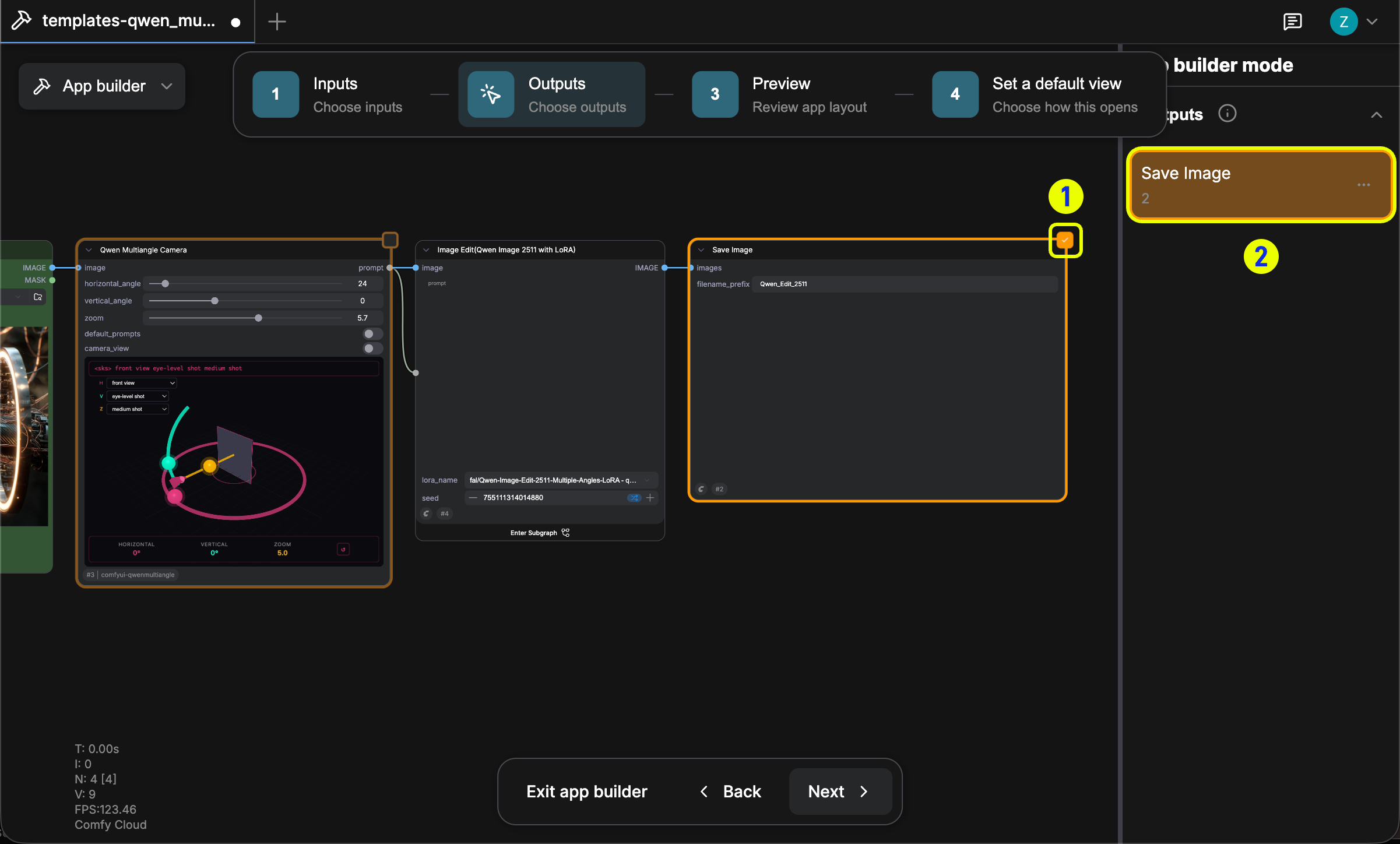
- Selecciona los nodos de salida que se mostrarán en la App.
- Al igual que con las entradas, la barra lateral derecha muestra una vista previa en vivo de los nodos de salida seleccionados.
Paso 3: Vista previa
Haz clic en el paso Vista previa para revisar el diseño final de la App. Las entradas seleccionadas aparecen en el panel derecho y el área de salida se muestra en el lienzo.
- Este es el modo de vista previa: comprueba que todas las configuraciones de entrada y salida aparezcan como se espera.
- Si necesitas hacer ajustes, haz clic en Anterior para volver al paso previo.
Paso 4: Establece una vista predeterminada
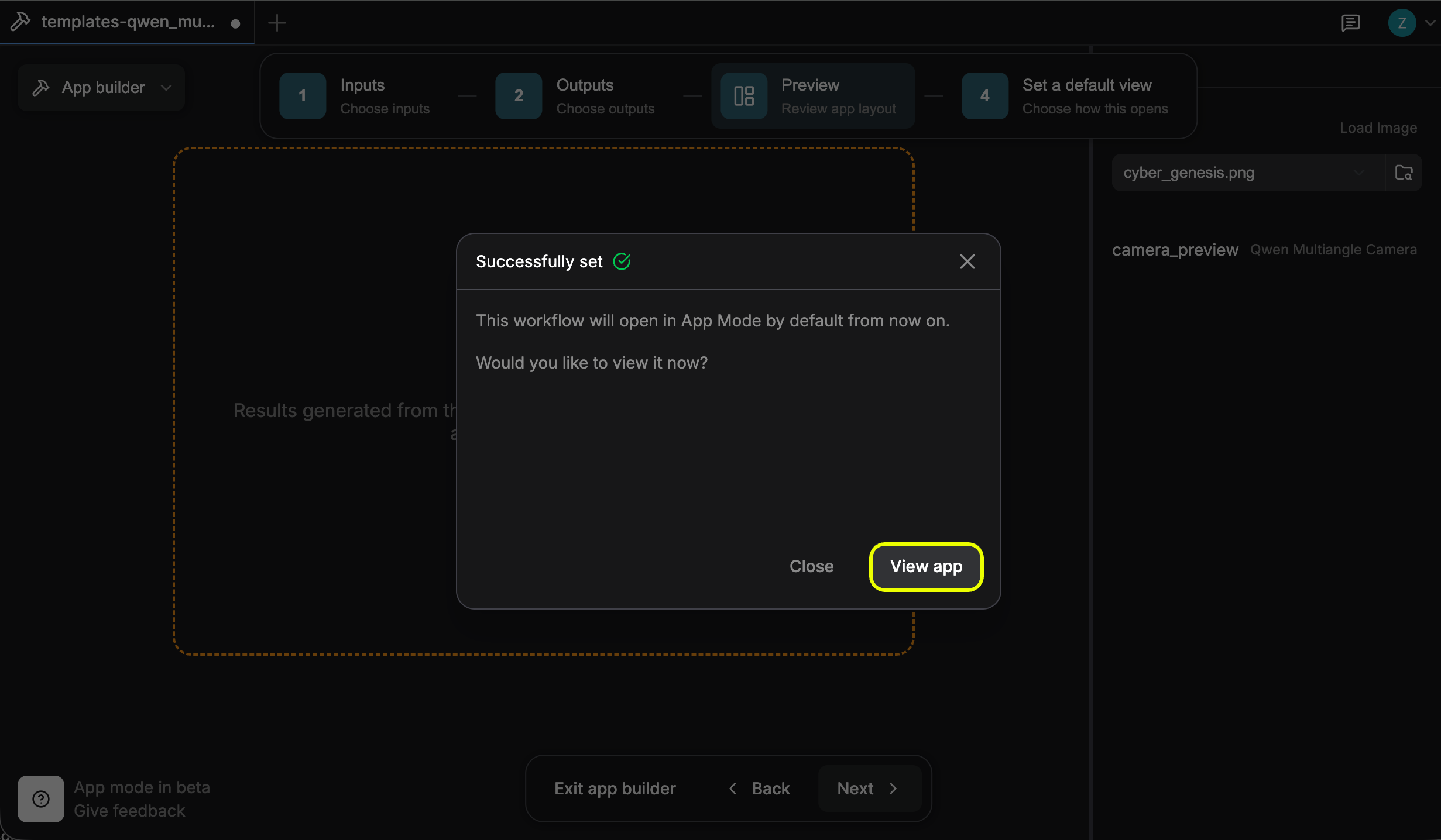
Haz clic en el paso Establecer una vista predeterminada. Elige si el flujo de trabajo debe abrirse de forma predeterminada en modo App o en modo Grafo de nodos. Haz clic en Aplicar para confirmar.
- Elige si el flujo de trabajo se abre de forma predeterminada en modo App o en modo Grafo de nodos.
- Selecciona App y haz clic en Aplicar para confirmar. A partir de entonces, el flujo de trabajo se abrirá en Modo App de forma predeterminada.
Usa el modo App
En el modo App, el panel derecho muestra todas las opciones de entrada configuradas. Ajusta las entradas según sea necesario y luego haz clic en Run para ejecutar el flujo de trabajo.
- El panel Entrada de la derecha te permite ajustar los parámetros de entrada antes de ejecutar.
- Haz clic en Run para ejecutar el flujo de trabajo.
- La barra lateral izquierda ofrece controles adicionales, como reconstruir la App, ver los recursos y abrir el panel del flujo de trabajo.
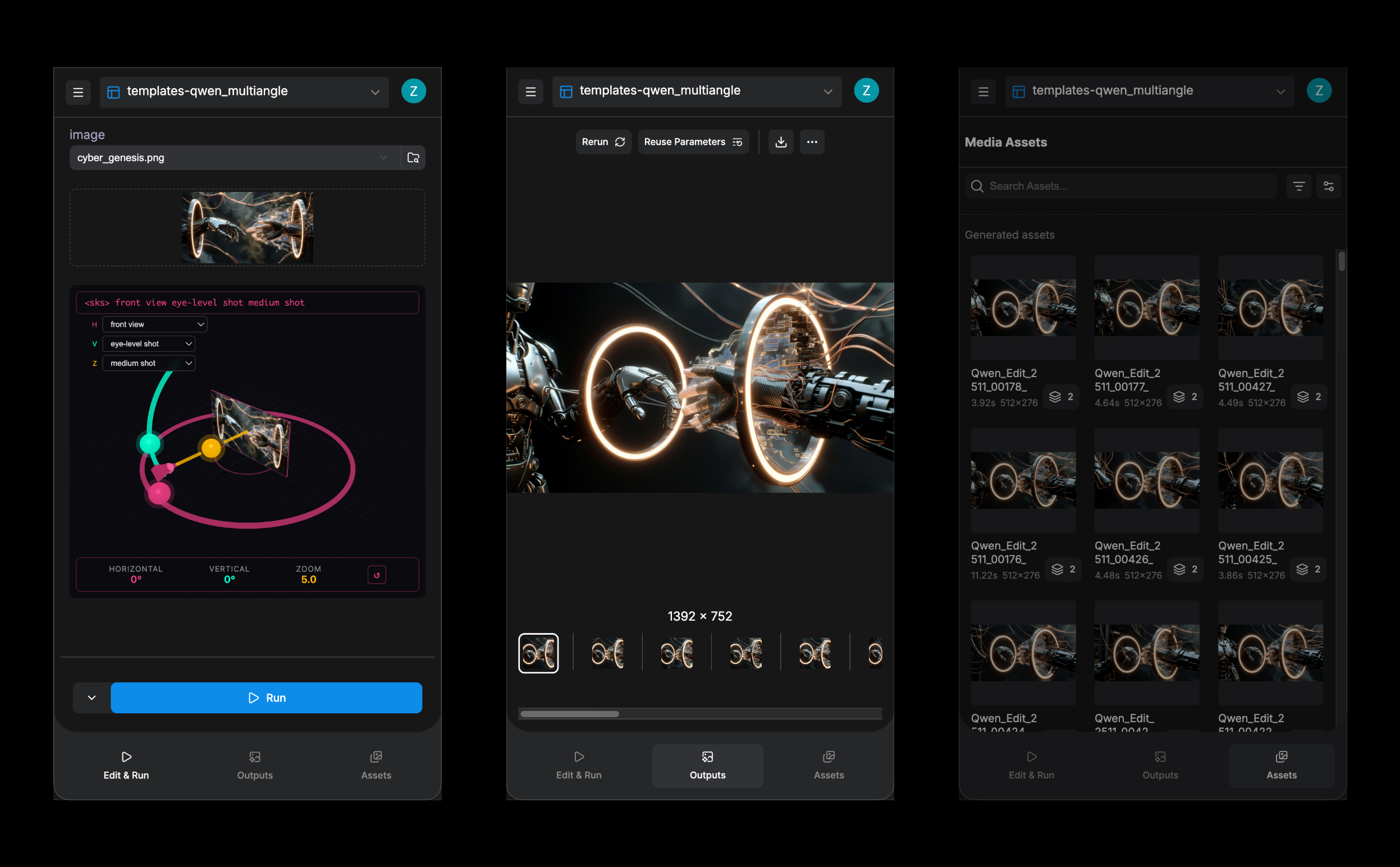

- Haz clic en Cancelar esta ejecución en la parte superior para detener la ejecución actual.
- Cambia entre la vista de cola y la vista de resultados en el panel inferior.
- Haz clic en el área correspondiente para abrir el panel de recursos.
Guarda y comparte el flujo de trabajo
Guardar flujo de trabajo
UsaCtrl + S (o Cmd + S en Mac) para guardar el flujo de trabajo y reutilizarlo más adelante.
Haz clic en el botón de la barra lateral izquierda para abrir el panel de flujos de trabajo guardados.
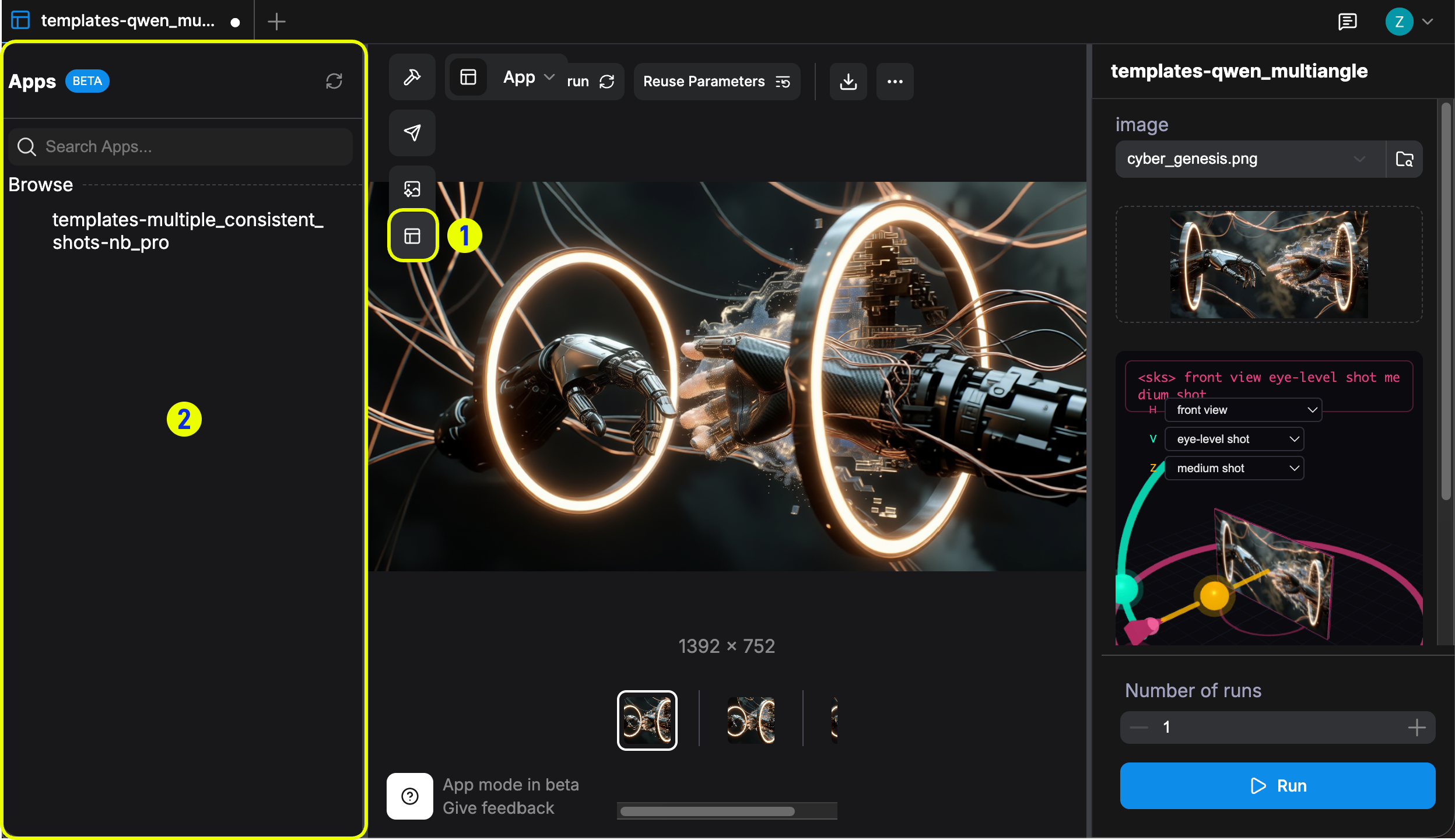
- Haz clic en el botón de la barra lateral izquierda para abrir el panel, que muestra todos los flujos de trabajo APP guardados.
- Cambia entre los flujos de trabajo APP guardados desde este panel.
Compartir flujo de trabajo
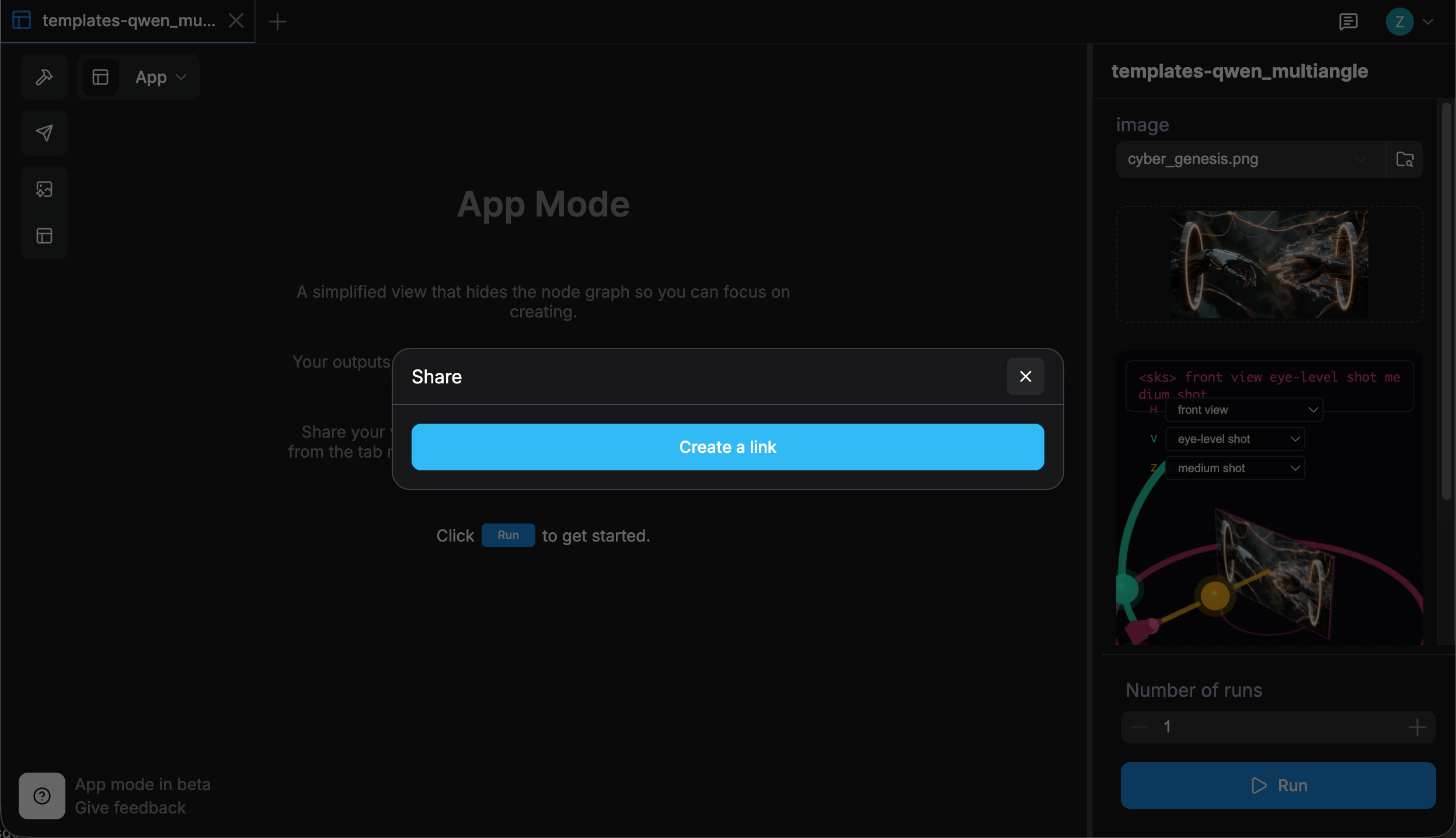
En el modo App, haz clic en el botón Compartir de la barra lateral izquierda. Si el flujo de trabajo aún no se ha guardado, un cuadro de diálogo te pedirá que lo guardes primero antes de poder crear un enlace.

- Haz clic en el botón Compartir de la barra lateral izquierda para abrir el cuadro de diálogo Compartir.
- Si el flujo de trabajo no está guardado, introduce un nombre para el flujo de trabajo y haz clic en Guardar flujo de trabajo para continuar.
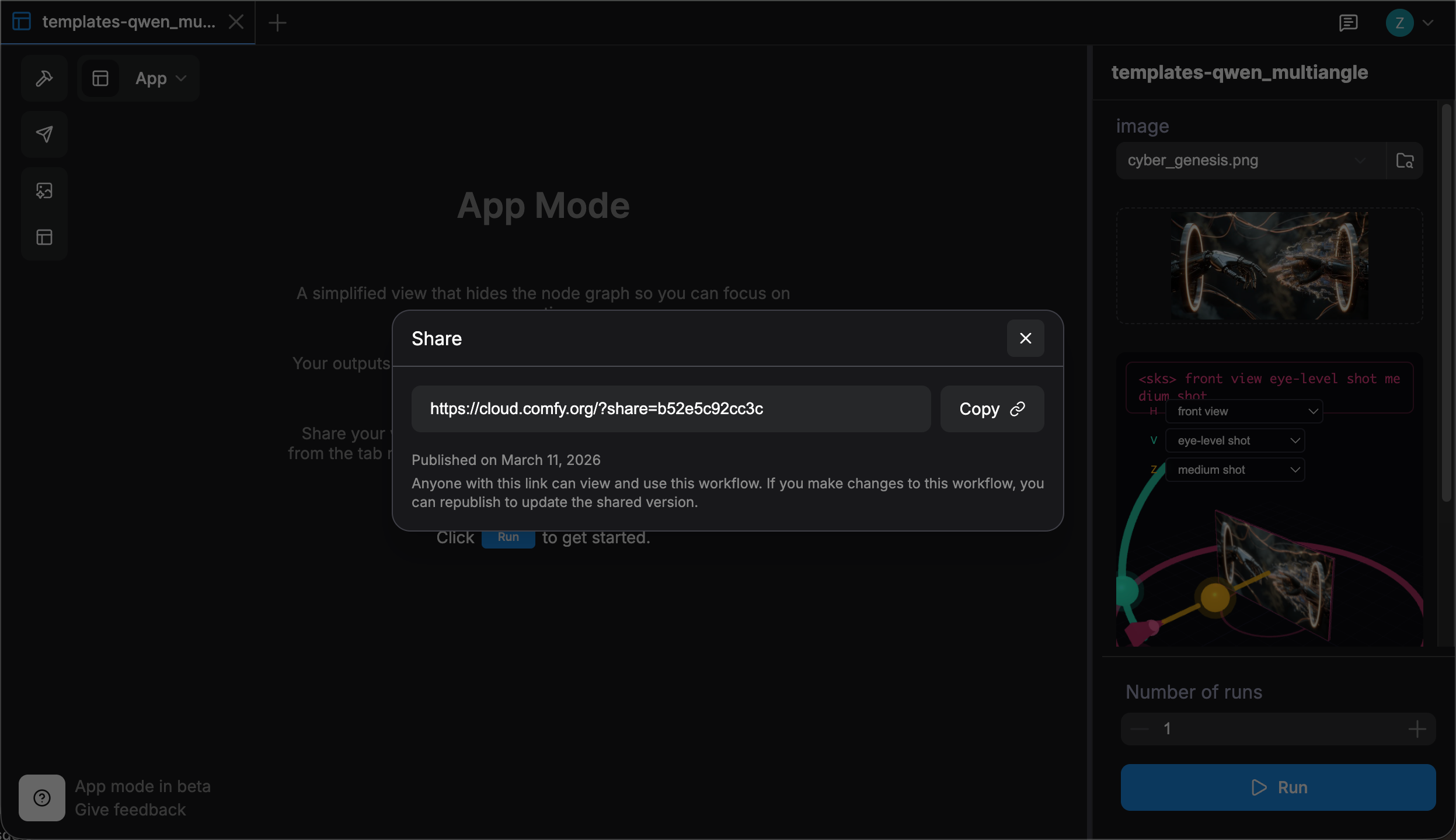
Los enlaces para compartir solo son compatibles con Comfy Cloud.