

- Salidas de imagen de cualquier nodo. El editor carga las imágenes de salida del nodo como capas separadas y exportas la composición finalizada como un archivo PSD.
- Crear imagen por capas. Crear imagen por capas almacena una composición por capas en una entrada opcional
compositorque es exclusiva de este nodo. El editor carga la composición almacenada y escribe tus ediciones de vuelta en ella, de modo que la siguiente ejecución del flujo de trabajo usa la composición que creaste. Construye la pila de capas con la que compone usando Agregar capa y Capas desde cajas delimitadoras, que producen capas en lugar de almacenar una composición.
Abrir el editor de capas
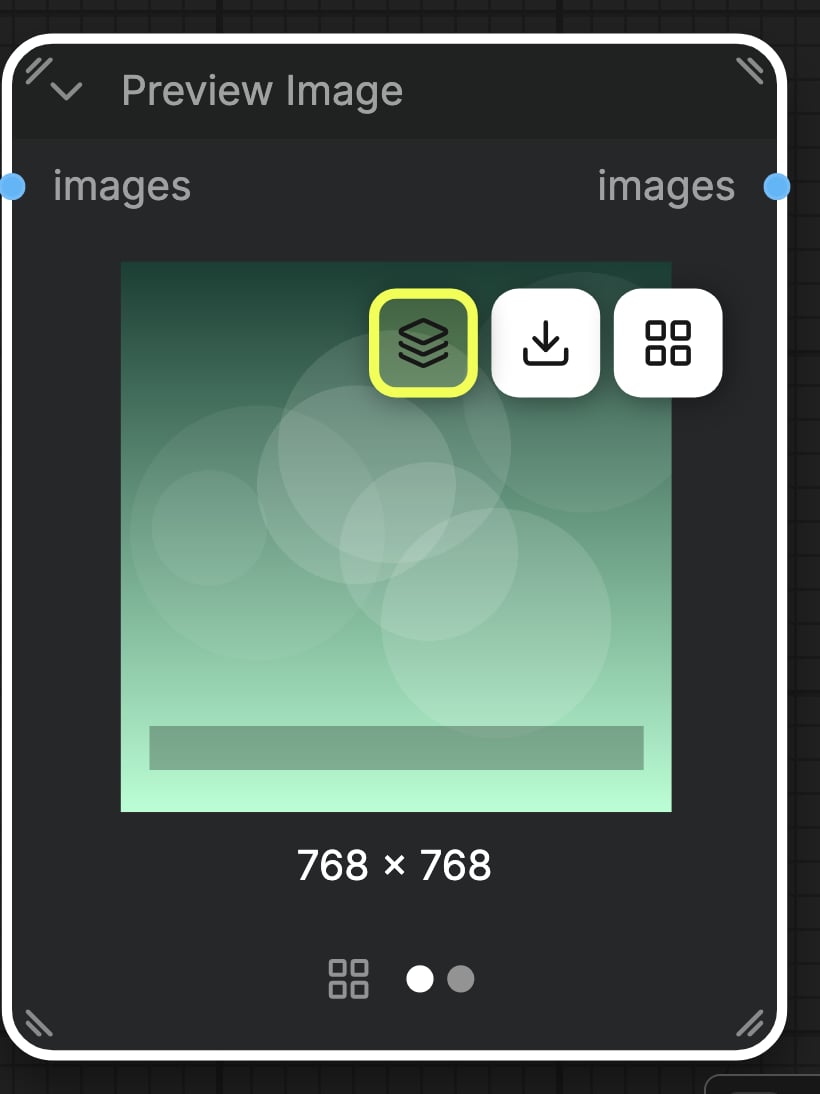
Hay dos formas de abrir el editor desde el lienzo:- Vista previa de salida de imagen: pasa el cursor sobre la vista previa de salida de un nodo que produjo más de una imagen y luego haz clic en el botón de capas (Abrir editor de capas) en la esquina superior derecha de la vista previa.
- Paleta de comandos: selecciona un solo nodo y ejecuta Abrir editor de capas para el nodo seleccionado.
Diseño del editor
El editor se abre como un diálogo de ventana completa con cuatro áreas: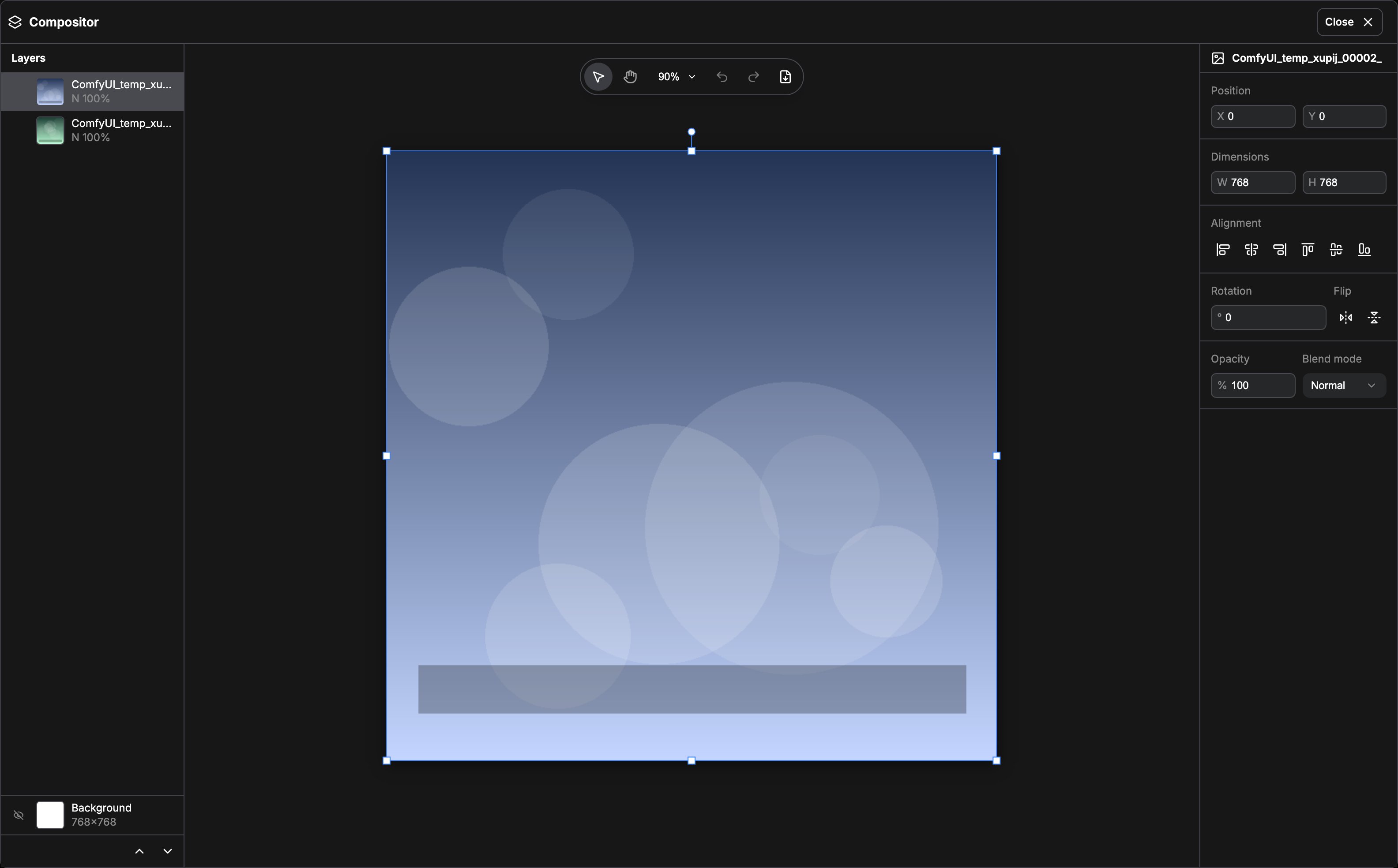
Herramientas y controles del lienzo
La barra de herramientas se ubica sobre el lienzo:- Seleccionar: elige y transforma capas en el lienzo.
- Mano: desplaza el lienzo sin modificar las capas.
- Zoom: preajustes de zoom de 25%, 50%, 100% y 200%, además de Ajustar para encajar toda la composición en la vista.
- Deshacer y Rehacer: recorre tus ediciones paso a paso.
- Exportar PSD: descarga la composición como un archivo PSD.
Trabajar con capas
Selecciona una capa en el lienzo o en el panel Capas y, después, ajústala en el panel de propiedades:
Las capas se dibujan en el orden de la lista. Usa las acciones de subir y bajar en el panel Capas para cambiar qué capa queda encima, y el interruptor de visibilidad para ocultar una capa sin eliminarla.
Los modos de fusión incluyen Normal, Multiplicar, Trama, Superponer, Oscurecer, Aclarar, Subexponer color, Sobreexponer color, Luz fuerte, Luz suave, Diferencia, Exclusión, Subexposición lineal, Sobreexposición lineal, Luz intensa, Luz focal, Luz lineal, Mezcla fuerte, Restar, Dividir, Extraer grano, Fusionar grano, Tono, Saturación, Color y Luminosidad.
Selecciona la entrada Fondo en el panel Capas para editar la composición en sí en lugar de una capa: el ancho y el alto del lienzo (de 64 a 8192 píxeles) y el color de relleno del fondo (el control se llama Relleno).
Guardar y exportar
Las ediciones que haces en Crear imagen por capas forman parte del flujo de trabajo: el estado de las capas se guarda automáticamente en el nodo, así que la composición se restaura cuando vuelves a abrir el flujo de trabajo. El nodo reproduce la composición almacenada cuando las entradas que registró siguen coincidiendo con la pila de capas actual; si ya no coinciden, vuelve a componer a partir de las propiedades de las capas y marca la composición almacenada como obsoleta. El botón Restaurar de la cabecera deshace todos los cambios realizados en la sesión y devuelve el lienzo al estado cargado desde el nodo. Exportar PSD descarga la composición como un archivo PSD con sus capas, que puedes abrir en un editor de imágenes como Photoshop. La exportación necesita WebGL en tu navegador; si WebGL no está disponible, el lienzo no puede renderizarse y la exportación falla.Páginas relacionadas
Crear imagen por capas
Combina una pila de capas en una sola imagen.
Agregar capa
Agrega una imagen a una pila de capas del compositor.
Capas desde cajas delimitadoras
Crea capas del compositor a partir de cajas delimitadoras.