

Las configuraciones descritas en esta página se encuentran en el menú de configuraciones dentro de la aplicación de ComfyUI. Puedes abrirlo navegando a Configuraciones (icono de engranaje) o usando el atajo de teclado
Ctrl + ,, y luego seleccionar la categoría correspondiente para ver y configurar estas opciones.Nodos asociados
Mostrar la insignia de precios de los Nodos asociados
- Valor predeterminado: Habilitado
- Función: Controla si se muestran insignias de precios en los Nodos asociados, lo que ayuda a los usuarios a identificar el costo de uso de los Nodos asociados
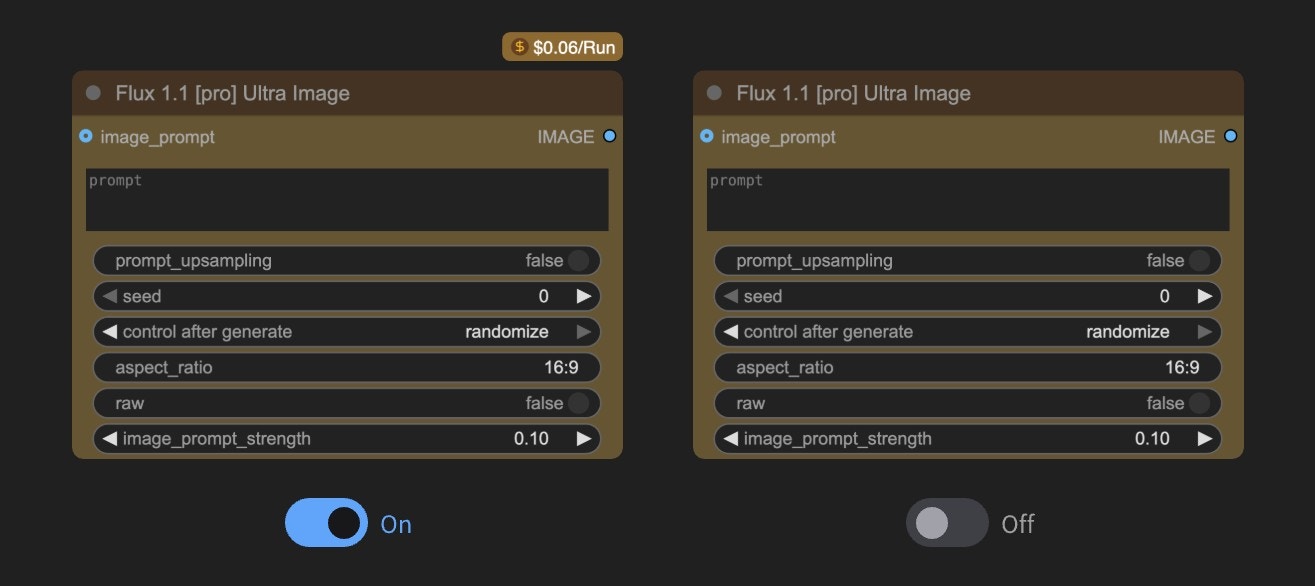
Para obtener más información acerca de los Nodos asociados, consulta Nodos asociados
Modo de desarrollo
Habilitar las opciones del modo de desarrollo (guardado de API, etc.)
- Valor predeterminado: Deshabilitado
- Función: Habilita las opciones del modo de desarrollo (como el guardado de API, etc.)
Editar peso del token
Precisión Ctrl+arriba/abajo
- Valor predeterminado: 0.01
- Función: Cuando uses nodos de tipo CLIPTextEncode o widgets de nodos de entrada de texto, usa Ctrl+arriba/abajo para ajustar los pesos rápidamente. Esta opción cambia el valor del peso en cada ajuste.
Sistema de errores
Mostrar la pestaña de errores en el panel lateral
- Valor predeterminado: Habilitado
- Función: Muestra una pestaña Problemas en el panel lateral derecho que enumera los errores bloqueantes y los recursos faltantes que necesitan configuración, como paquetes de nodos faltantes, archivos de modelo y medios de entrada. Si la desactivas, se ocultan la pestaña y la superposición de errores; los errores de tiempo de ejecución y de ejecución de prompts siguen apareciendo en cuadros de diálogo
Mostrar los nodos faltantes en la pestaña Problemas
- Valor predeterminado: Habilitado
- Función: Controla si los paquetes de nodos faltantes se enumeran en la pestaña Problemas y se resaltan en el lienzo. Ocultarlos no hace que el flujo de trabajo se pueda ejecutar: los nodos todavía deben instalarse antes de que pueda ejecutarse
Mostrar los modelos faltantes en la pestaña Problemas
- Valor predeterminado: Habilitado
- Función: Controla si los archivos de modelo que no se pueden encontrar se enumeran en la pestaña Problemas y se resaltan en el lienzo
Mostrar los medios faltantes en la pestaña Problemas
- Valor predeterminado: Habilitado
- Función: Controla si las imágenes, videos y audio de entrada que no se pueden encontrar se enumeran en la pestaña Problemas y se resaltan en el lienzo
Ejecución
Método de vista previa en vivo
- Valor predeterminado: default
- Opciones: default, none, auto, latent2rgb, taesd
- Función: Define cómo se previsualiza una imagen en progreso mientras se ejecuta un prompt.
defaultusa el método de vista previa configurado en el servidor de ComfyUI, ynonedesactiva las vistas previas en vivo
Localización
Idioma
- Opciones: English, 中文 (Chinese),日本語 (Japanese), 한국어 (Korean), Русский (Russian), Español (Spanish), Français (French)
- Valor predeterminado: Detección automática del idioma del navegador
- Función: Modificar el idioma de visualización de la interfaz de ComfyUI
Menú
Usar nuevo menú
- Valor predeterminado: Arriba
- Función: Selecciona la interfaz del menú y su posición; actualmente admite Arriba y Abajo
- Arriba
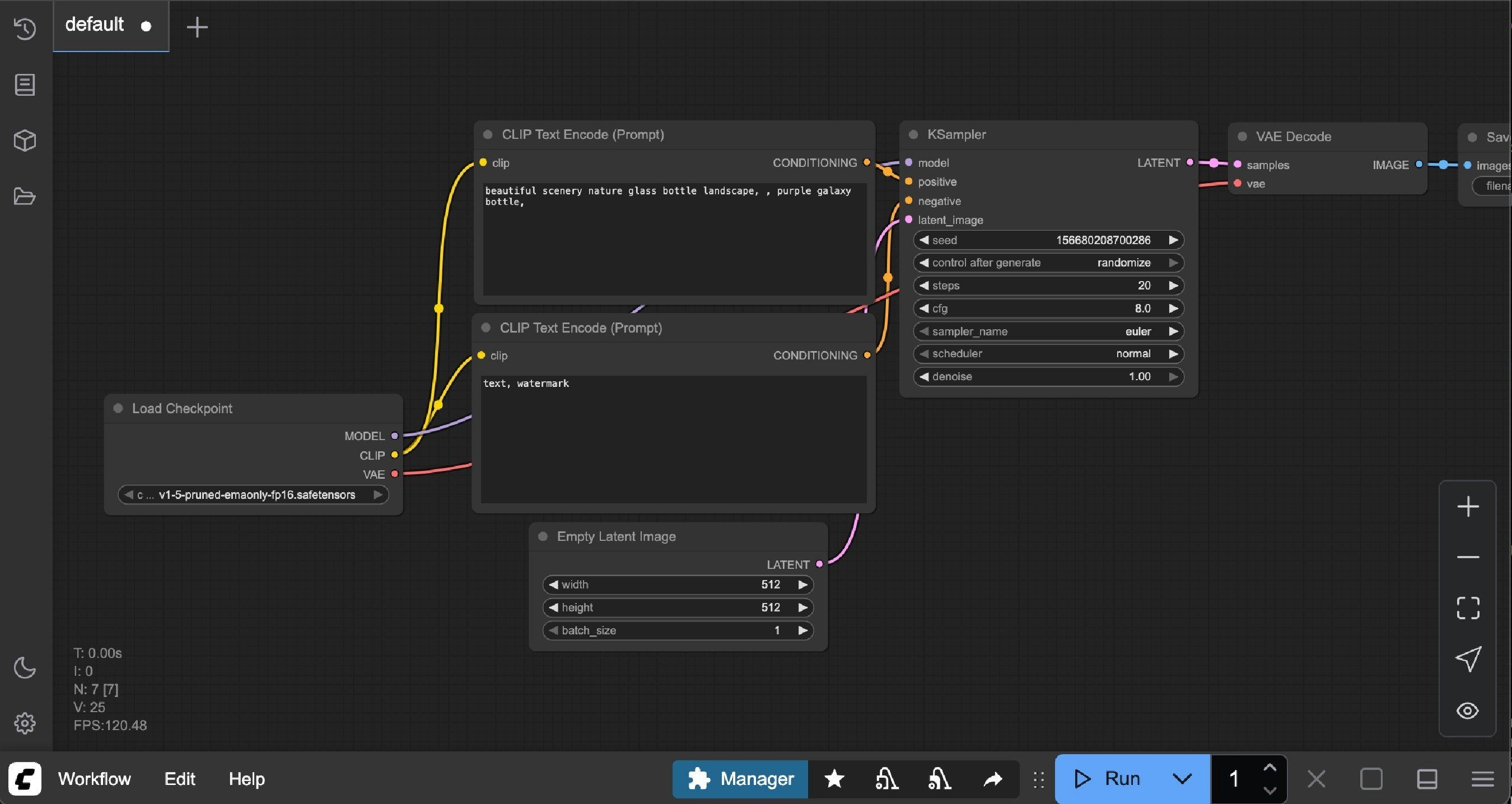
- Abajo
La interfaz del menú se mostrará en la parte superior del espacio de trabajo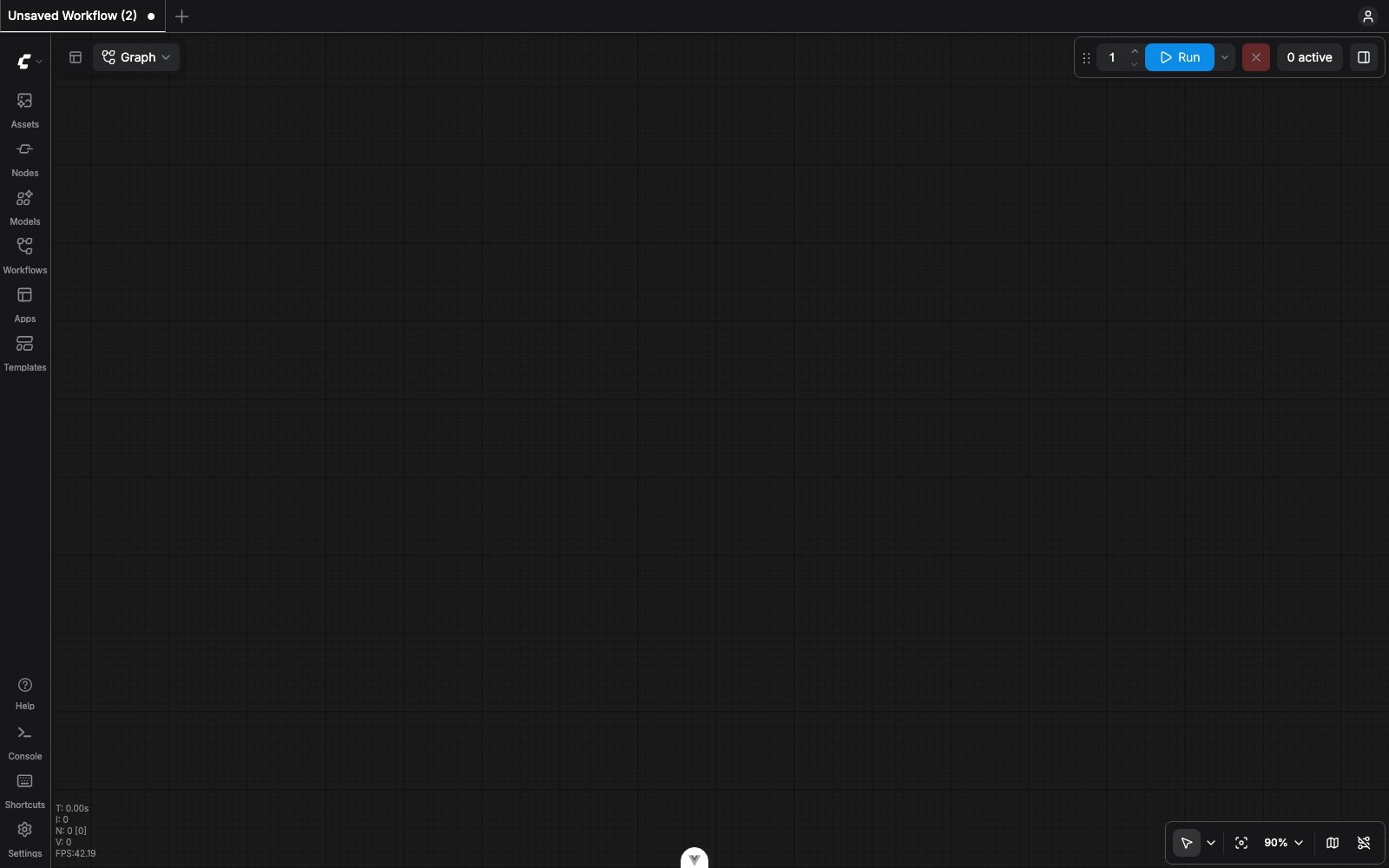
Biblioteca de modelos
La Biblioteca de modelos hace referencia a la función de gestión de modelos del menú de la barra lateral de ComfyUI. Puedes usar esta función para ver los modelos en tuComfyUI/models y en las carpetas de modelos configuradas adicionalmente.
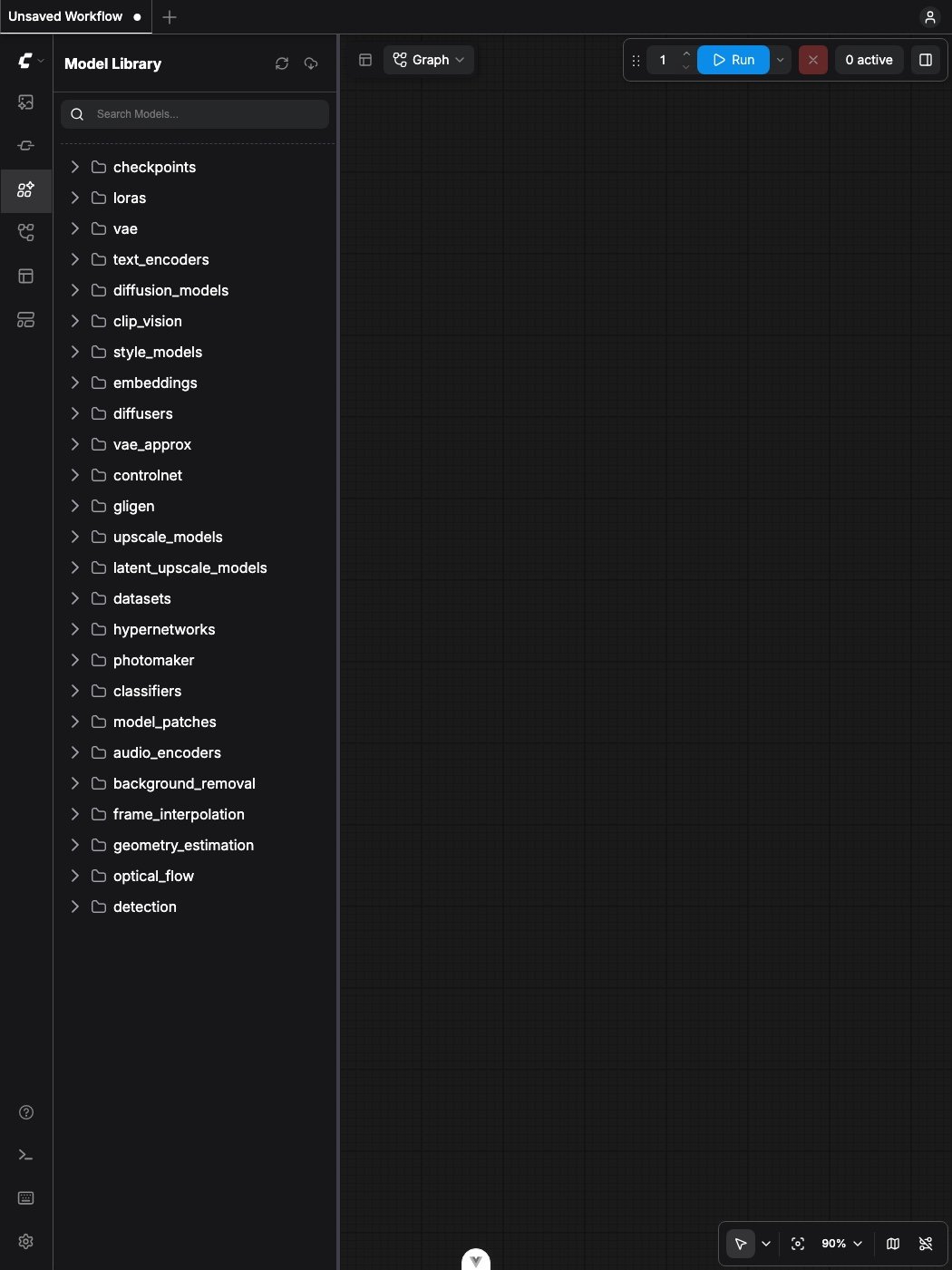
Qué nombre mostrar en la vista de árbol de la biblioteca de modelos
- Valor predeterminado: title
- Función: Selecciona el formato de nombre que se mostrará en la vista de árbol de la biblioteca de modelos; actualmente solo admite filename y title
Cargar automáticamente todas las carpetas de modelos
- Valor predeterminado: Disabled
- Función: Indica si se deben detectar automáticamente los archivos de modelos en todas las carpetas al hacer clic en la biblioteca de modelos. Activarlo puede provocar demoras de carga (requiere recorrer todas las carpetas). Cuando está desactivado, los archivos de la carpeta correspondiente solo se cargarán al hacer clic en el nombre de la carpeta.
Nodo
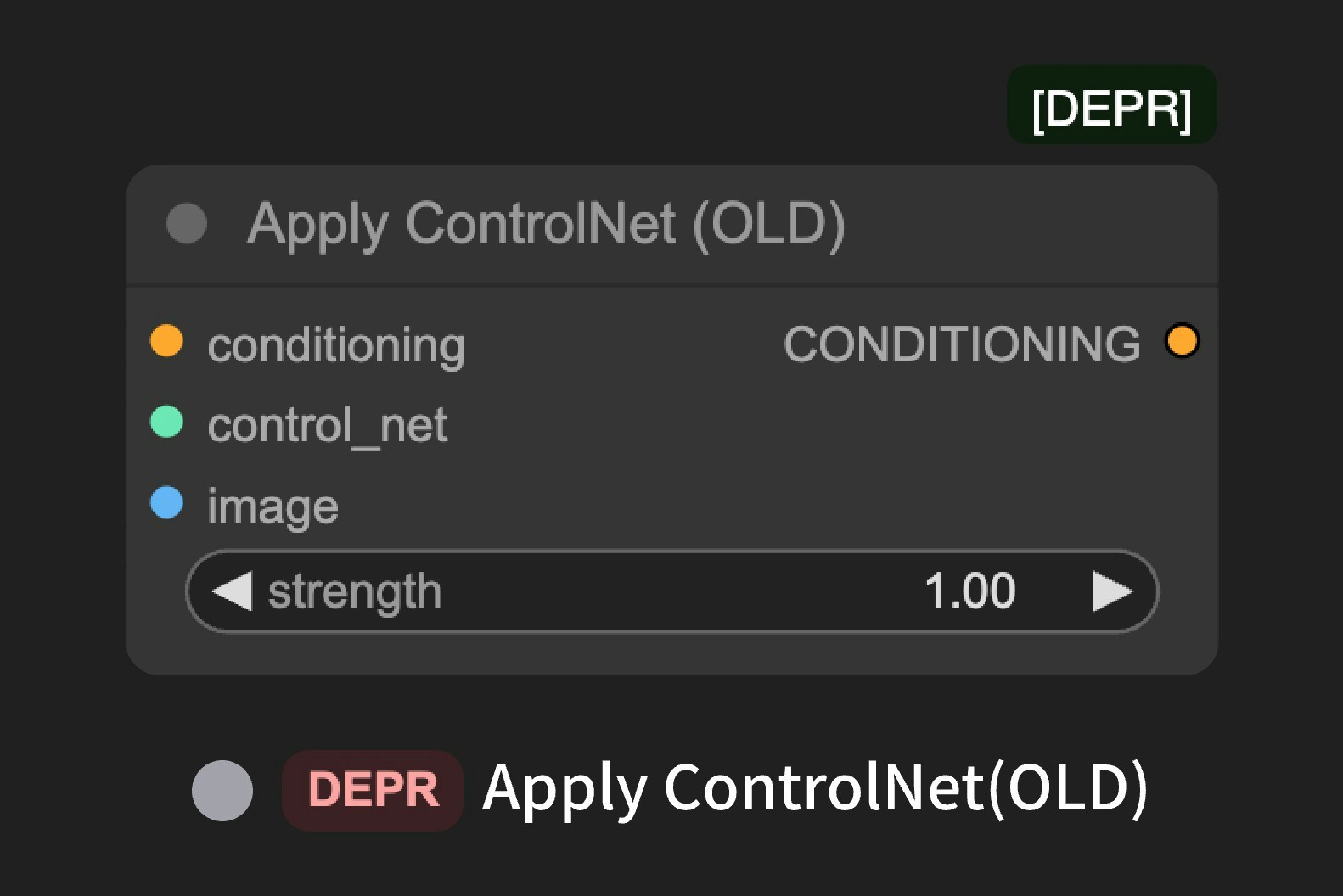
Durante el proceso de iteración de ComfyUI, ajustaremos algunos nodos y habilitaremos otros. Estos nodos pueden sufrir cambios importantes o eliminarse en versiones futuras. Sin embargo, para garantizar la compatibilidad, los nodos obsoletos no se han eliminado. Puedes usar las siguientes configuraciones para elegir si se muestran los nodos experimentales y los nodos obsoletos.Mostrar nodos obsoletos en la búsqueda
- Valor predeterminado: Deshabilitado
- Función: Controla si se muestran los nodos obsoletos en la búsqueda. Los nodos obsoletos están ocultos de forma predeterminada en la interfaz, pero siguen siendo efectivos en los flujos de trabajo existentes.
Mostrar nodos experimentales en la búsqueda
- Valor predeterminado: Habilitado
- Función: Controla si se muestran los nodos experimentales en la búsqueda. Los nodos experimentales corresponden al soporte de algunas funciones nuevas, pero no son completamente estables y pueden cambiar o eliminarse en versiones futuras.

Biblioteca de nodos
Nuevo diseño de la biblioteca de nodos
- Valor predeterminado: Activado
- Función: Usa la barra lateral de la biblioteca de nodos rediseñada, con las pestañas Esencial, Todo y Personalizado, búsqueda mejorada y vistas previas al pasar el cursor
Caja de búsqueda de nodos
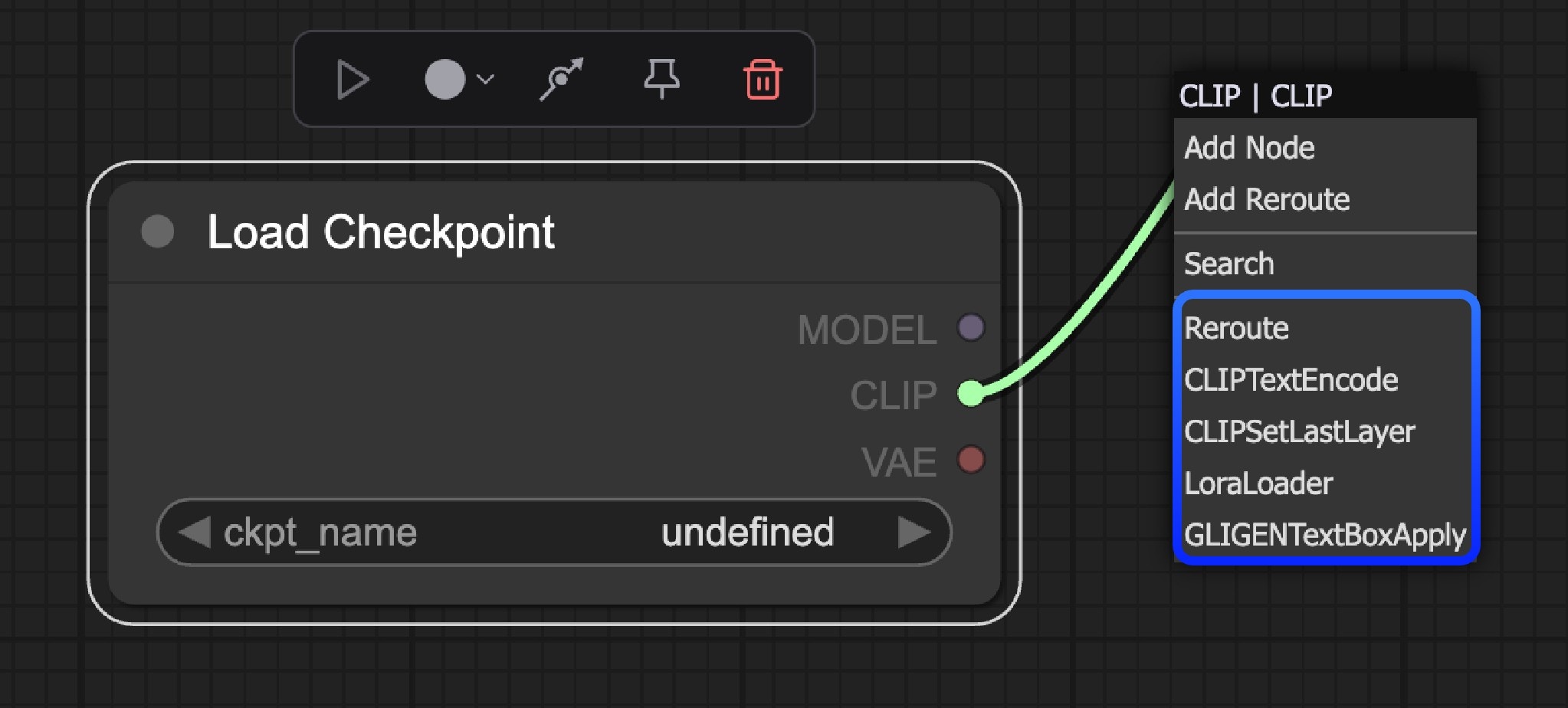
Número de sugerencias de nodos
- Valor predeterminado: 5
- Función: Se usa para modificar la cantidad de nodos recomendados en el menú contextual de nodos relacionados. Cuanto mayor sea el valor, más nodos recomendados relacionados se mostrarán.
Mostrar la frecuencia de uso de los nodos en los resultados de búsqueda
- Valor predeterminado: Deshabilitado
- Función: Controla si se muestra la frecuencia de uso de los nodos en los resultados de búsqueda
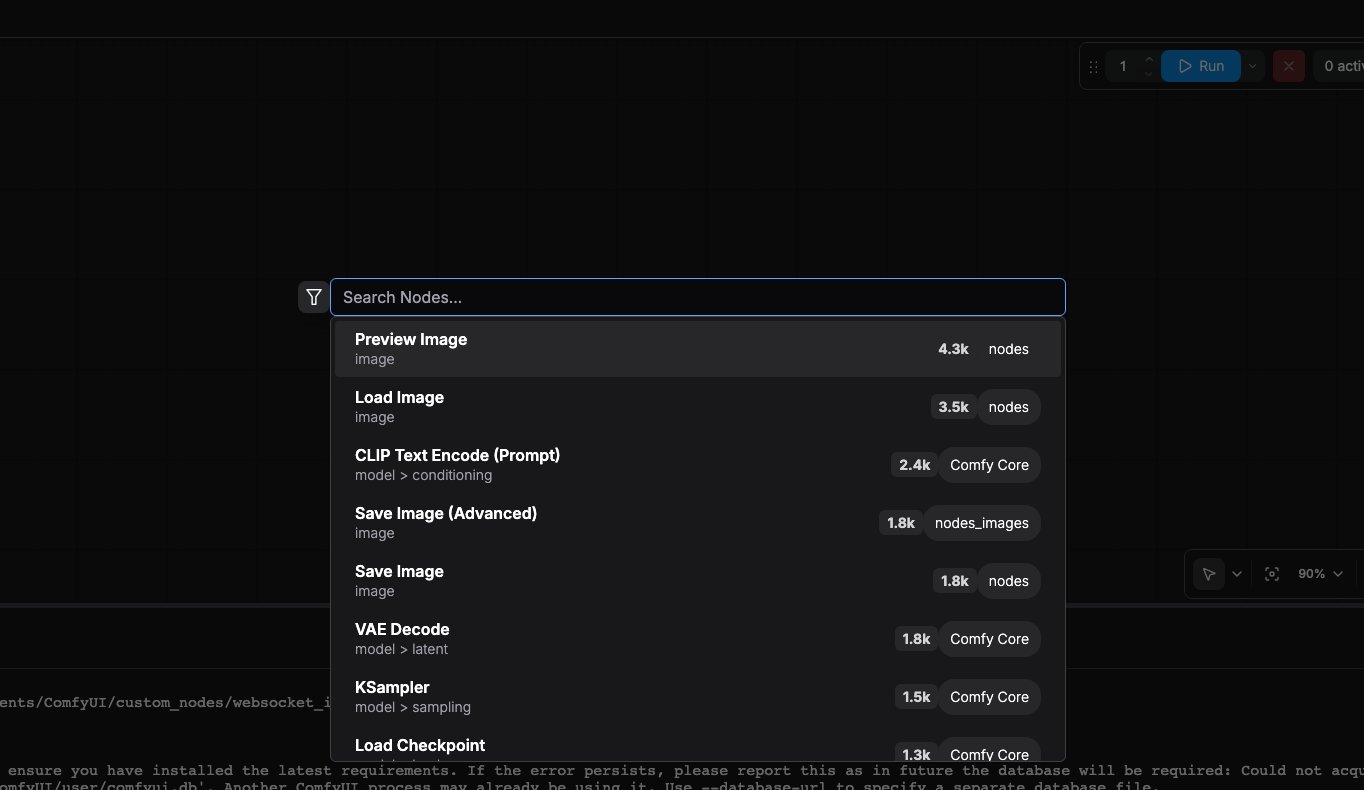
Mostrar el nombre de ID del nodo en los resultados de búsqueda
- Valor predeterminado: Deshabilitado
- Función: Controla si se muestran los nombres de ID de los nodos en los resultados de búsqueda
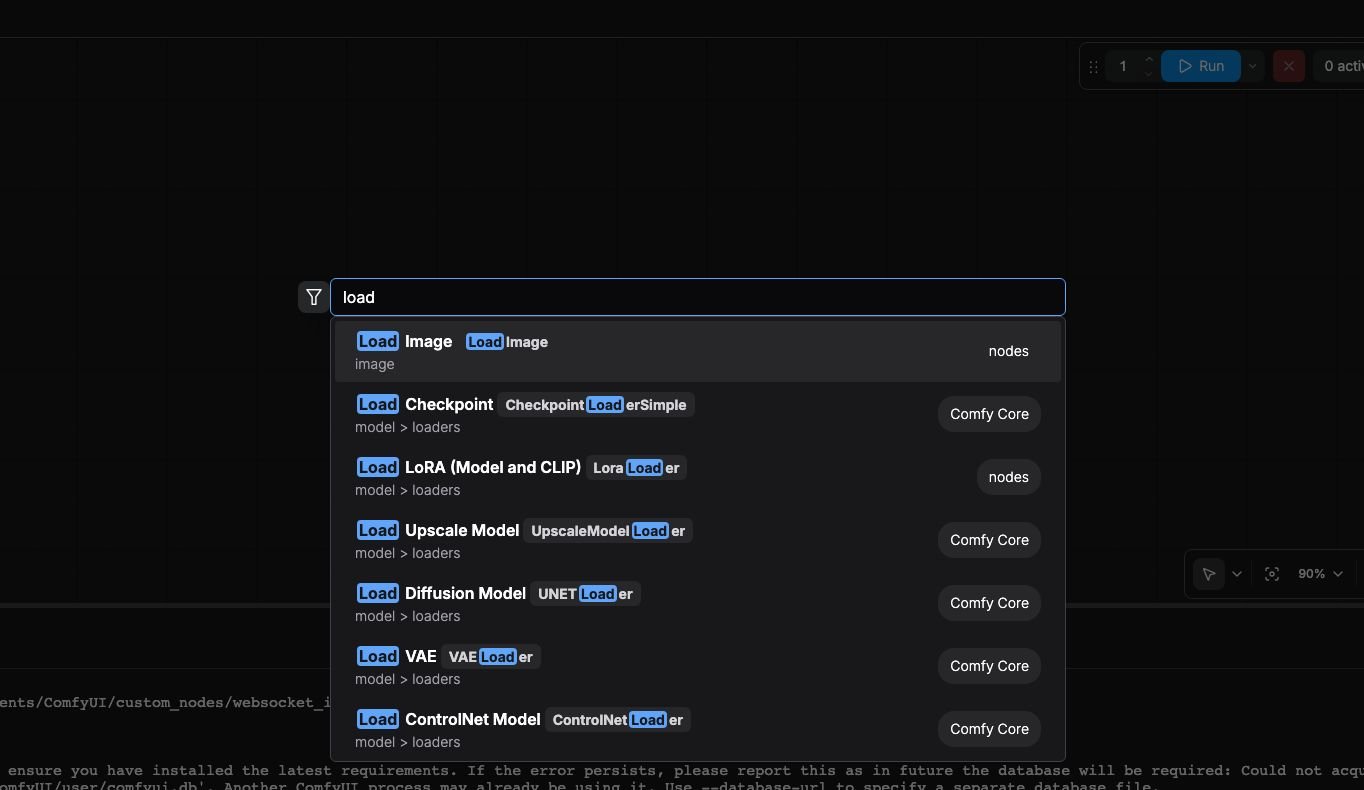
Mostrar la categoría del nodo en los resultados de búsqueda
- Valor predeterminado: Habilitado
- Función: Controla si se muestran las categorías de los nodos en los resultados de búsqueda, lo que ayuda a los usuarios a comprender la información de clasificación de los nodos
Vista previa del nodo
- Valor predeterminado: Habilitado
- Función: Controla si se muestran las vistas previas de los nodos en los resultados de búsqueda, lo que te permite previsualizar nodos rápidamente
Implementación de la caja de búsqueda de nodos
- Valor predeterminado: default
- Función: Selecciona el método de implementación de la caja de búsqueda de nodos (función experimental). Si seleccionas
litegraph (legacy), se cambiará a la caja de búsqueda de las primeras versiones de ComfyUI
Los nodos añadidos siguen el cursor
- Valor predeterminado: Habilitado
- Función: Cuando está habilitado, un nodo añadido desde la caja de búsqueda sigue al puntero hasta que haces clic para colocarlo. Solo se aplica a la implementación predeterminada de la caja de búsqueda de nodos
Widget de nodo
Modo de control del widget
- Opciones: ANTES, DESPUÉS
- Valor predeterminado: DESPUÉS
- Función: Controla si los valores de los widgets de nodo se actualizan antes o después de la ejecución del flujo de trabajo, por ejemplo, al actualizar los valores de semilla.
Corrector ortográfico del widget de área de texto
- Valor predeterminado: Deshabilitado
- Función: Controla si los widgets de área de texto habilitan la corrección ortográfica, proporcionando funcionalidad de corrección ortográfica durante la entrada de texto. Esta funcionalidad se implementa mediante el atributo spellcheck del navegador.
Preferencias de notificación
Mostrar actualizaciones de versión
- Valor predeterminado: Habilitado
- Función: Muestra notificaciones acerca de nuevos modelos y de las principales funciones nuevas en la interfaz
Cola
Tamaño del historial de la cola
- Valor predeterminado: 64
- Alcance: 2 - 256
- Función: Controla el tamaño del historial de la cola que se registra en el panel de historial de la cola de la barra lateral. Cuanto mayor sea el valor, más historial de la cola se registrará. Cuando el número es grande, cargar la página también consumirá más memoria
Panel acoplado de historial/cola de trabajos
- Valor predeterminado: Deshabilitado en las versiones estables, habilitado en las compilaciones nocturnas
- Función: Reemplaza el panel flotante de la cola de trabajos por la misma cola de trabajos acoplada en el panel lateral de historial de trabajos. Deshabilítalo para volver al diseño del panel flotante
Botón de cola
Límite de conteo de lotes
- Valor predeterminado: 100
- Función: Establece el número máximo de tareas que se añaden a la cola con un solo clic, evitando agregar accidentalmente demasiadas tareas a la cola
Validación
Validar flujos de trabajo
- Valor predeterminado: Deshabilitado
- Función: Garantiza la correctitud estructural y de conexiones de los flujos de trabajo. Si se habilita, el sistema llamará a
useWorkflowValidation().validateWorkflow()para validar los datos del flujo de trabajo - Proceso de validación: El proceso de validación incluye dos pasos:
- Validación de esquema: Usa esquemas Zod para validar la estructura del flujo de trabajo
- Reparación de enlaces: Verifica y repara problemas de conexión entre nodos
- Manejo de errores: Cuando la validación falla, se mostrarán avisos de error, pero no se bloqueará la carga del flujo de trabajo
Ventana
Mostrar confirmación al cerrar la ventana
- Valor predeterminado: Habilitado
- Función: Cuando hay flujos de trabajo modificados pero sin guardar, controla si se muestra una confirmación al cerrar la ventana o pestaña del navegador, evitando así el cierre accidental de la ventana que provoca la pérdida de flujos de trabajo sin guardar
Flujo de trabajo
Conservar el estado del flujo de trabajo y restaurarlo al (re)cargar la página
- Valor predeterminado: Habilitado
- Función: Controla si se restaura el estado del flujo de trabajo al (re)cargar la página, manteniendo el contenido del flujo de trabajo después de actualizar la página
Auto guardar
- Valor predeterminado: off
- Función: Controla el comportamiento de auto guardado de los flujos de trabajo, guardando automáticamente los cambios para evitar la pérdida de datos
Retraso de auto guardado (ms)
- Valor predeterminado: 1000
- Función: Establece el tiempo de retraso para el auto guardado, solo tiene efecto cuando el auto guardado está configurado en “después de retraso”
Mostrar confirmación al eliminar flujos de trabajo
- Valor predeterminado: Habilitado
- Función: Controla si se muestra un diálogo de confirmación al eliminar flujos de trabajo en la barra lateral, evitando la eliminación accidental de flujos de trabajo importantes
Guardar y restaurar la posición y el nivel de zoom del lienzo en los flujos de trabajo
- Valor predeterminado: Habilitado
- Función: Controla si se guarda y restaura la posición y el nivel de zoom del lienzo en los flujos de trabajo, restaurando el estado de vista anterior al reabrir flujos de trabajo
Posición de los flujos de trabajo abiertos
- Opciones: Barra lateral, Barra superior, Barra superior (segunda fila)
- Valor predeterminado: Barra superior
- Función: Controla la posición de visualización de las pestañas de los flujos de trabajo abiertos; actualmente solo admite Barra lateral, Barra superior, Barra superior (segunda fila)
Solicitar nombre de archivo al guardar el flujo de trabajo
- Valor predeterminado: Habilitado
- Función: Controla si se solicita un nombre de archivo al guardar flujos de trabajo, permitiendo a los usuarios personalizar los nombres de archivo de los flujos de trabajo
Ordenar los ID de nodo al guardar el flujo de trabajo
- Valor predeterminado: Deshabilitado
- Función: Determina si se ordenan los ID de nodo al guardar flujos de trabajo, haciendo que el formato del archivo del flujo de trabajo sea más estandarizado y conveniente para el control de versiones
Requerir confirmación al borrar el flujo de trabajo
- Valor predeterminado: Habilitado
- Función: Controla si se muestra un diálogo de confirmación al borrar flujos de trabajo, evitando el borrado accidental del contenido del flujo de trabajo
Habilitar sugerencias de reemplazo de nodos
- Valor predeterminado: Habilitado
- Función: Los nodos faltantes con un reemplazo conocido se listan como reemplazables en el diálogo de nodos faltantes, para que puedas revisar y aplicar el reemplazo en lugar de instalar el paquete de nodos original
Requerir confirmación para sobrescribir un plano de subgrafo existente
- Valor predeterminado: Habilitado
- Función: Solicita confirmación antes de sobrescribir un plano de subgrafo existente cuando guardas un subgrafo con el mismo nombre
Restaurar valores de widget por nombre
- Valor predeterminado: Deshabilitado
- Función: Carga los valores de los widgets por el nombre del widget en lugar de por su posición en la lista de widgets. Esta es una configuración transitoria que está previsto que se convierta en la predeterminada en una versión futura