

Las configuraciones descritas en esta página se encuentran en el menú de configuraciones dentro de la aplicación de ComfyUI. Puedes abrirlo navegando a Configuraciones (icono de engranaje) o usando el atajo de teclado
Ctrl + ,, y luego seleccionar la categoría correspondiente para ver y configurar estas opciones.Sistema de paleta de colores
La forma principal de personalizar la apariencia de ComfyUI es el sistema de paleta de colores integrado.
- Cambiar los temas de ComfyUI
- Exportar el tema seleccionado en formato JSON
- Cargar una configuración de tema personalizada desde un archivo JSON
- Eliminar una configuración de tema personalizada
Si la paleta de colores no cubre lo que necesitas en materia de apariencia, puedes hacer una personalización avanzada mediante el archivo user.css
Cómo personalizar los temas de color
La paleta de colores te permite modificar muchas propiedades concretas. Estos son algunos de los elementos que más se personalizan, con los colores representados en formato hexadecimal:Lienzo
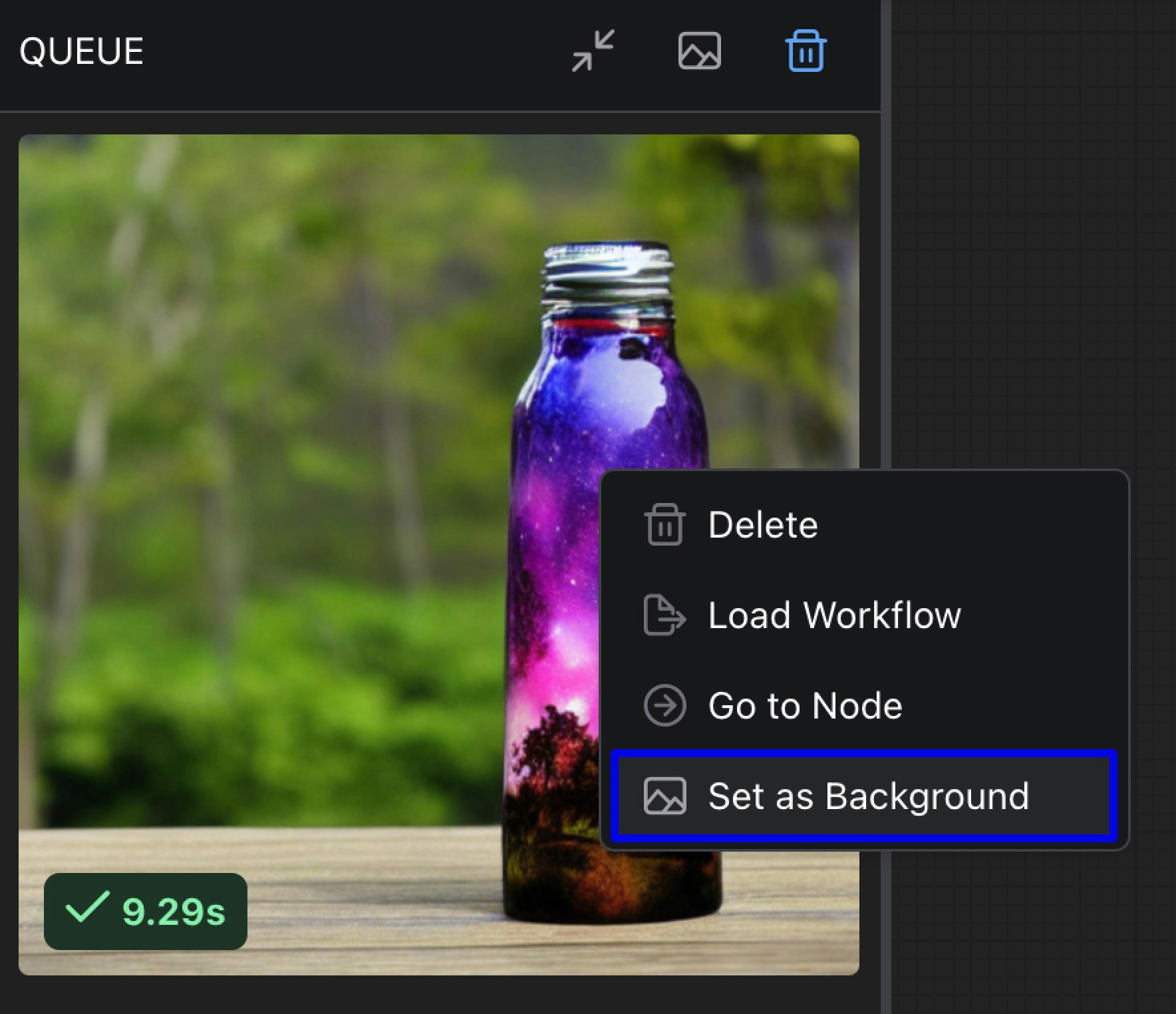
Imagen de fondo
- Requisitos: Versión del frontend de ComfyUI 1.20.5 o superior
- Función: Establece una imagen de fondo personalizada para el lienzo y así ofrecer un espacio de trabajo más personalizado. Puedes subir imágenes o usar imágenes de la web para establecer el fondo del lienzo.
General
Diseño de barra de pestañas
- Valor predeterminado: Predeterminado
- Opciones: Predeterminado, Clásico
- Función: controla qué elementos contiene la barra de pestañas integrada. Clásico muestra el conjunto anterior de elementos de la barra de pestañas.
Desactivar animaciones
- Valor predeterminado: sigue la configuración de movimiento reducido de tu sistema operativo
- Función: desactiva la mayoría de las animaciones y transiciones CSS de la interfaz. También puede acelerar la inferencia cuando la GPU de visualización también se usa para la generación.
Nodo
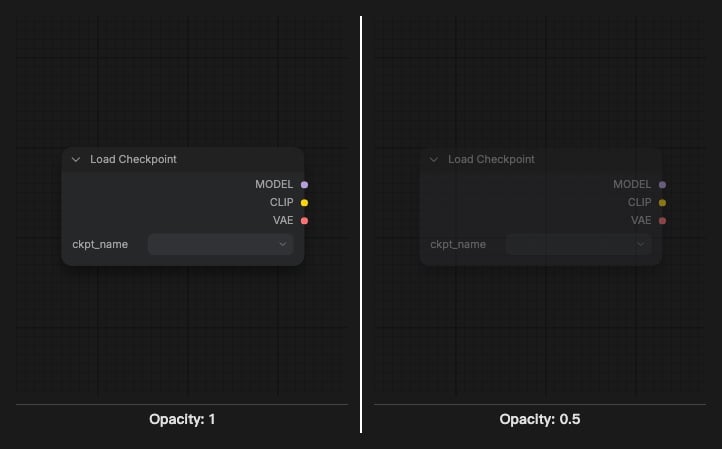
Opacidad del nodo
- Función: Establece la opacidad de los nodos, donde 0 representa completamente transparente y 1 representa completamente opaco.
Widget de nodo
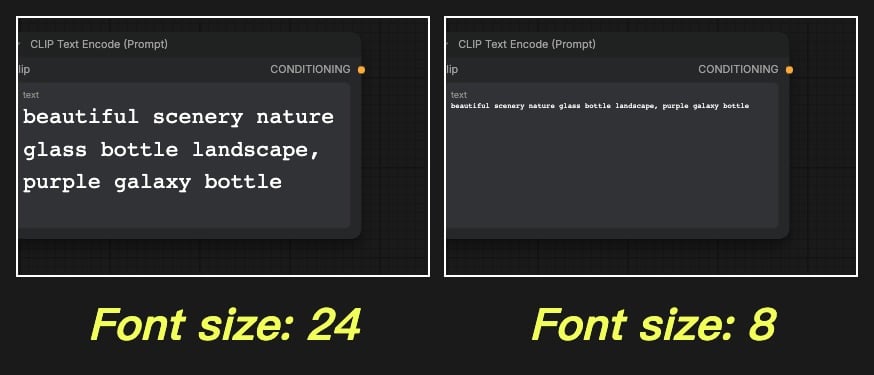
Tamaño de fuente del widget de área de texto
- Valor predeterminado: 10
- Alcance: 8 - 24
- Función: Establece el tamaño de fuente en los widgets de área de texto. Ajusta el tamaño de visualización del texto en los cuadros de entrada de texto para mejorar la legibilidad.
Barra lateral
Ancho unificado de la barra lateral
- Valor predeterminado: Habilitado
- Función: Cuando está habilitado, el ancho de la barra lateral se unifica a un ancho consistente al cambiar entre distintas barras laterales. Si está deshabilitado, las diferentes barras laterales conservan sus anchos personalizados al cambiar.
Tamaño de la barra lateral
- Función: Controla el tamaño de la barra lateral; se puede establecer en normal o pequeño.
Ubicación de la barra lateral
- Función: Controla si la barra lateral se muestra en el lado izquierdo o derecho de la interfaz, lo que permite ajustar la posición de la barra lateral según tus hábitos de uso.
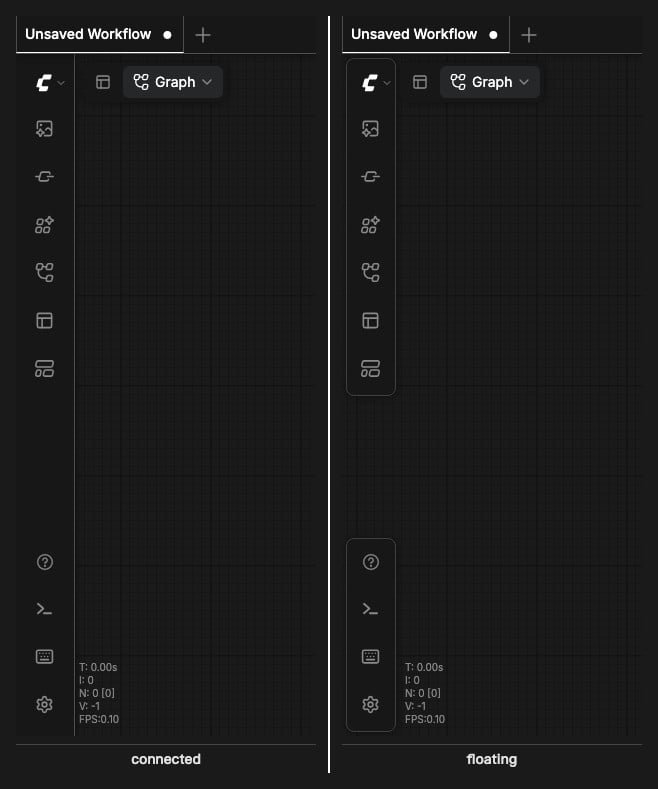
Estilo de la barra lateral
- Función: Controla el estilo visual de la barra lateral. Las opciones incluyen:
- Conectada: La barra lateral aparece conectada al borde de la interfaz.
- Flotante: La barra lateral aparece como un panel flotante con separación visual del borde de la interfaz.
Explorador de árbol
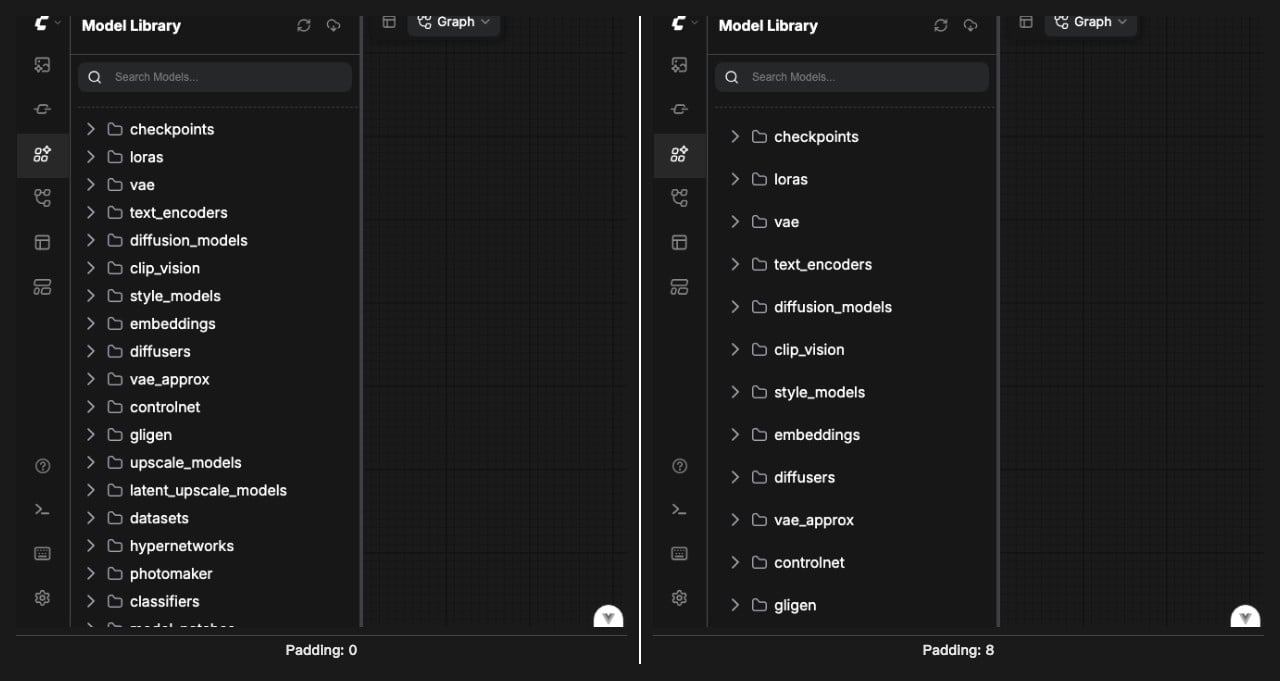
Relleno del elemento del explorador de árboles
- Valor predeterminado: 8
- Función: Establece el relleno de los elementos del explorador de árboles (panel de la barra lateral), ajustando el espaciado entre los elementos de la estructura de árbol.
Personalización avanzada con user.css
Cuando la paleta de colores no da suficiente control, puedes usar CSS personalizado mediante un archivo user.css. Este método está pensado para usuarios avanzados que necesitan personalizar elementos que el sistema de paleta de colores no cubre.Requisitos
- Versión 1.20.5 o superior del frontend de ComfyUI
Configurar user.css
- Crea un archivo llamado
user.cssen tu directorio de usuario de ComfyUI (la misma ubicación que tus flujos de trabajo y ajustes; consulta los detalles abajo) - Agrega tus reglas CSS a ese archivo
- Reinicia ComfyUI o actualiza la página para aplicar los cambios
Ubicación del directorio de usuario
El directorio de usuario de ComfyUI es donde se almacenan tus configuraciones personales, flujos de trabajo y personalizaciones. La ubicación depende de tu tipo de instalación:- Escritorio - Windows
- Escritorio - macOS
- Escritorio - Linux
- Instalación manual
- Portátil
ComfyUI/user/default) y reinicia ComfyUI o actualiza la página para aplicar los cambios.
Ejemplos de user.css e instrucciones relacionadas
El archivouser.css se carga al principio del arranque de la aplicación. Por eso puede que necesites usar !important en tus reglas CSS para asegurarte de que sobrescriban los estilos predeterminados.
Ejemplos de personalización con user.css
- Empieza por la paleta de colores para la mayoría de las personalizaciones
- Usa user.css solo cuando sea necesario para elementos que la paleta de colores no cubre
- Exporta tu tema antes de hacer cambios importantes, para poder revertirlos si hace falta
- Comparte tus temas con la comunidad para inspirar a otras personas