

Las configuraciones descritas en esta página se encuentran en el menú de configuraciones dentro de la aplicación de ComfyUI. Puedes abrirlo navegando a Configuraciones (icono de engranaje) o usando el atajo de teclado
Ctrl + ,, y luego seleccionar la categoría correspondiente para ver y configurar estas opciones.Cámara
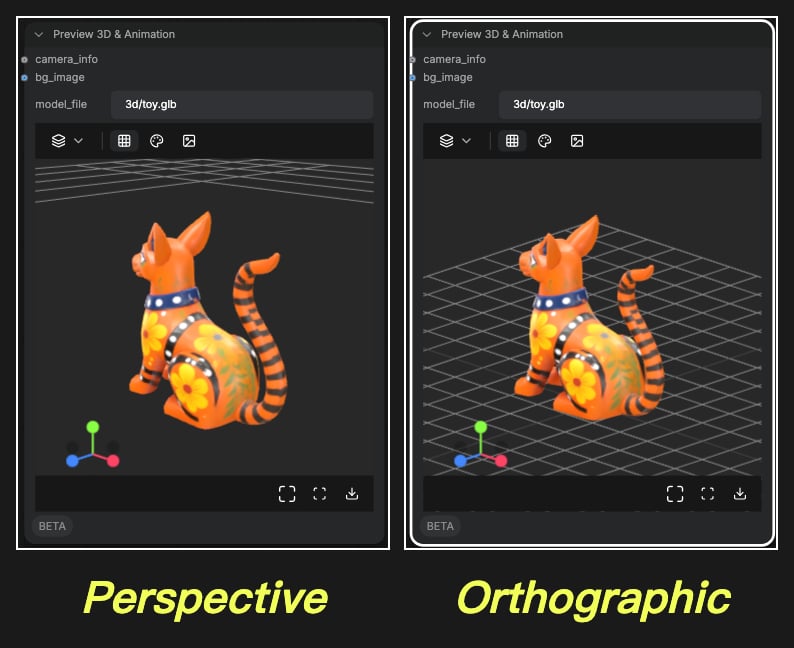
Tipo de cámara inicial
- Opciones:
perspectiveorthographic
- Función: Controla si la cámara predeterminada es Perspectiva u Ortográfica al crear nuevos componentes 3D. Este ajuste predeterminado aún se puede cambiar individualmente para cada componente después de crearlo.
Luz
Las configuraciones de luz de esta sección se usan para establecer los ajustes de iluminación predeterminados de los componentes 3D. También puedes modificar las configuraciones correspondientes en los ajustes 3D de ComfyUI.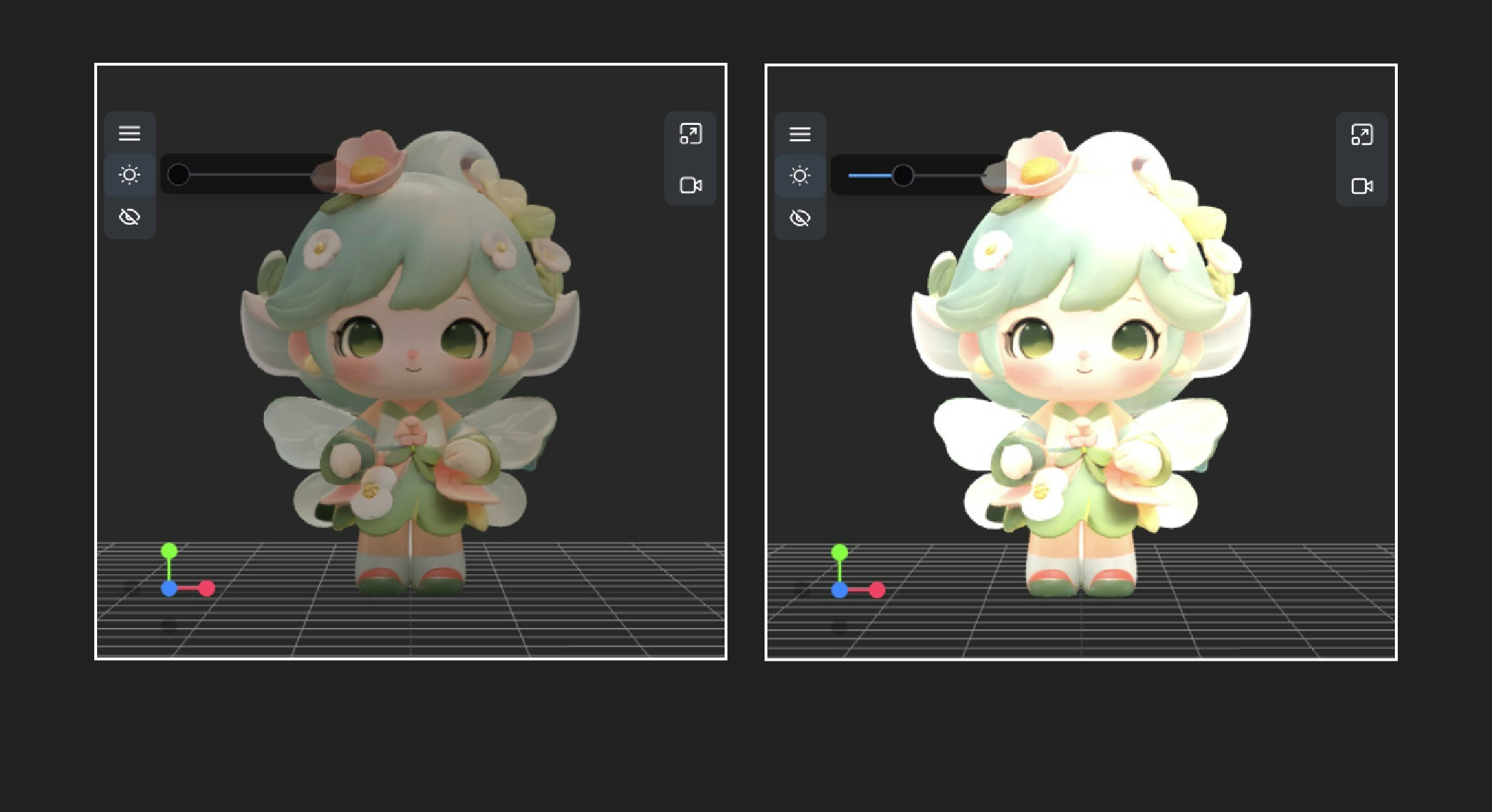
Incremento de ajuste de luz
- Valor predeterminado: 0.5
- Función: Controla el tamaño del paso al ajustar la intensidad de luz en escenas 3D. Los valores de paso más pequeños permiten ajustes de luz más finos, mientras que los valores más grandes hacen que cada ajuste sea más notorio
Intensidad mínima de luz
- Valor predeterminado: 1
- Función: Establece el valor mínimo de intensidad de luz permitido en escenas 3D. Esto define el brillo más bajo que se puede establecer al ajustar la iluminación de cualquier control 3D
Intensidad máxima de luz
- Valor predeterminado: 10
- Función: Establece el valor máximo de intensidad de luz permitido en escenas 3D. Esto define el límite superior de brillo que se puede establecer al ajustar la iluminación de cualquier control 3D
Intensidad de luz inicial
- Valor predeterminado: 3
- Función: Establece el nivel de brillo predeterminado de las luces en escenas 3D. Este valor determina la intensidad con la que las luces iluminan los objetos al crear nuevos controles 3D, pero cada control se puede ajustar individualmente después de crearlo
Escena
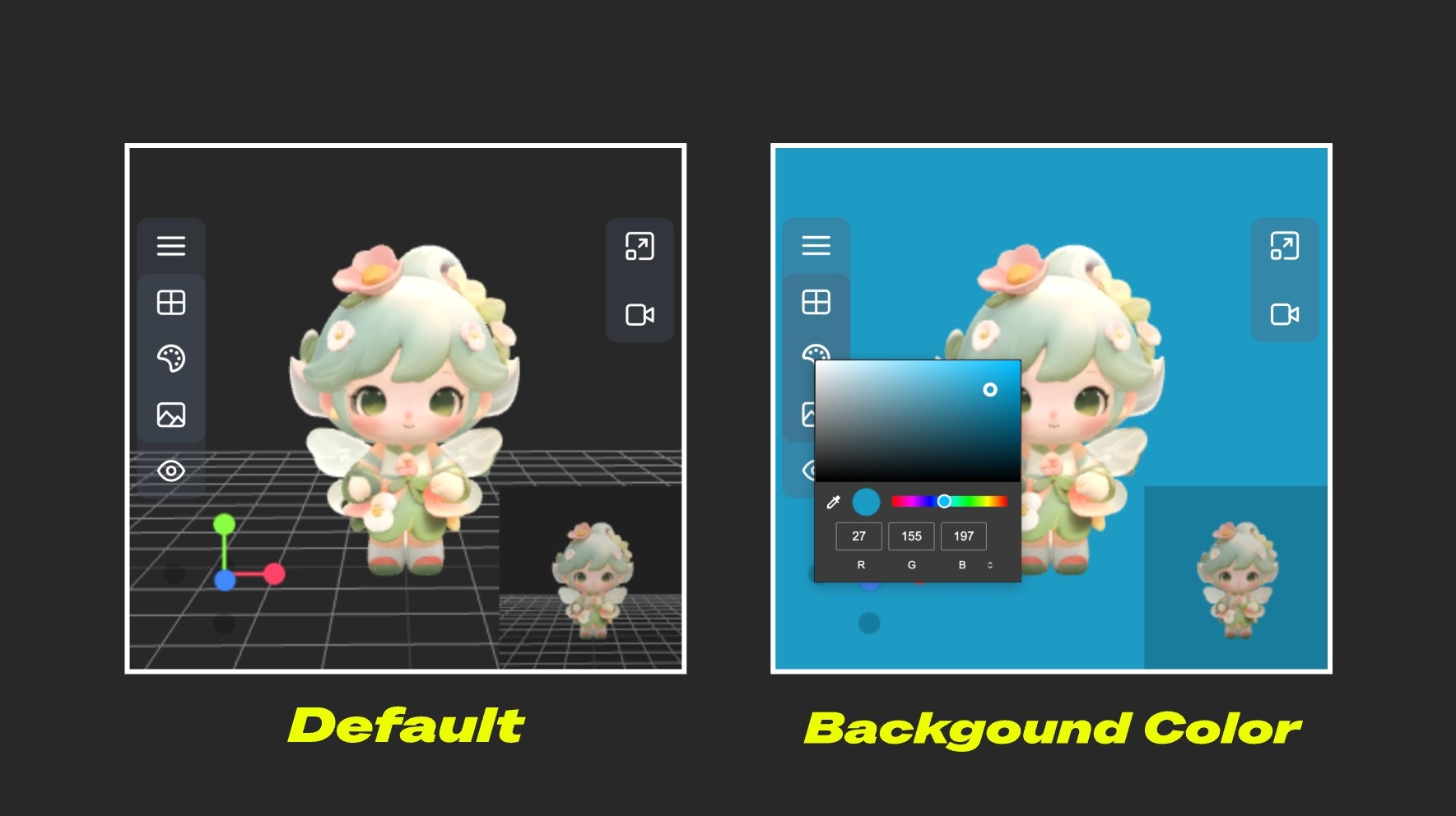
Color de fondo inicial
- Función: Controla el color de fondo predeterminado de las escenas 3D. Este ajuste determina la apariencia del fondo al crear nuevos componentes 3D, pero cada componente se puede ajustar individualmente después de crearlo
- Valor predeterminado:
282828(gris oscuro)
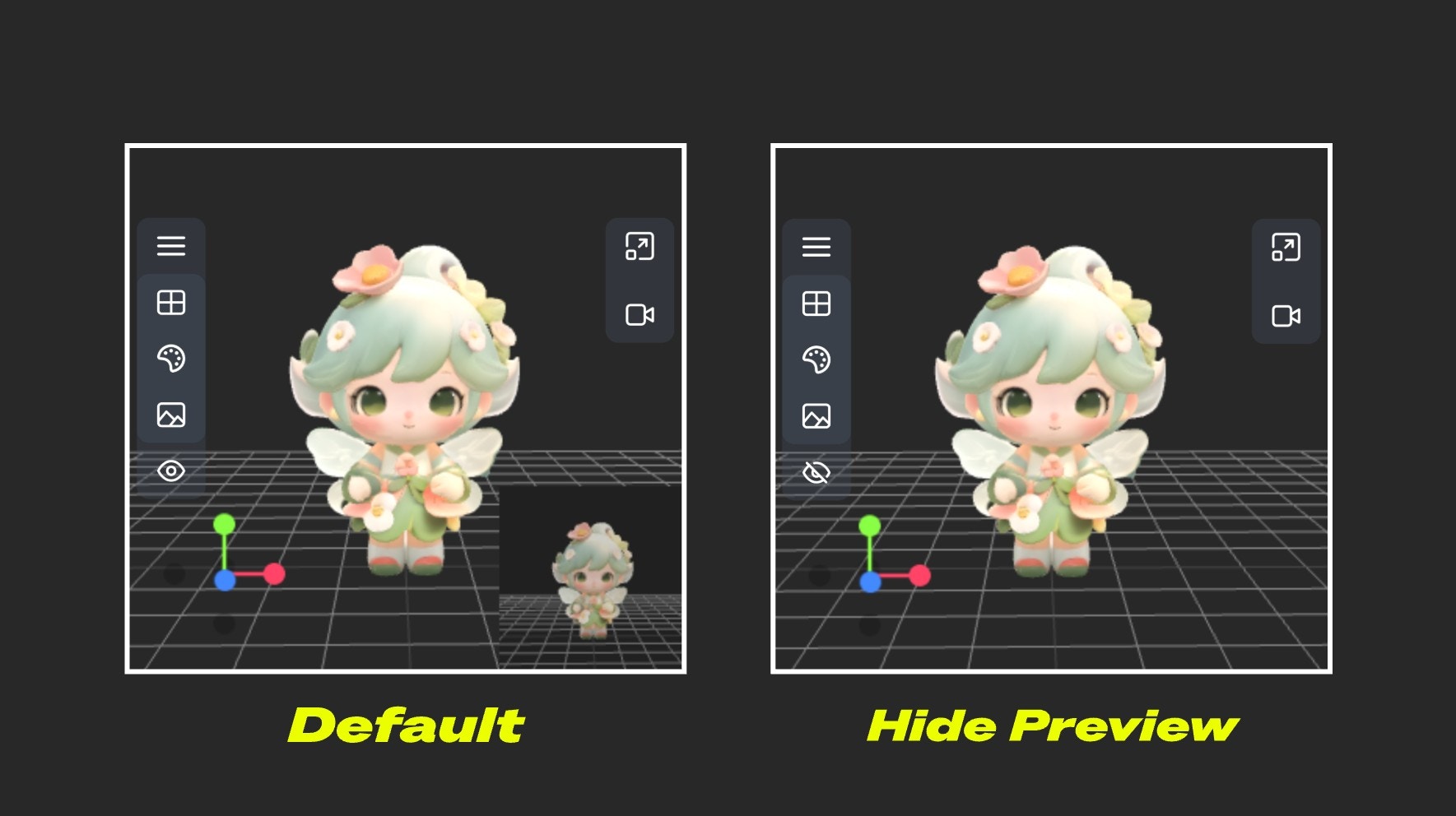
Visibilidad inicial de la vista previa
- Función: Controla si la pantalla de vista previa se muestra de forma predeterminada al crear nuevos componentes 3D. Este ajuste predeterminado se puede seguir alternando individualmente para cada componente después de crearlo
- Valor predeterminado: true (activado)
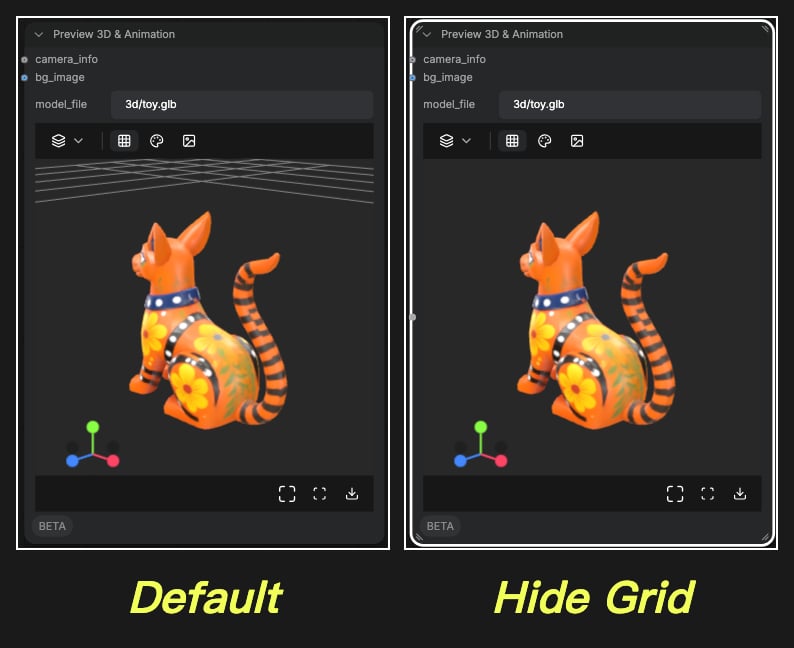
Visibilidad inicial de la cuadrícula
- Función: Controla si la cuadrícula se muestra de forma predeterminada al crear nuevos componentes 3D. Este ajuste predeterminado se puede seguir alternando individualmente para cada componente después de crearlo
- Valor predeterminado: true (activado)
Visor 3D (Beta)
El Visor 3D (Beta) abre un modelo 3D en una ventana de tamaño completo, separada de la vista previa dentro del nodo. Úsalo para inspeccionar un modelo, ajustar cómo se coloca el modelo y exportarlo. Selecciona un solo nodo Load 3D en el lienzo y luego haz clic en el botón del visor en la caja de herramientas de selección. El botón abre la ventana Visor 3D (Beta), que se puede maximizar.Habilitar visor 3D (Beta)
- Opciones:
- enabled
- disabled
- Valor predeterminado: enabled
- Función: Controla si el botón del visor aparece en la caja de herramientas de selección cuando se selecciona un solo nodo Load 3D. Cuando está deshabilitado, el botón no aparece. La configuración lleva un marcador Beta en la lista de configuraciones.
Paneles del visor
El visor tiene sus propios paneles para la escena, la cámara, la iluminación, el modelo, el gizmo, la animación y la exportación:- Escena: color de fondo, visibilidad de la cuadrícula y una imagen de fondo renderizada como mosaico o panorama
- Cámara: tipo de cámara y campo de visión
- Luz: intensidad de luz
- Modelo: dirección hacia arriba y modo de material
- Gizmo: mover, rotar o escalar el modelo en el visor
- Animación: reproducir los clips de animación almacenados en el archivo, con controles de velocidad y búsqueda
- Exportar: guardar el modelo cargado. Los archivos de malla se exportan como GLB, OBJ, STL o FBX, mientras que los archivos de nube de puntos y Gaussian splat conservan su formato original
Nube de puntos
Motor PLY
- Opciones:
threejsfastply
- Valor predeterminado:
threejs - Función: Selecciona el motor que carga los archivos PLY de nube de puntos.
threejsusa el PLYLoader nativo de Three.js, que lee archivos binarios y ASCII y puede cargar mallas.fastplyusa un analizador optimizado para archivos PLY ASCII. Los archivos 3D Gaussian Splat se detectan automáticamente y siempre usan el renderizador de Gaussian splat, sin importar el motor que se seleccione aquí.