

Ejemplo de flujo de trabajo de generación de texto a audio con ACE-Step en ComfyUI
1. Descarga el flujo de trabajo y los modelos relacionados
Haz clic en el botón de abajo para descargar el archivo del flujo de trabajo correspondiente. Arrástralo a ComfyUI para cargar la información del flujo de trabajo. El flujo de trabajo incluye la información de descarga de los modelos.Descargar el archivo de flujo de trabajo en formato JSON
También puedes descargar manualmente ace_step_v1_3.5b.safetensors y guardarlo en la carpetaComfyUI/models/checkpoints
2. Completa el flujo de trabajo paso a paso
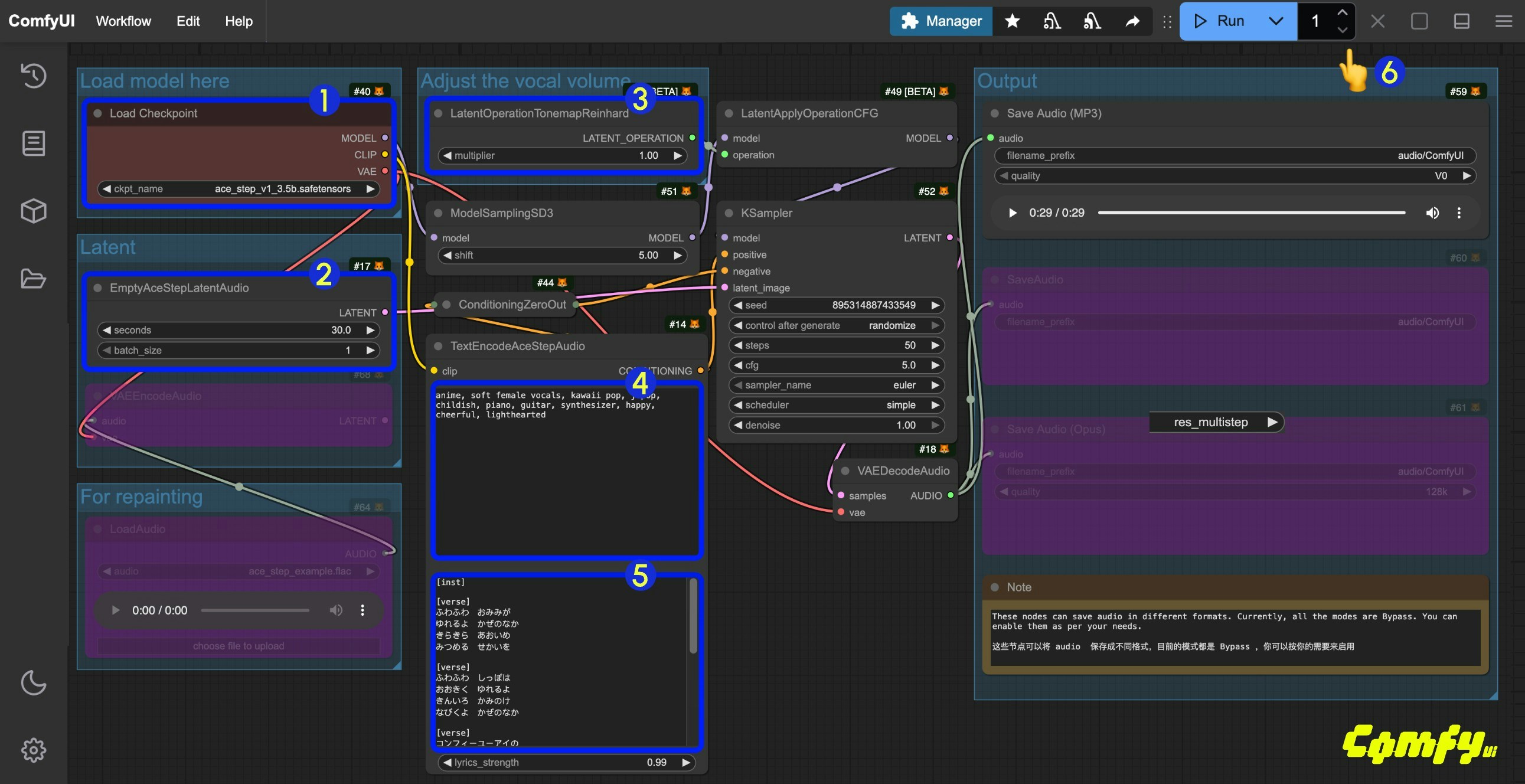
- Asegúrate de que el nodo
Load Checkpointshaya cargado el modeloace_step_v1_3.5b.safetensors - (Opcional) En el nodo
EmptyAceStepLatentAudiopuedes definir la duración de la música que se va a generar - (Opcional) En el nodo
LatentOperationTonemapReinhardpuedes ajustar elmultiplierpara controlar el volumen de la voz (valores más altos hacen que la voz destaque más) - (Opcional) Introduce los estilos musicales correspondientes, etc., en el campo
tagsdeTextEncodeAceStepAudio - (Opcional) Introduce la letra correspondiente en el campo
lyricsdeTextEncodeAceStepAudio - Haz clic en el botón
Run, o usa el atajoCtrl(cmd) + Enter, para ejecutar la generación de audio - Cuando el flujo de trabajo termine,, puedes escuchar el audio generado en el nodo
Save Audio. Puedes hacer clic para reproducirlo, y el audio también se guardará enComfyUI/output/audio(el subdirectorio lo determina el nodoSave Audio).
Flujo de trabajo de audio a audio con ACE-Step en ComfyUI
De forma similar a los flujos de trabajo de imagen a imagen, puedes ingresar un fragmento de música y usar el flujo de trabajo de abajo para remuestrear y generar música. También puedes ajustar la diferencia respecto al audio original controlando el parámetrodenoise en el Ksampler.
1. Descargar el archivo del flujo de trabajo
Haz clic en el botón de abajo para descargar el archivo del flujo de trabajo correspondiente. Arrástralo a ComfyUI para cargar la información del flujo de trabajo.Descargar archivo de flujo de trabajo en formato JSON
Descarga el siguiente archivo de audio como audio de entrada:Descargar archivo de audio de ejemplo para la entrada
2. Completar el flujo de trabajo paso a paso
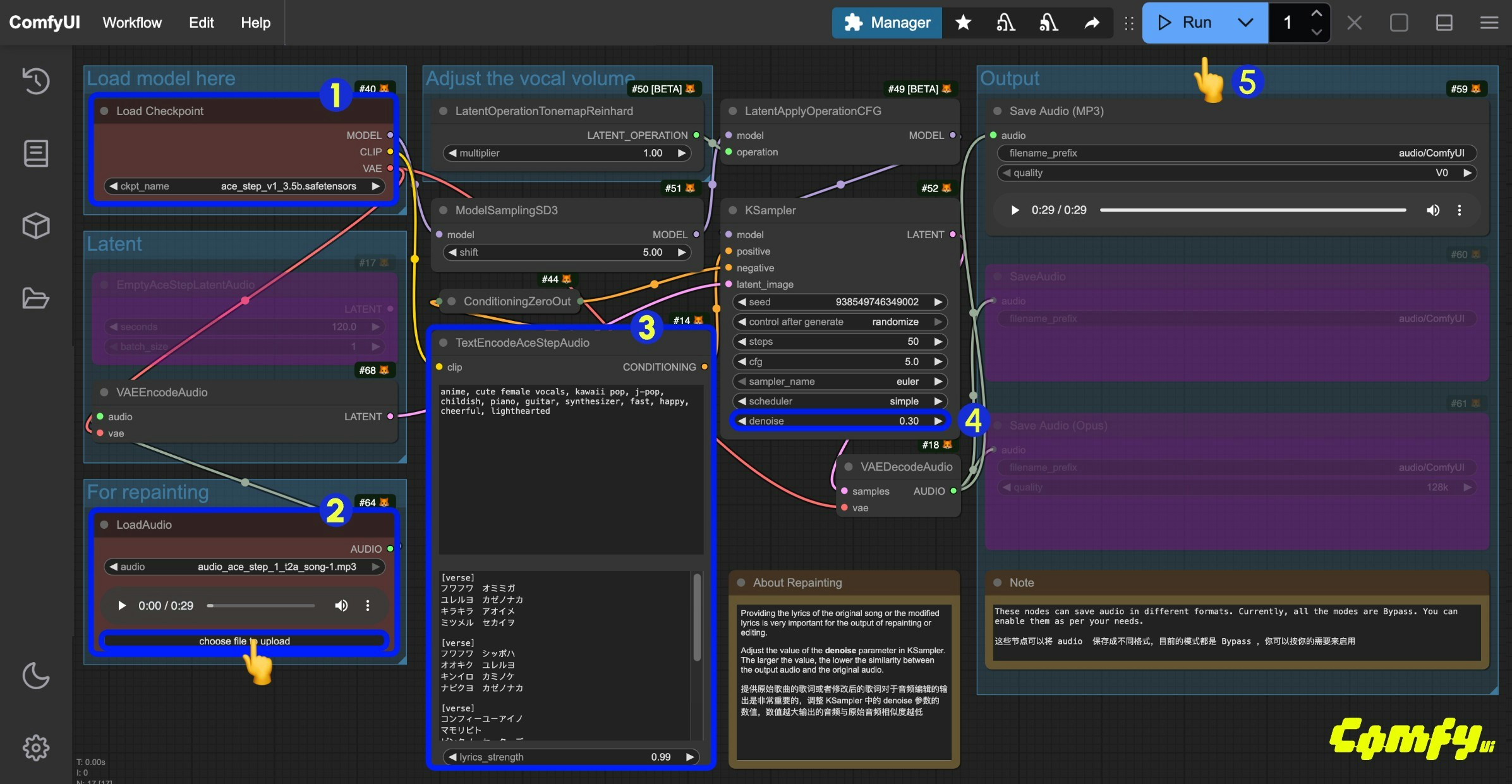
- Asegúrate de que el nodo
Load Checkpointshaya cargado el modeloace_step_v1_3.5b.safetensors - Sube el archivo de audio proporcionado en el nodo
LoadAudio - (Opcional) Ingresa los estilos musicales y la letra correspondientes en los campos
tagsylyricsdeTextEncodeAceStepAudio. Proporcionar la letra es muy importante para la edición de audio - (Opcional) Modifica el parámetro
denoisedel nodoKsamplerpara ajustar el ruido que se añade durante el muestreo y así controlar la similitud con el audio original (los valores más pequeños dan como resultado una mayor similitud con el audio original; establecerlo en1.00equivale aproximadamente a no tener entrada de audio) - Haz clic en el botón
Runo usa el atajoCtrl(cmd) + Enterpara ejecutar la generación de audio - Cuando el flujo de trabajo termine, puedes previsualizar el audio generado en el nodo
Save Audio. Puedes hacer clic para reproducirlo y escucharlo, y el audio también se guardará enComfyUI/output/audio(el subdirectorio lo determina el nodoSave Audio).
3. Notas adicionales sobre el flujo de trabajo
- En el flujo de trabajo de ejemplo, puedes cambiar los
tagsdeTextEncodeAceStepAudiodemale voiceafemale voicepara generar voces femeninas. - También puedes modificar los
lyricsdeTextEncodeAceStepAudiopara cambiar la letra y, con ello, el audio generado. Consulta los ejemplos de la página del proyecto ACE-Step para más detalles.
Guía de prompts de ACE-Step
Actualmente, ACE usa dos tipos de prompts:tags y lyrics.
tags: se usan principalmente para describir estilos musicales, escenas, etc. De forma similar a los prompts que usamos en otras generaciones, describen sobre todo el estilo general y los requisitos del audio, y se separan con comas en inglés.lyrics: se usan principalmente para describir la letra y admiten etiquetas de estructura como [verse], [chorus] y [bridge] para distinguir las distintas partes de la letra. También puedes escribir nombres de instrumentos para música puramente instrumental.
tags y lyrics en la página del modelo ACE-Step. Puedes consultar esos ejemplos para probar los prompts correspondientes. La guía de prompts de este documento está organizada a partir del proyecto para ayudarte a probar combinaciones rápidamente y lograr el efecto que buscas.
Etiquetas (prompt)
Estilos musicales populares
Usa combinaciones cortas de etiquetas para generar estilos musicales concretos- electronic
- rock
- pop
- funk
- soul
- cyberpunk
- Acid jazz
- electro
- em (electronic music)
- soft electric drums
- melodic
Tipos de escena
Combina situaciones de uso y atmósferas concretas para generar música que encaje con el estado de ánimo correspondiente- background music for parties
- radio broadcasts
- workout playlists
Elementos instrumentales
- saxophone
- jazz
- piano, violin
Tipos de voz
- female voice
- male voice
- clean vocals
Términos profesionales
Usa algunos términos habituales del mundo de la música para controlar con precisión el resultado musical- 110 bpm (110 pulsaciones por minuto)
- fast tempo
- slow tempo
- loops
- fills
- acoustic guitar
- electric bass
Letras
Etiquetas de estructura de la letra
- [outro]
- [verse]
- [chorus]
- [bridge]
Soporte multilingüe
- ACE-Step V1 admite varios idiomas. Al usarlo, ACE-Step convierte los distintos idiomas a letras del alfabeto inglés y luego genera la música.
- En ComfyUI, todavía no hemos implementado por completo la conversión de todos los idiomas a letras del alfabeto inglés. Por ahora, solo están implementados los caracteres japoneses hiragana y katakana.
Así que, si necesitas usar varios idiomas para generar música, primero debes convertir el idioma correspondiente a letras del alfabeto inglés y luego escribir la abreviatura del código de idioma al comienzo de
lyrics, como el chino[zh], el coreano[ko], etc.
- Inglés
- Chino: [zh]
- Ruso: [ru]
- Español: [es]
- Japonés: [ja]
- Alemán: [de]
- Francés: [fr]
- Portugués: [pt]
- Italiano: [it]
- Coreano: [ko]
Las etiquetas de idioma anteriores no se han probado por completo en el momento de redactar esta documentación. Si alguna etiqueta de idioma es incorrecta, envía un problema a nuestro repositorio de documentación y haremos las correcciones oportunas.