

Para qué sirve Seed Audio 1.0
- Generación de audio multimodal: voz, música, efectos de sonido y audio ambiente a partir de un solo prompt. Describe lo que oyes y Seed Audio lo produce
- Clonación de voz: clona voces a partir de hasta 3 clips de referencia (etiquetados como
@Audio1,@Audio2,@Audio3en el prompt) para diálogos con varios personajes o una narración consistente - Voces predefinidas: elige entre las voces integradas de TTS 2.0 cuando necesites una narración confiable y de alta calidad sin un clip de referencia
- Voz a partir de una imagen: deriva una voz de la imagen de un personaje, ajustando el tono y el estilo al sujeto visual
- Control detallado: ajusta la velocidad del habla, el tono, el volumen y la frecuencia de muestreo de forma independiente en cada generación
- Diálogo con varios hablantes: nombra a los personajes directamente en el prompt y Seed Audio se encarga de la asignación de voces, los turnos de palabra y la expresividad emocional
- Hasta 2 minutos por ejecución: genera clips de audio extensos, adecuados para narración, fragmentos de pódcast, doblaje de video y diseño sonoro
Flujos de trabajo disponibles
Seed Audio 1.0: Texto a audio
Introduce un prompt de texto para generar voz hablada, diálogo, música de fondo y efectos de sonido en un solo archivo de audio.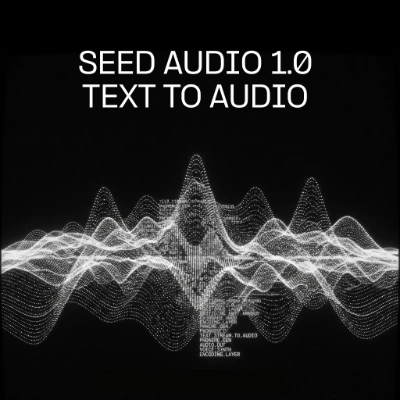
Ejecutar en Comfy Cloud
Abrir en Comfy Cloud
Descargar flujo de trabajo
Descarga el JSON o busca “Seed Audio 1.0: Text to Audio” en la Biblioteca de plantillas
Seed Audio 1.0: Texto + audio a audio
Sube un clip de audio de referencia y escribe un prompt de texto para clonar la voz en una nueva escena.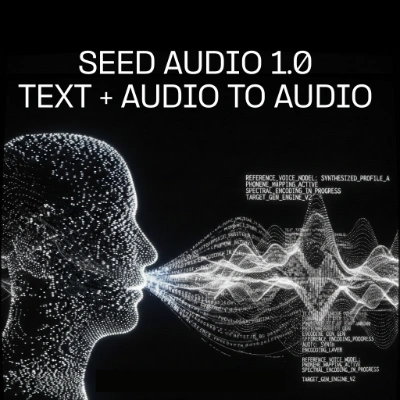
Ejecutar en Comfy Cloud
Abrir en Comfy Cloud
Descargar flujo de trabajo
Descarga el JSON o busca “Seed Audio 1.0: Text + Audio to Audio” en la Biblioteca de plantillas
LoadAudio correspondiente:
seed_audio_ref_audio1.mp3
Nodo
LoadAudio 8 · seed_audio_ref_audio1.mp3Seed Audio 1.0: Texto + imagen a audio
Sube una imagen de un personaje y escribe un prompt de texto para generar audio con un estilo de voz que coincida con el sujeto visual.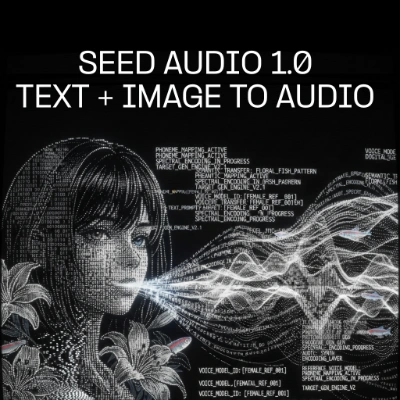
Ejecutar en Comfy Cloud
Abrir en Comfy Cloud
Descargar flujo de trabajo
Descarga el JSON o busca “Seed Audio 1.0: Text + Image to Audio” en la Biblioteca de plantillas
LoadImage correspondiente:
girl_and_fish.png
Nodo
LoadImage 6 · girl_and_fish.png
Cómo usar Seed Audio 1.0 en ComfyUI
Seed Audio 1.0 se distribuye como el nodo integrado ByteDanceSeedAudio. Lo encuentras en el menú de nodos, dentro de ByteDance.Elegir un modo de referencia
El nodo ofrece cuatro modos de referencia que determinan cómo se condiciona la voz generada:Estructura del prompt
Para obtener los mejores resultados, estructura tu prompt para describir la escena de audio:- Voz y emoción: describe el tono, la edad, el género, el acento o la entrega emocional
- Ambiente y fondo: describe el entorno acústico (estudio silencioso, calle concurrida, sala de conciertos)
- Efectos de sonido: describe sonidos específicos en el momento adecuado de la línea de tiempo
- Líneas de diálogo: escribe las líneas que se van a pronunciar y nombra a los personajes en escenas con varios hablantes
Una voz masculina tranquila y cálida habla con confianza. Cae lluvia suave de fondo, con truenos lejanos ocasionales. “Seed Audio 1.0 genera habla natural con control total sobre el ritmo, el tono y la presencia.”Ejemplo: diálogo con varios hablantes y referencias de audio
@Audio1 dice con nerviosismo, en un susurro bajo y rápido: “¿Viste eso?” @Audio2 responde con un deje lento y tranquilo: “¿Ver qué? Solo es el viento.” Ambiente de viento suave durante todo el audio.
Ajuste de parámetros
Después de conectar tus entradas, ajusta estos parámetros para obtener el resultado deseado:- Velocidad del habla: predeterminado 0 (normal). Alcance de -50 (0.5x) a 100 (2.0x). Usa valores negativos para una narración relajada y positivos para locuciones energéticas
- Tono: desplazamiento en semitonos (-12 a +12). Útil para voces de personajes o para igualar un registro vocal específico
- Volumen: predeterminado 0 (normal). Alcance de -50 (0.5x) a 100 (2.0x). Ajusta para lograr un volumen constante entre distintos materiales de origen
- Frecuencia de muestreo: elige entre 8 kHz y 48 kHz. 24 kHz es un buen valor predeterminado para voz; 44.1 kHz o 48 kHz para música
- Semilla: controla si el nodo se vuelve a ejecutar; los resultados no son deterministas, sin importar el valor de la semilla
Casos límite y limitaciones
- Duración de los clips de referencia: los clips de audio de referencia tienen un límite de 30 segundos cada uno. Para material de referencia más largo, recorta o edita el clip antes de conectarlo
- Orden de las referencias de audio: las entradas de referencia deben conectarse de forma secuencial (1, 2, 3), sin espacios
- Límite de etiquetas: el máximo es de 3 etiquetas
@AudioNpor prompt - Límite de caracteres: los prompts tienen un límite de 3000 caracteres
- Límite de duración: máximo 2 minutos de audio por ejecución
Empezar
- Actualiza ComfyUI a la última versión
- Agrega el nodo ByteDanceSeedAudio desde el menú de nodos, o abre una de las plantillas de flujo de trabajo de arriba
- Elige tu modo de referencia y conecta las entradas
- Escribe tu prompt describiendo la escena de audio y el diálogo
- Ejecuta el flujo de trabajo