

Texto a imagen
Genera una imagen a partir de un prompt de texto, con el tamaño de lienzo y el nivel de calidad que elijas.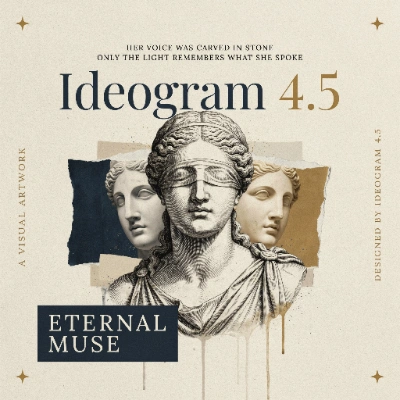
Ejecutar en Comfy Cloud
Abrir en Comfy Cloud
Descargar flujo de trabajo
Descarga el JSON o busca “Ideogram 4.5: Text to Image” en la Biblioteca de plantillas
 El nodo Ideogram 4.5 Text to Image recibe:
El nodo también genera
final_prompt, la leyenda estructurada con la que se generó la imagen. Para reproducir una imagen, pasa esa leyenda de nuevo con magic_prompt en off y la misma semilla.
Editar imagen
Edita o combina hasta cinco imágenes con una sola instrucción.image_1 es la imagen que editas; las imágenes 2 a 5 aportan referencias de diseño, material o color. Menciónalas en el prompt como @Image1, @Image2, etc.
Ejecutar en Comfy Cloud
Abrir en Comfy Cloud
Descargar flujo de trabajo
Descarga el JSON o busca “Ideogram 4.5: Image Edit” en la Biblioteca de plantillas
interior_orange_sofa.png
Carga esta imagen en la ranura
image_1 del nodo Ideogram 4.5 Edit
Puedes conectar hasta cinco imágenes en total. Las entradas de más de unos 4 MP se reducen antes de subirlas, y cada imagen debe tener una relación de aspecto entre 1:6 y 6:1.
La edición vuelve a renderizar toda la imagen, por lo que el encuadre y las zonas sin editar pueden cambiar junto con la edición. Usa Precise Edit cuando el resto de la imagen tenga que permanecer exactamente como está.
Edición precisa
Cambia solo lo que pida el prompt. Los píxeles sin tocar permanecen idénticos. Acepta hasta cuatro imágenes de referencia además de la imagen que se edita.
Ejecutar en Comfy Cloud
Abrir en Comfy Cloud
Descargar flujo de trabajo
Descarga el JSON o busca “Ideogram 4.5: Precise Edit” en la Biblioteca de plantillas
redhair_girl_portrait.png
Carga en la ranura
image_1 del nodo Ideogram 4.5 Precise Edit@Image1 y los controles quality y seed con el modo Edit. No tiene control de tamaño. Con una región, la salida conserva el tamaño de image_1. Sin región (context_window en el valor predeterminado none), las fuentes de más de unos 4 MP se reducen primero, así que la salida puede ser más pequeña. La plantilla también genera su instrucción con el nodo Build JSON Prompt.
Editar una sola región
Sin región, el nodo vuelve a generar todoimage_1 y reduce primero cualquier imagen de más de unos 4 MP (2048x2048). Ajusta context_window para editar una sola región: solo esa región se regenera y la salida conserva el tamaño original de image_1, desde una fuente de hasta 8192x8192 píxeles. Fuera de la región, los píxeles se copian sin cambios mientras image_1 se envía como PNG. Si el PNG supera el límite de subida y image_1 se convierte a JPEG, los píxeles fuera de la región pueden cambiar ligeramente.
La región puede medir de 256 a 4608 píxeles por lado, hasta unos 4 MP y como máximo 6:1. Las regiones o cuadros de menos de 256 píxeles por lado se amplían a 256. Con
auto, mantén la región de context_window_mask dentro de esos mismos límites de lado, área y proporción. Un área blanca más grande no se rechaza: Ideogram puede volver a una edición de toda la imagen, y una imagen grande puede reducirse. Solo la región debe cumplir los límites, así que image_1 puede tener cualquier proporción y, con context_window_mask, puedes conectar tres imágenes de referencia en lugar de cuatro.
Úsala para recolorear productos, cambiar materiales y hacer retoques que deban conservar la iluminación, el fondo y el encuadre del resto de la foto.