

Flujos de trabajo disponibles
Kling Virtual Try-On
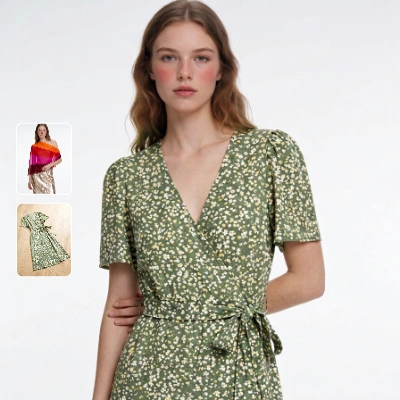
Viste a una persona con una prenda y compara el resultado con la imagen original de la persona. La plantilla carga una foto de la persona y una foto de la prenda, ejecuta la prueba virtual a plena fidelidad de 2048px y muestra una vistaImageCompare de la persona de entrada y del resultado.
Ejecutar en Comfy Cloud
Abrir en Comfy Cloud
Descargar flujo de trabajo
Descarga el JSON o busca “Kling: Virtual Try On” en la Biblioteca de plantillas
model_colorful_outfit.png
Carga la imagen en el nodo
LoadImage de la persona que alimenta el nodo Kling Virtual Try-Ongreen_floral_dress.png
Carga la imagen en el nodo
LoadImage de la prenda que alimenta el nodo Kling Virtual Try-OnResumen del flujo de trabajo
La plantilla usa cinco nodos funcionales, además de unMarkdownNote que enumera los recursos de entrada:
- LoadImage (persona): proporciona la foto de la persona
- LoadImage (prenda): proporciona la prenda que se va a poner
- KlingTryOnNode: el nodo principal que combina las dos imágenes
- SaveImageAdvanced e ImageCompare: guardan el resultado y lo muestran junto a la imagen de la persona
Pasos para ejecutar
- Carga la foto de la persona: sube o selecciona una foto de una sola persona en el nodo LoadImage de la persona
- Carga la prenda: sube o selecciona la ropa en el nodo LoadImage de la prenda
- Configura
keep_pose: déjalo activado para mantener la pose, o desactívalo para que la pose se adapte y lograr una mejor presentación - Haz clic en Queue o presiona
Ctrl+Enterpara generar
Controles del nodo
Consejos
- Usa una foto de persona limpia y de frente. El nodo funciona mejor cuando el sujeto mira a la cámara o está girado aproximadamente tres cuartos hacia ella.
- Solo ropa. Los zapatos, bolsos y accesorios no son compatibles; conecta la prenda en sí.
- Una foto de la prenda sobre un modelo aporta más que la prenda en sí. Cuando la imagen de la prenda es una toma sobre modelo, el resto del conjunto puede aparecer, lo que ayuda cuando quieres un conjunto completo.
- El resultado conserva el tamaño de la imagen de la persona. La salida tiene la misma forma que la foto de la persona, con un límite de 2048 píxeles en el lado más largo.
- Espera variación entre ejecuciones. La semilla no fija el resultado; las mismas configuraciones pueden producir una toma diferente.
Empezar
- Actualiza ComfyUI a la última versión
- Ve a la Biblioteca de plantillas y busca
Kling: Virtual Try On