

En qué destaca Kling 3.0
- Generación de varias tomas: Genera varias tomas con control de duración en una sola generación
- Consistencia del sujeto fijado: Mantiene la identidad de personajes y objetos a través del movimiento de cámara y la evolución de la escena
- Audio nativo con reconocimiento de personajes: Diálogos multilingües con sincronización labial precisa y alineación de las expresiones faciales
- Renderizado de texto nativo: Texto en pantalla claro y estructurado para anuncios, escenas de interfaz y contenido de marca
Salidas de ejemplo
Generación de texto a imagen con el modelo Kling 3.0:
Modelos disponibles
Aprende más
Para ver ejemplos detallados, prompts y demostraciones en video de las capacidades de Kling 3.0, consulta nuestra publicación del blog:Los modelos Kling 3.0 ya están disponibles
Lee el anuncio completo con ejemplos en video, consejos de prompt y análisis detallados de las funciones.
Kling 3.0: Texto a imagen
Genera una imagen a partir de un prompt de texto con el modelo Kling 3.0.
Ejecutar en Comfy Cloud
Abrir en Comfy Cloud
Descargar flujo de trabajo
Descarga el JSON o busca “Kling 3.0: Text to Image” en la Biblioteca de plantillas
Kling 3.0: generación de video
Escribe prompts de texto o imagen para generar secuencias de video de 15 segundos con composiciones de varios planos, movimientos de cámara complejos y sujetos consistentes.
Ejecutar en Comfy Cloud
Abrir en Comfy Cloud
Descargar flujo de trabajo
Descargar el JSON o buscar “Kling 3.0: Video Generation” en la Biblioteca de plantillas
LoadImage correspondiente:
boxing.png
Nodo
LoadImage 1 · boxing.png
Kling 3.0: Primer y último fotograma a video
Ingresa una imagen de primer y último fotograma para generar una secuencia de video continua con generación de múltiples tomas y control preciso de los elementos.
Ejecutar en Comfy Cloud
Abrir en Comfy Cloud
Descargar flujo de trabajo
Descarga el JSON o busca “Kling 3.0: First Last Frame to Video” en la Biblioteca de plantillas
LoadImage correspondientes:
goldenfish_in_bag.png
Nodo
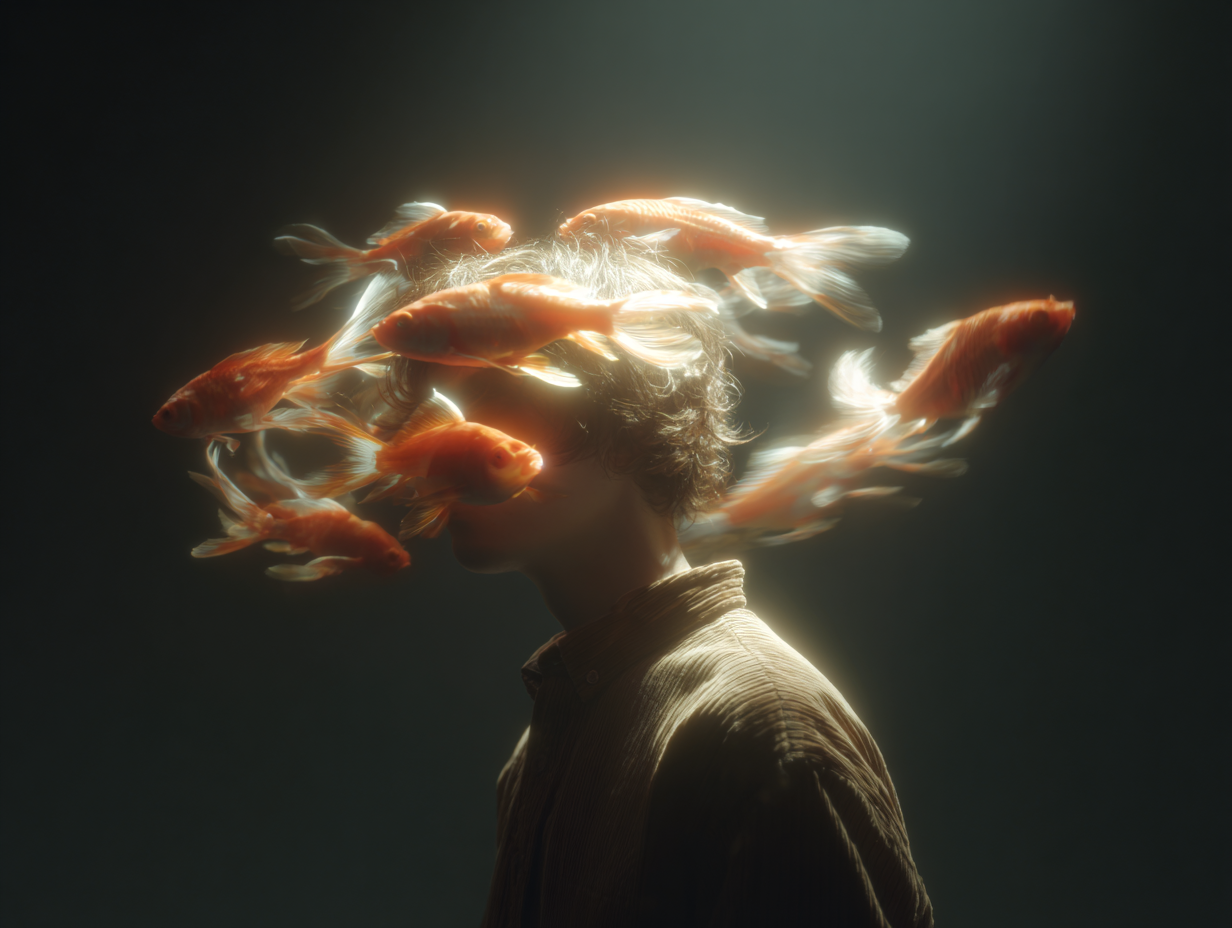
LoadImage 1 · goldenfish_in_bag.pngman_in_daydream.png
Nodo
LoadImage 13 · man_in_daydream.png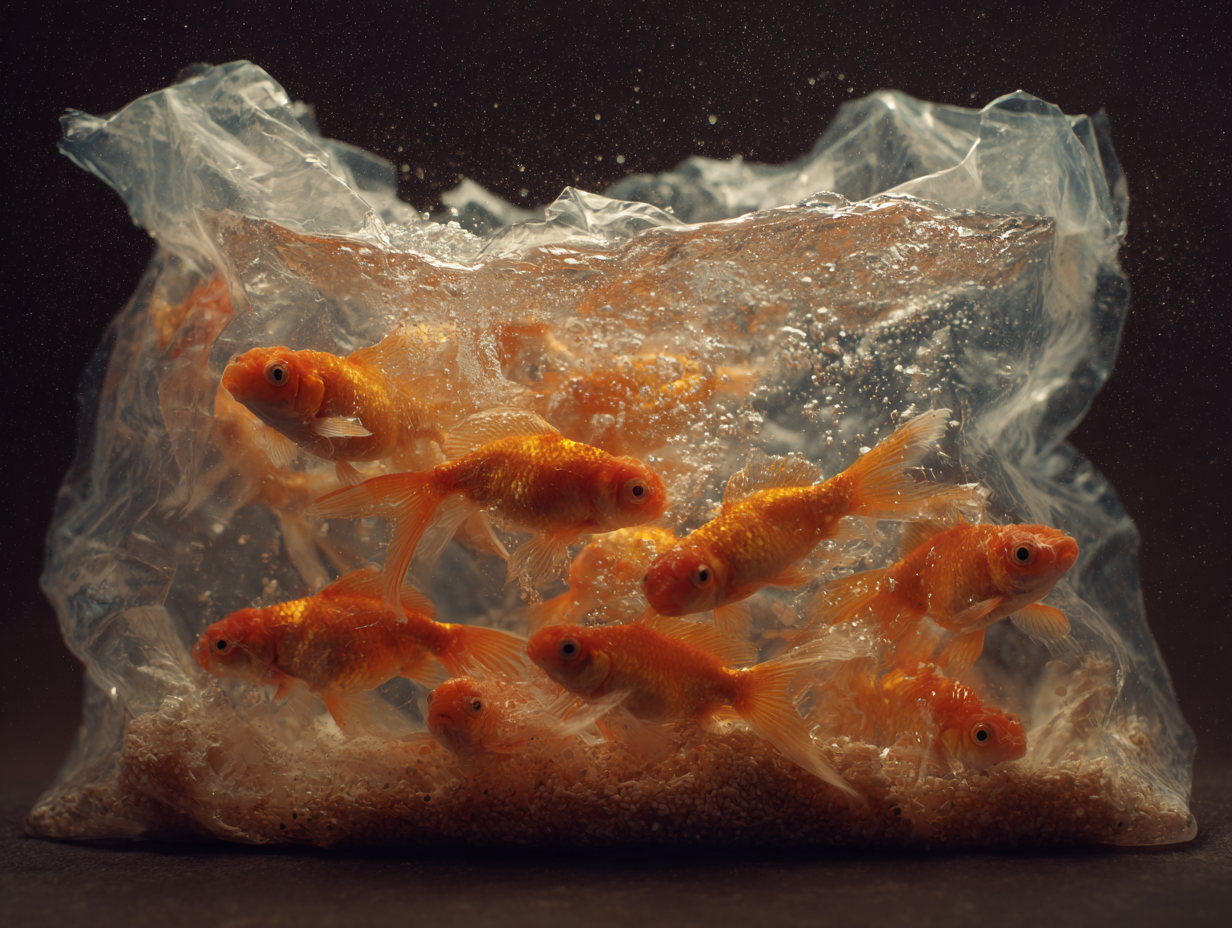
Kling 3.0: control de movimiento
Aplica el movimiento de un video de referencia a la imagen de un personaje. Sube una imagen de personaje y un video de referencia de movimiento, y el modelo mueve a tu personaje a través de la acción del clip mientras conserva su identidad. Este flujo de trabajo ejecuta el modelo Kling 3.0, que mejora la consistencia facial respecto a versiones anteriores.
Ejecutar en Comfy Cloud
Abrir en Comfy Cloud
Descargar flujo de trabajo
Descarga el JSON o busca “Kling 3.0: Motion Control” en la Biblioteca de plantillas
LoadImage y LoadVideo correspondientes:
future_robot.png
Nodo
LoadImage 2 · future_robot.pngboxing_man.mp4
Nodo
LoadVideo 3 · boxing_man.mp4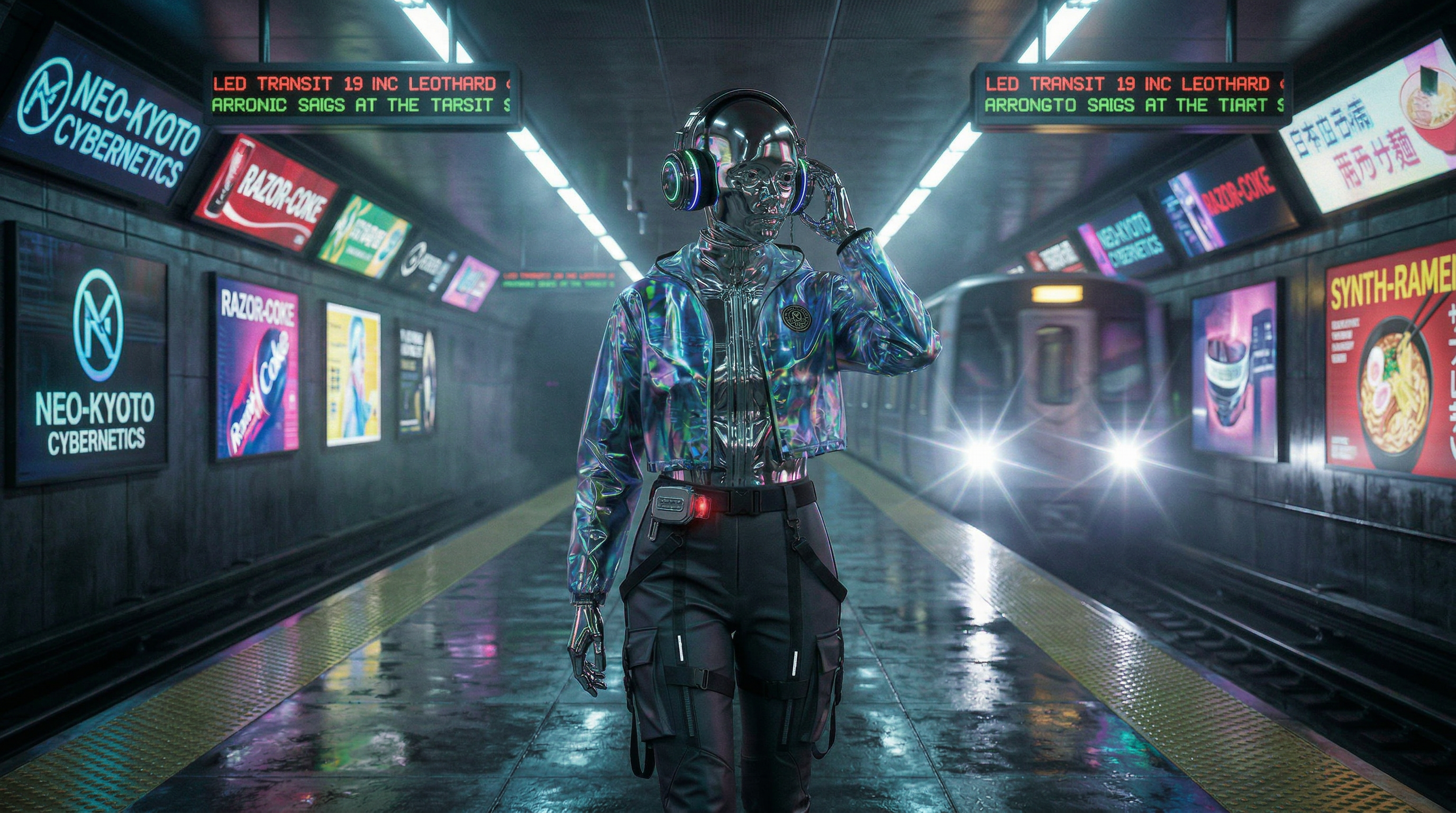
character_orientation en video cuando la cámara y el encuadre deban seguir el clip de movimiento, lo que permite clips de referencia de hasta 30 segundos, o en image cuando el personaje conserve el encuadre de la imagen fija, lo que limita el clip a 10 segundos. Mantén mode en pro para la salida final y cambia a std para pruebas más económicas. keep_original_sound traslada el audio del clip al resultado, y model vuelve a kling-v2-6 para la generación anterior.
Este flujo de trabajo usa el mismo nodo Kling Motion Control que el ejemplo de Kling 2.6 Motion Control, así que los consejos de entrada de esa página también se aplican aquí.
Modelos Kling clásicos (EOL)
Plantillas de flujo de trabajo retiradas y sus reemplazos
Para la prueba virtual de ropa, usa el nodo Flux Virtual Try-On (
api_flux_vto) u otras alternativas compatibles. Las plantillas de moda basadas en FLUX VTO y Gemini no se ven afectadas por este retiro.