

Moonvalley Marey Realism v1.5 es un modelo de generación de video con IA diseñado para la creación de nivel cinematográfico. El modelo está entrenado por completo con contenido con licencia comercial, lo que garantiza el cumplimiento de derechos de autor y la seguridad comercial.
En qué destaca Moonvalley
- Comprensión excepcional del prompt: interpreta con precisión instrucciones complejas del prompt.
- Calidad HD 1080p nativa: el conjunto de datos de entrenamiento se basa en videos 1080P, lo que da como resultado una salida fina y detallada.
- Física realista y desempeño dinámico: simula con precisión modelos de movimiento físico y dinámicas naturales, y ofrece un realismo de nivel profesional.
- Capas de escenas complejas y efectos de iluminación avanzados: admite capas de primer plano, plano medio y fondo en escenas complejas, con comprensión inteligente de las relaciones espaciales.
- Funciones de control de nivel de producción, como la transferencia de movimiento y de pose: genera automáticamente iluminación realista para escenas compuestas.
Flujo de trabajo de texto a video de Moonvalley
1. Descargar el archivo del flujo de trabajo
Descarga el archivo del flujo de trabajo en formato JSON
2. Seguir los pasos para ejecutar el flujo de trabajo
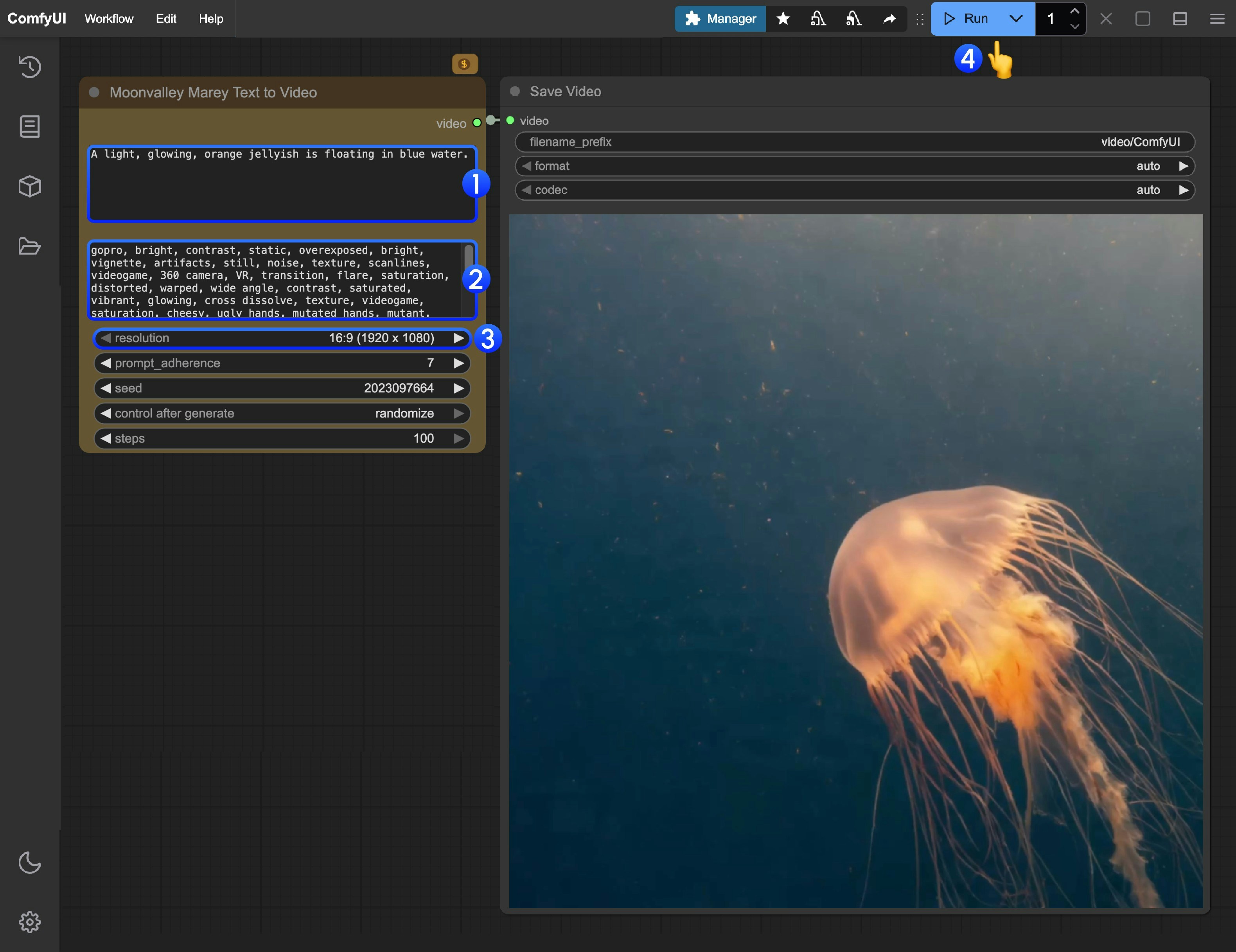
- Ingresa el prompt positivo (contenido que quieres que aparezca en el video)
- Ingresa el prompt negativo (contenido que no quieres que aparezca en el video)
- Modifica la resolución de salida del video
- Haz clic en el botón
Run, o usa el atajoCtrl(cmd) + Enterpara iniciar la generación del video - Después de que la API devuelva el resultado, puedes ver el video generado en el nodo
Save Video. El video también se guardará en el directorioComfyUI/output/
Flujo de trabajo de imagen a video de Moonvalley
1. Descargar el archivo del flujo de trabajo
Descarga el archivo del flujo de trabajo en formato JSON
Descarga la siguiente imagen como imagen de entrada
2. Seguir los pasos para ejecutar el flujo de trabajo
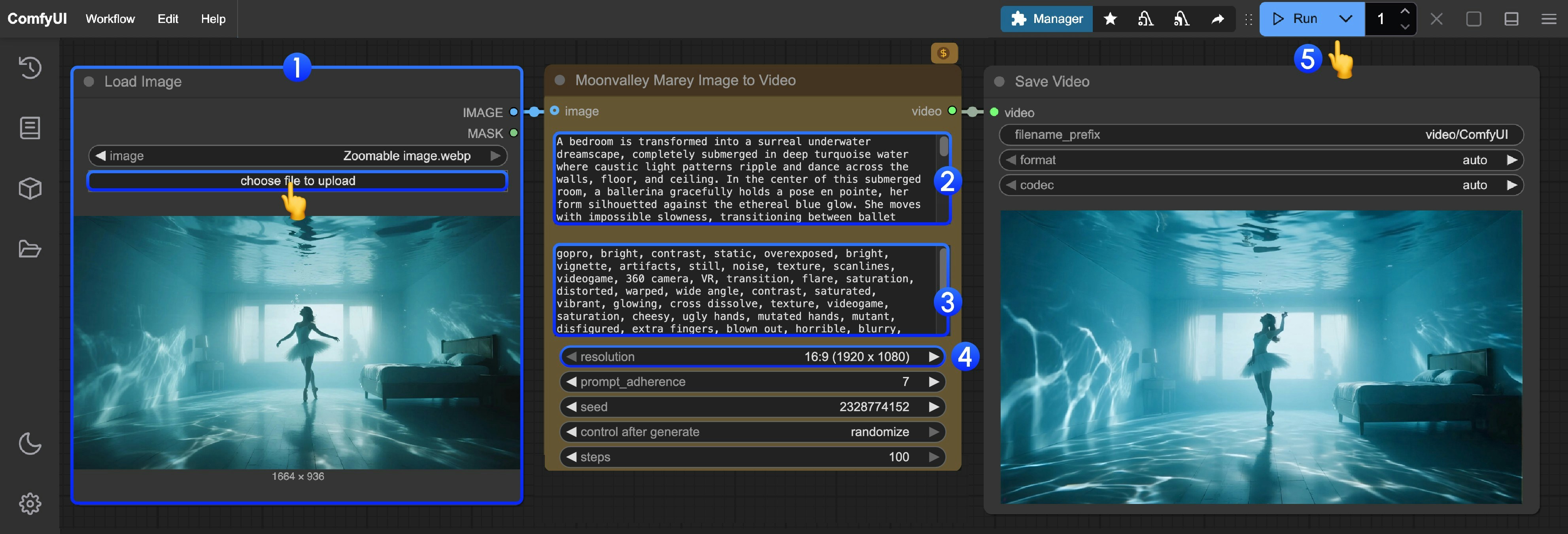
- Carga la imagen de entrada en el nodo
Load Image - Ingresa el prompt positivo (el contenido que quieres que aparezca en el video)
- Ingresa el prompt negativo (el contenido que no quieres que aparezca en el video)
- Modifica la resolución de salida del video
- Haz clic en el botón
Run, o usa el atajoCtrl(cmd) + Enterpara iniciar la generación del video - Después de que la API devuelva el resultado, puedes ver el video generado en el nodo
Save Video. El video también se guardará en el directorioComfyUI/output/
Flujo de trabajo de video a video de Moonvalley
El nodoMoonvalley Marey Video to Video te permite introducir un video de referencia para el redibujado de video. Puedes usar el movimiento o las poses de los personajes del video de referencia para generar el video.
1. Descargar el archivo del flujo de trabajo
Descargar el archivo del flujo de trabajo en formato JSON
Descarga el video de abajo como video de entrada:2. Sigue los pasos para ejecutar el flujo de trabajo
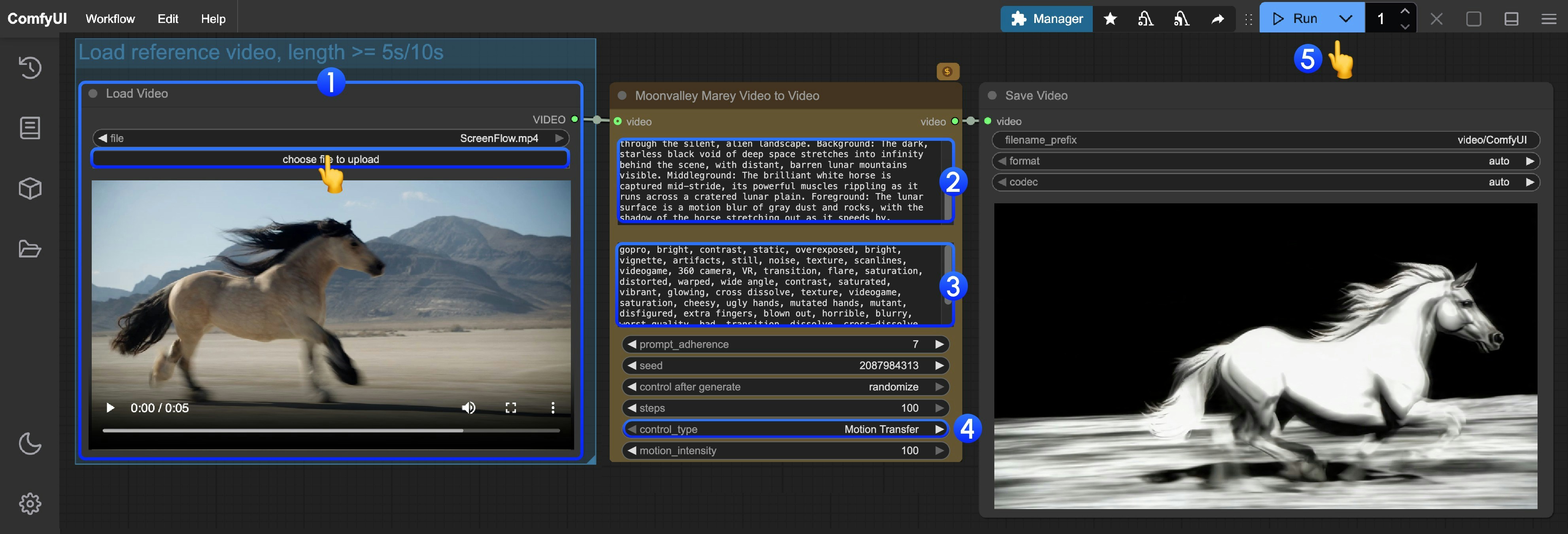
- Carga el video de referencia (o tu propio material) en el nodo
Load Video- Si la duración final del video es de 5s, el video de entrada debe durar más de 5s
- Si la duración final del video es de 10s, el video de entrada debe durar más de 10s
- Introduce el prompt positivo (el contenido que quieres que aparezca en el video)
- Introduce el prompt negativo (el contenido que no quieres que aparezca en el video)
- Configura el parámetro
control_typepara elegir el tipo de referencia para el redibujado de videoMotion Transfer: Genera a partir del movimiento del video de referenciaPose Transfer: Genera a partir de las poses de los personajes del video de referencia
- Haz clic en el botón
Run, o usa el atajoCtrl(cmd) + Enterpara iniciar la generación del video - Cuando la API devuelve el resultado, puedes ver el video generado en el nodo
Save Video. El video también se guarda en el directorioComfyUI/output/