

Para qué sirve OpenAI Chat
- Conversaciones inteligentes: interactúa con los modelos de lenguaje avanzados de OpenAI directamente dentro de ComfyUI
- Comprensión de imágenes: carga una imagen para que la IA la interprete y responda
- Control de tareas: ajusta
OpenAI Chat Advanced Optionspara que la IA ejecute tareas específicas, como analizar una imagen y generar un prompt - Elección de modelo: selecciona distintos modelos de OpenAI desde el nodo
OpenAI Chat - Entrada de varias imágenes: agrupa varias imágenes en un lote cuando necesites que la IA interprete más de una
OpenAI: ChatGPT
Interactúa con los modelos de lenguaje avanzados de OpenAI para mantener conversaciones inteligentes.
Ejecutar en Comfy Cloud
Abrir en Comfy Cloud
Descargar flujo de trabajo
Descarga el JSON o busca “OpenAI: ChatGPT” en la Biblioteca de plantillas
LoadImage correspondiente:
example.png
Nodo
LoadImage 5 · example.png
Completar la ejecución del flujo de trabajo paso a paso
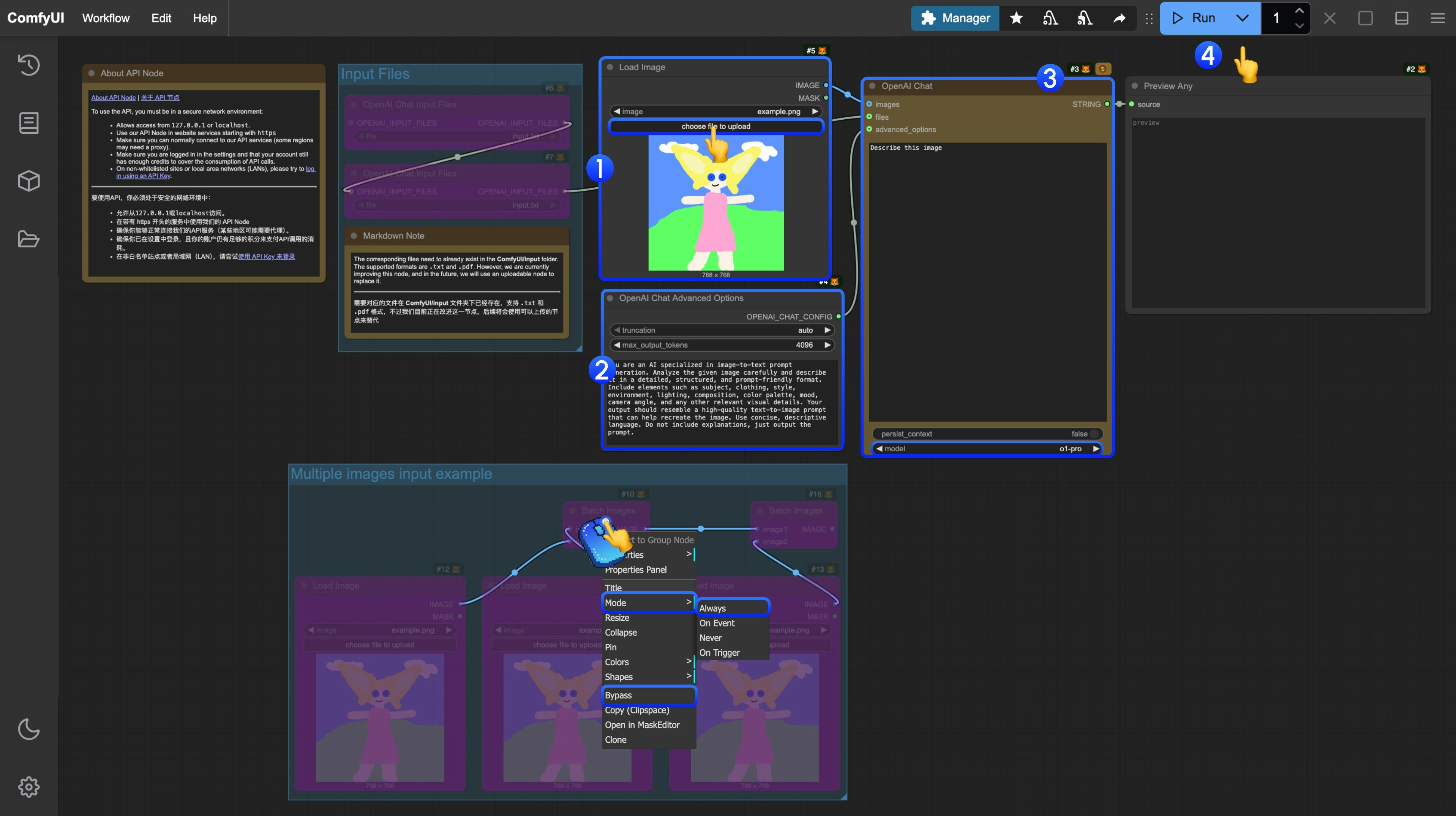
En la plantilla correspondiente, hemos creado una configuración de rol para analizar la generación de prompts.
- En el nodo
Load Image, carga la imagen que necesitas que la IA interprete - (Opcional) Si es necesario, puedes modificar las configuraciones en
OpenAI Chat Advanced Optionspara que la IA ejecute tareas específicas - En el nodo
OpenAI Chat, puedes modificarPromptpara establecer el prompt de la conversación, o modificarmodelpara seleccionar modelos diferentes - Haz clic en el botón
Run, o usa el atajoCtrl(cmd) + Enterpara ejecutar la conversación. - Después de esperar a que la API devuelva los resultados, puedes ver el contenido correspondiente devuelto por la IA en el nodo
Preview Any.
Notas adicionales
- Actualmente, el nodo de entrada de archivos
OpenAI Chat Input Filesrequiere que primero cargues los archivos en el directorioComfyUI/input/. Este nodo está en proceso de mejora y modificaremos la plantilla después de las actualizaciones - El flujo de trabajo incluye un ejemplo que usa
Batch Imagescomo entrada. Si tienes varias imágenes que necesitan interpretación de la IA, puedes consultar el diagrama de pasos y usar el clic derecho para establecer el modo del nodo correspondiente enAlwaysy así activarlo