

En qué destaca Runway Image Generation
- Generación de texto a imagen: genera imágenes a partir de un prompt de texto con el nodo
Runway Text to Image, con relaciones de aspecto de salida ajustables - Generación de referencia a imagen: genera imágenes guiadas por una imagen de referencia de entrada más un prompt de texto
- Transferencia de estilo, extensión de imagen y control de detalles: los modelos de Runway admiten estas funciones para la generación de imágenes
Flujo de trabajo Runway texto a imagen
1. Descargar el archivo del flujo de trabajo
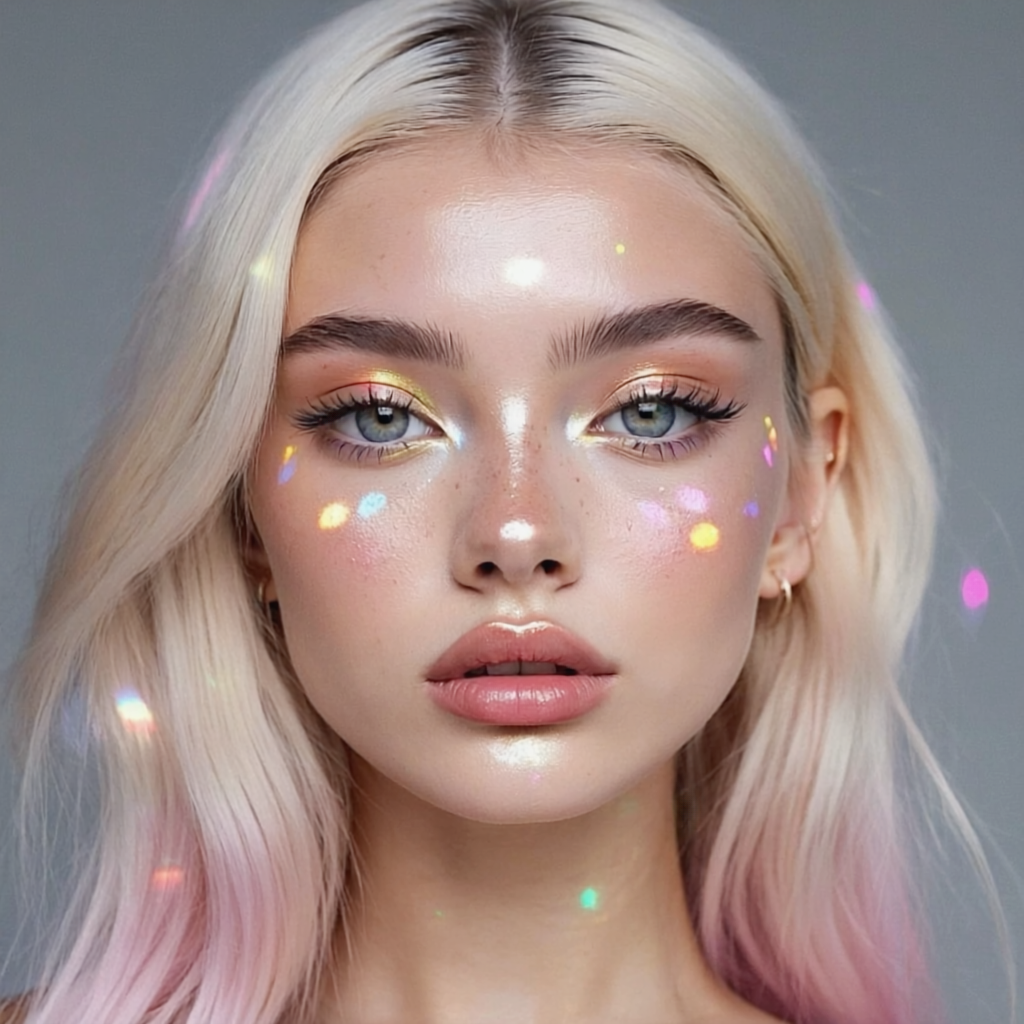
La imagen a continuación contiene la información del flujo de trabajo en susmetadata. Descárgala y arrástrala a ComfyUI para cargar el flujo de trabajo correspondiente.
2. Completar la ejecución del flujo de trabajo paso a paso
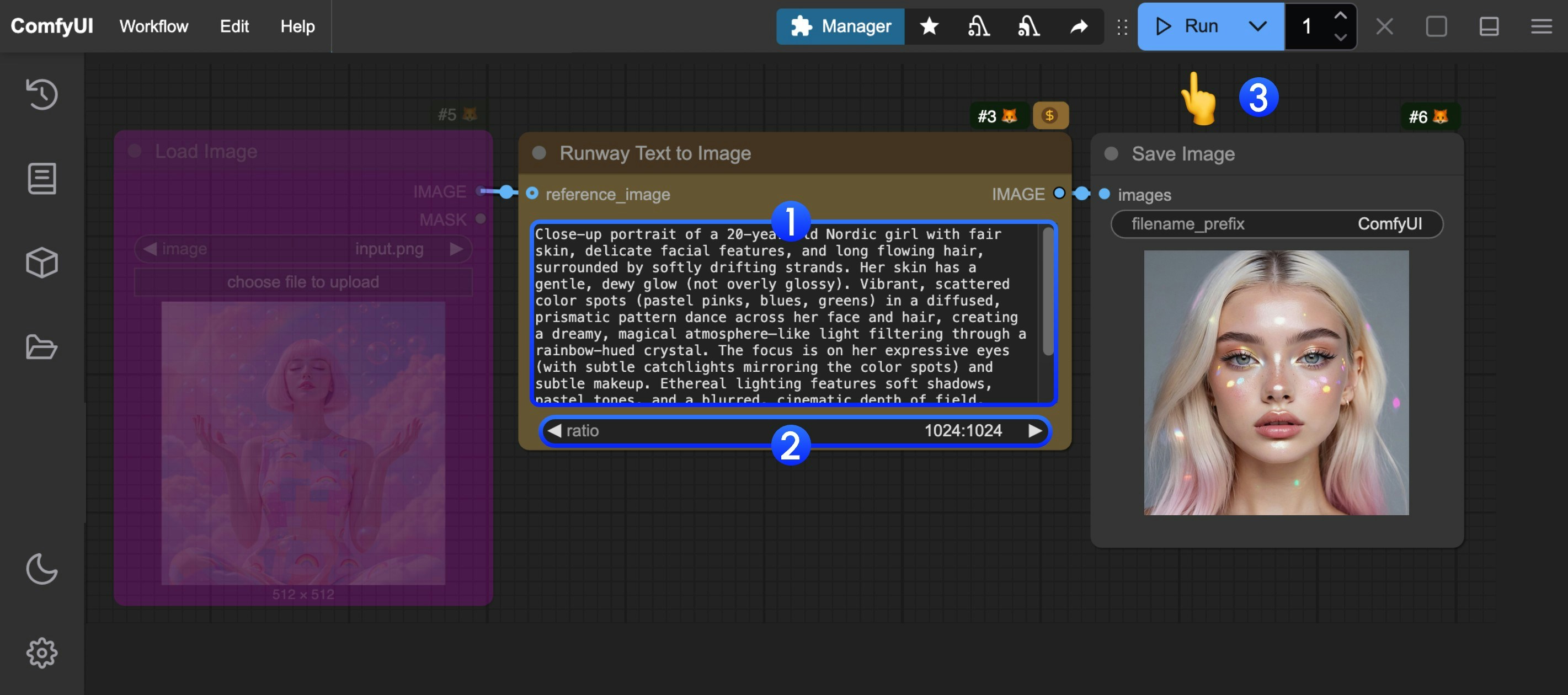
- En el nodo
Runway Text to Image, ingresa tu prompt en el campoprompt - (Opcional) Ajusta el parámetro
ratiopara definir diferentes relaciones de aspecto de salida - Haz clic en el botón
Runo usa el atajoCtrl(cmd) + Enterpara ejecutar la generación de imágenes. - Después de esperar a que la API devuelva los resultados, puedes ver la imagen generada en el nodo
Save Image(haz clic derecho para guardarla). La imagen correspondiente también se guardará en el directorioComfyUI/output/.
Flujo de trabajo de referencia a imagen de Runway
1. Descarga del flujo de trabajo y de la imagen de entrada
La imagen a continuación contiene la información del flujo de trabajo en susmetadata. Descárgala y arrástrala a ComfyUI para cargar el flujo de trabajo correspondiente.
 Descarga la imagen a continuación para usarla como entrada.

2. Completa la ejecución del flujo de trabajo paso a paso
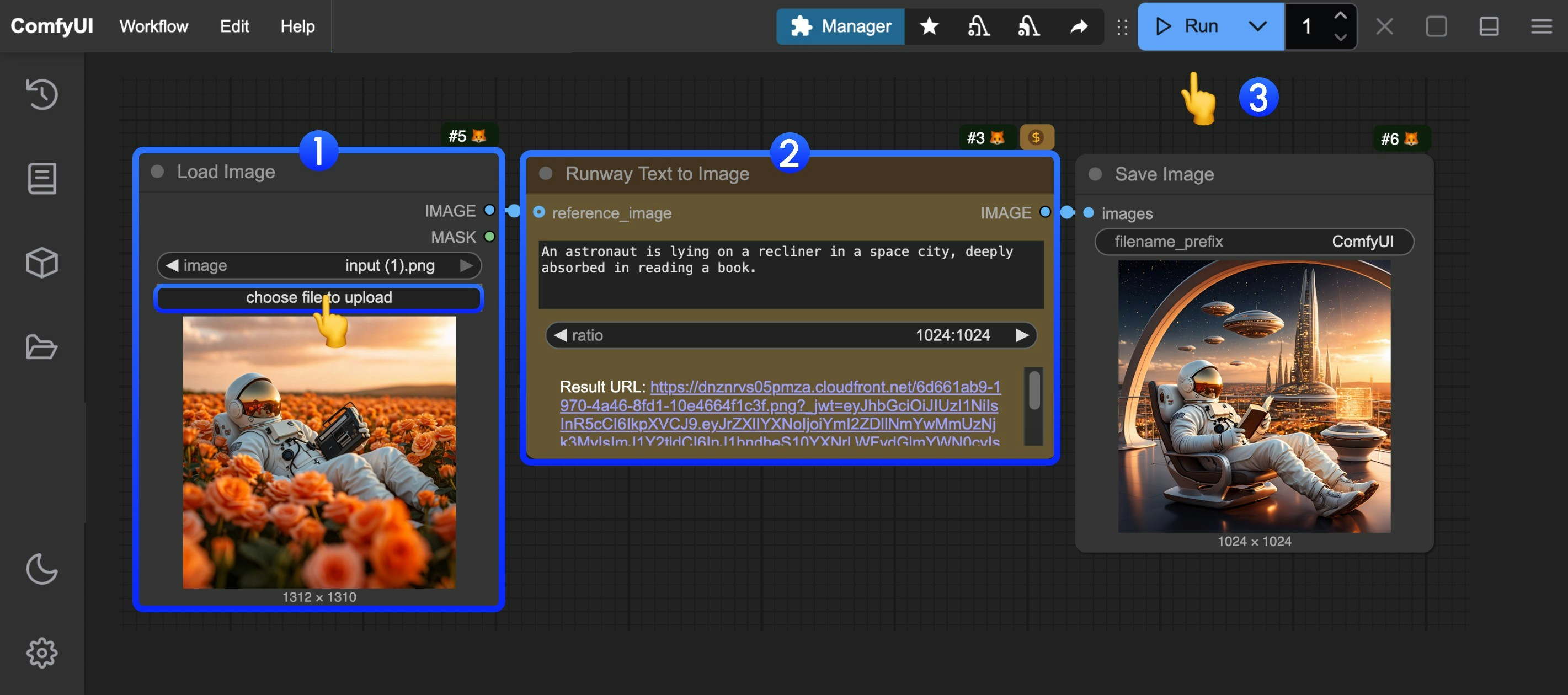
- En el nodo
Load Image, carga la imagen de entrada proporcionada. - En el nodo
Runway Text to Image, introduce tu prompt en el campoprompty ajusta las dimensiones. - Haz clic en el botón
Runo usa el atajoCtrl(cmd) + Enterpara ejecutar la generación de imagen. - Después de esperar a que la API devuelva los resultados, puedes ver la imagen generada en el nodo
Save Image(haz clic derecho para guardarla). La imagen correspondiente también se guardará en el directorioComfyUI/output/.