

Tencent HY Image: Text to Image genera una imagen a partir de un prompt, y Tencent HY Image: Edit edita o combina hasta cinco imágenes de referencia. Ambos se ejecutan en los servidores de Tencent a través de Comfy API, por lo que no se requieren descargas de modelos ni una GPU local.
En qué destaca HY Image 3.5 Preview
- Texto y composición multilingües: genera texto legible para pósteres, infografías y maquetas de UI en lugar de imágenes de escenas simples
- Alcance fotorrealista: abarca fotogramas cinematográficos, arte de cómic, fotografía comercial e ilustración a partir de prompts breves
- Consistencia en la edición: mantiene estables los rasgos distintivos de personas y productos cuando cambias el fondo, la ropa o el estilo
- Hasta 5 imágenes de referencia: combina varias imágenes en una sola edición y haz referencia a cada una en el prompt
- Salida de hasta 4K: genera hasta 2K de forma nativa y aplica upscale a la salida de 4K a partir de un render de 2K
Flujo de trabajo de texto a imagen de Tencent HY Image 3.5 Preview
Genera una imagen a partir de un prompt de texto. El modelo reescribe y expande el prompt antes de renderizar, así que los prompts cortos funcionan.Ejecutar en Comfy Cloud
Abrir en Comfy Cloud
Descargar flujo de trabajo
Descarga el JSON o busca “HY Image 3.5” en la biblioteca de plantillas
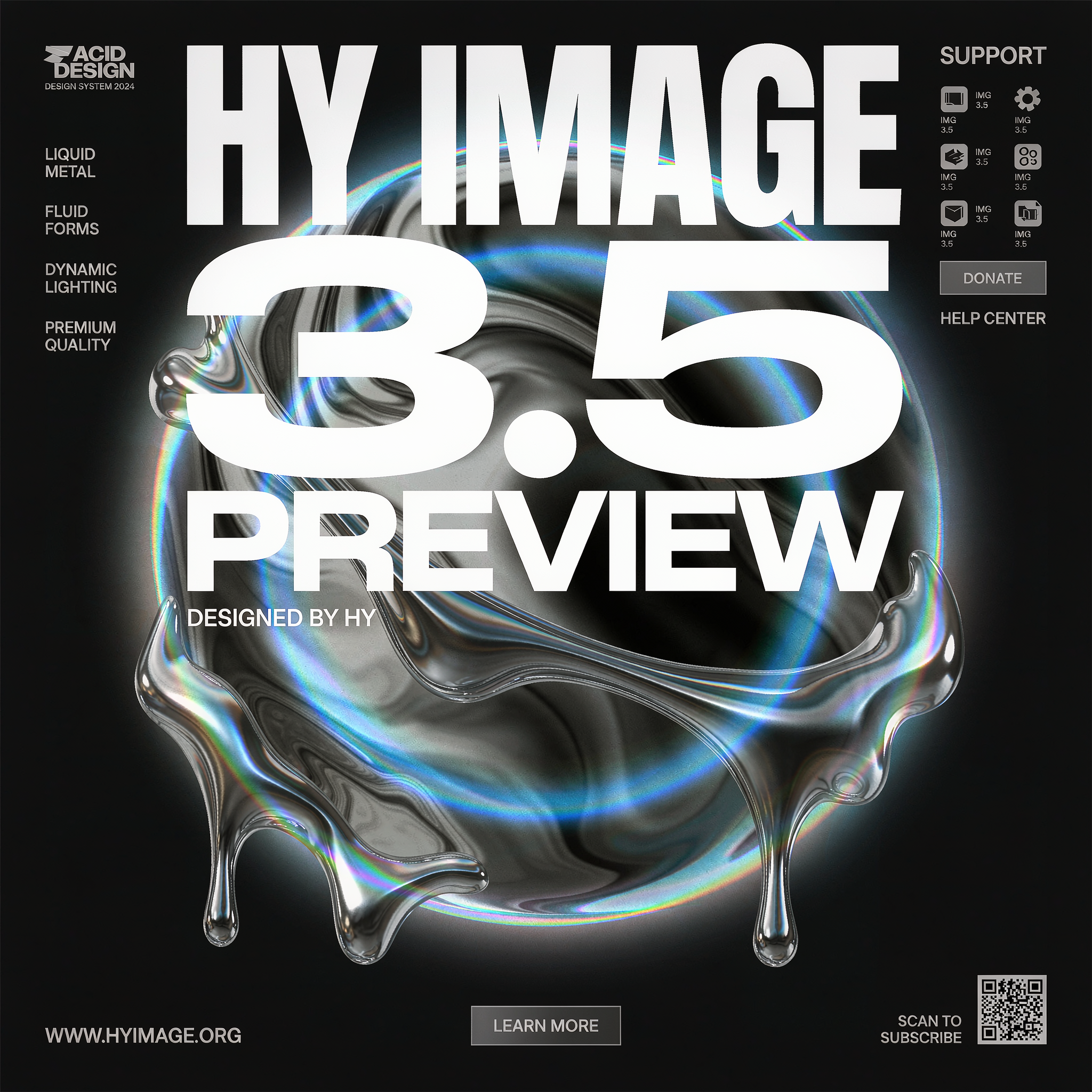
Pasos para ejecutar el flujo de trabajo
- Edita el
prompten el nodoTencent HY Image: Text to Image - (Opcional) Configura
aspect_ratiopara controlar la forma de la salida. Conautoel modelo elige la relación de aspecto a partir del prompt, yautono está disponible en 4K - (Opcional) Cambia
resolutionrespecto al valor predeterminado2K.1Kequivale a unos 1024x1024 y2Ka unos 2048x2048 píxeles. La salida4Kse renderiza a 2K y luego el modelo aplica upscale - (Opcional) Cambia
resolutionacustompara establecer unwidthy unheightexactos. Ambos deben ser múltiplos de 16 y el área total puede llegar hasta 4096x4096. Por encima de una relación de aproximadamente 6:1 el modelo empieza a repetir el sujeto - Haz clic en
Runo presionaCtrl(cmd) + Enterpara generar la imagen - Consulta el resultado en el nodo
Save Image
Flujo de trabajo de edición de imagen con Tencent HY Image 3.5 Preview
Edita o combina hasta cinco imágenes de referencia a partir de una instrucción de texto. Úsalo para cambiar un fondo, cambiar la ropa, cambiar el estilo de una foto de producto o fusionar varias referencias en una sola imagen sin perder los rasgos que definen al sujeto.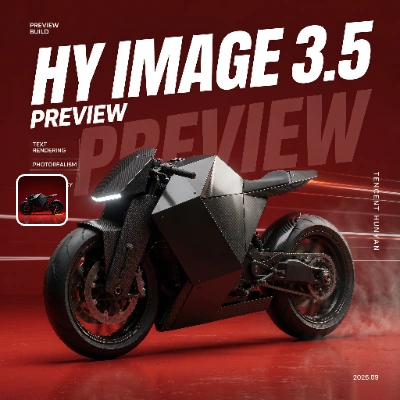
Ejecutar en Comfy Cloud
Abrir en Comfy Cloud
Descargar flujo de trabajo
Descarga el JSON o busca “HY Image 3.5” en la Biblioteca de plantillas
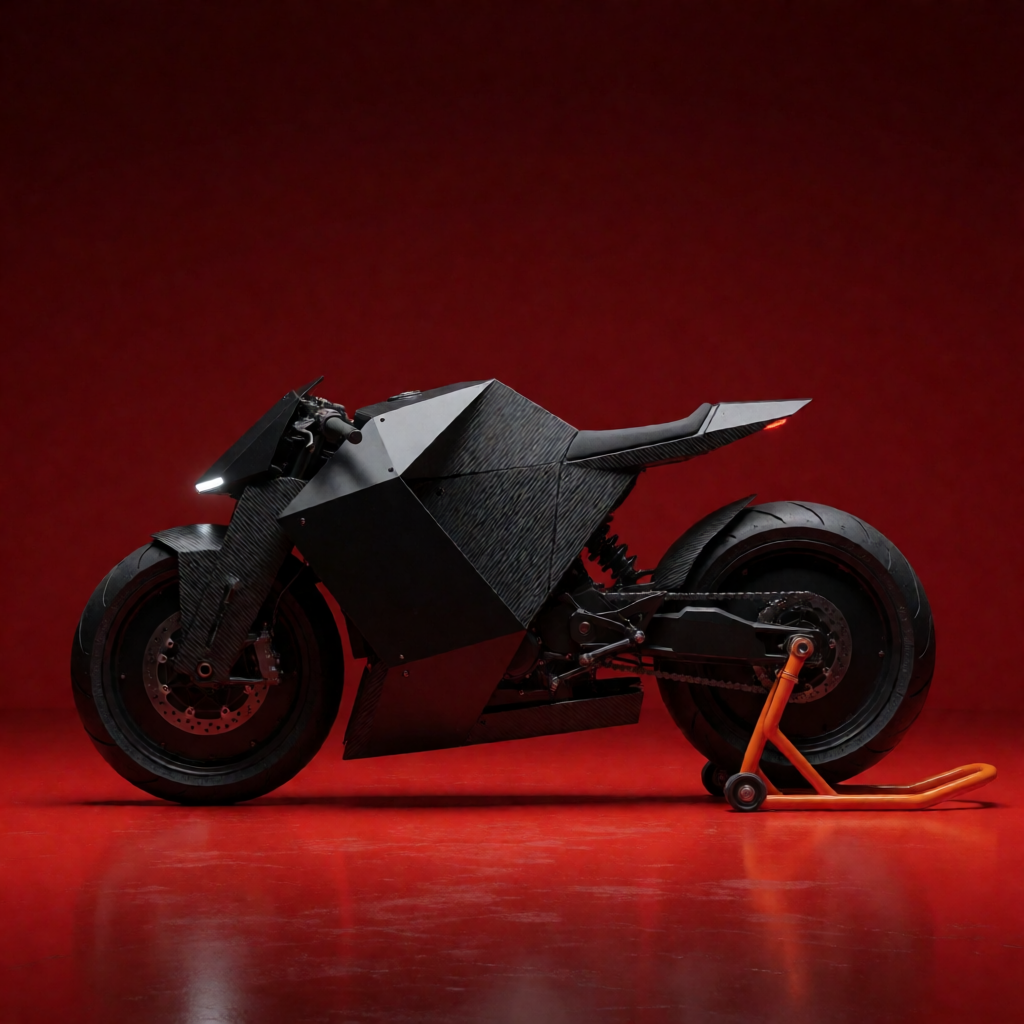
Pasos para ejecutar el flujo de trabajo
- Sube la imagen de ejemplo al nodo
Load Imageque ya está conectado al nodoTencent HY Image: Edit. El flujo de trabajo descargado hace referencia al archivo por su nombre (futuristic_brutalist_motorcycle.png), así que ese nodo permanece vacío hasta que la subas. Si prefieres editar tus propias imágenes, conecta de 1 a 5 imágenes a la entradaimagesdel nodoTencent HY Image: Edit - Escribe la instrucción de edición en
prompt. Haz referencia a las entradas en orden como@Image1,@Image2, etcétera. Una entrada por lotes cuenta una vez por cada imagen - (Opcional) Configura
aspect_ratioyresolution. Conauto, la salida sigue la relación de aspecto de la primera imagen de referencia. La salida4Kse renderiza a 2K y después el modelo aplica upscale - (Opcional) Configura
reference_detailenhighpara que el modelo vea las referencias a hasta 2048x2048 píxeles en lugar de 1024x1024. Esto conserva mejor el texto pequeño y los detalles finos, pero tarda más - Haz clic en
Runo pulsaCtrl(cmd) + Enterpara generar la imagen - Consulta el resultado en el nodo
Save Image
Consejos para el prompt
- Describe por separado la edición y las partes que deben permanecer sin cambios, por ejemplo
@Image1 change the background to a night market, keep the subject and jacket unchanged - Numera las referencias en el orden en que están conectadas. La numeración del prompt debe coincidir con el orden de las entradas
watermarkestá en las opciones avanzadas del nodo y viene desactivado de forma predeterminada. Actívalo para añadir al resultado una marca de agua generada por IA
Empezar
- Actualiza ComfyUI a la última versión, o usa Comfy Cloud
- Ve a la Biblioteca de plantillas y busca
HY Image 3.5 - Abre el flujo de trabajo de Texto a imagen o de edición de imagen y ejecútalo