

Para qué es bueno Topaz Image Enhance Bloom 2
- Ampliación creativa: Agrega nuevos detalles, texturas y elementos visuales a tus imágenes
- Creatividad ajustable: Un control de 1 para una mejora contenida hasta 9 para una reinterpretación pronunciada
- Prompt automático: Si el prompt está vacío, el modelo crea uno automáticamente
- Salida flexible: Conserva la relación de aspecto de la entrada y admite factores de ampliación de 1x a 6x
Salidas de ejemplo
Ampliación creativa de una imagen generada por IA, con nuevos detalles y texturas añadidos: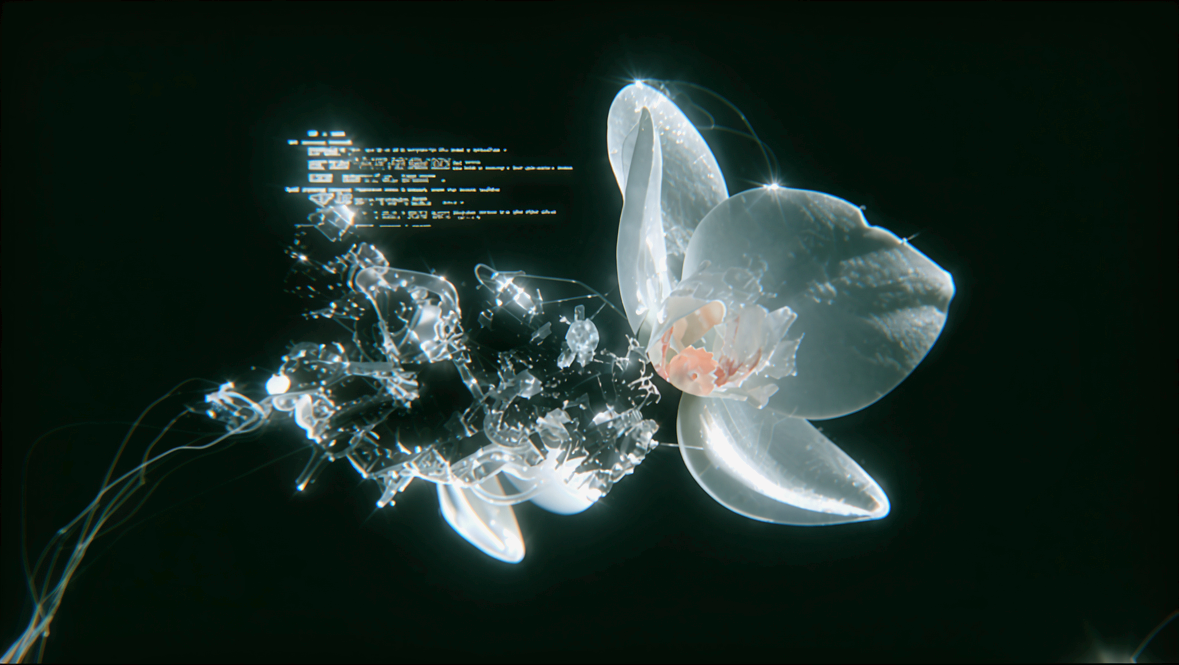
Topaz Image Enhance Bloom 2
Mejora imágenes generadas por IA con el modelo de ampliación creativa de Bloom 2, que añade nuevo detalle, textura y elementos visuales. El control de Creatividad va de 1, para una mejora contenida, a 9, para una reinterpretación marcada. Si el prompt está vacío, el modelo crea uno automáticamente.
Ejecutar en Comfy Cloud
Abrir en Comfy Cloud
Descargar flujo de trabajo
Descarga el JSON o busca “Topaz Image Enhance Bloom 2” en la Biblioteca de plantillas
Resumen del flujo de trabajo
Este flujo de trabajo usa cuatro nodos:- LoadImage: proporciona la imagen de origen
- TopazImageEnhanceV2: el nodo principal, configurado con el modelo de ampliación
Bloom 2 - SaveImageAdvanced: guarda la salida mejorada como PNG
- ImageCompare: muestra el resultado mejorado junto al original para compararlos
Pasos para ejecutar
- Carga una imagen: sube o selecciona tu imagen de entrada en el nodo LoadImage
- Selecciona el modelo: mantén
Bloom 2en el nodo TopazImageEnhanceV2 - Establece la creatividad: de 1 para una mejora contenida a 9 para una reinterpretación marcada
- Prompt opcional: déjalo vacío para que el modelo cree uno automáticamente
- Haz clic en Queue: pulsa
Ctrl+Enterpara generar
Empezar
- Actualiza ComfyUI a la última versión
- Ve a la Biblioteca de plantillas y busca
Topaz Image Enhance Bloom 2