

Introducción a ComfyUI SeedVR2
SeedVR2 (arXiv:2506.05301, de ByteDance Seed) es un modelo de restauración de video basado en difusión de un solo paso. Realiza entrenamiento adversario contra datos reales para restaurar y ampliar imágenes y videos con alta fidelidad. SeedVR2 es compatible de forma nativa con ComfyUI (PR #14424). Capacidades principales:- Ampliación conservadora: conserva la estructura y el detalle originales mientras mejora la claridad
- Inferencia en un solo paso: una sola pasada hacia adelante tanto para la ampliación de imágenes como de video
- Múltiples tamaños de modelo: variantes de 3B y 7B con cuantizaciones FP16, FP8, INT8, NVFP4 y MXFP8
- Imágenes y video: admite la ampliación de una sola imagen y la mejora de la resolución de video
Instalación del modelo
Descarga los checkpoints de SeedVR2 del repositorio SeedVR2 de Comfy-Org y guárdalos en la carpeta correspondiente de ComfyUI:- seedvr2_3b_fp16.safetensors: modelo base 3B FP16, requiere menos VRAM
- seedvr2_3b_fp8_e4m3fn.safetensors: 3B FP8 cuantizado, reduce aún más la VRAM
- seedvr2_3b_int8_convrot.safetensors: 3B INT8 con convrot
- seedvr2_7b_fp16.safetensors: modelo base 7B FP16, mayor calidad
- seedvr2_7b_fp8_e4m3fn.safetensors: 7B FP8 cuantizado, equilibrio entre calidad y VRAM
- seedvr2_7b_int8_convrot.safetensors: 7B INT8 con convrot
- seedvr2_7b_sharp_fp16.safetensors: variante 7B FP16 sharp para más detalle
- seedvr2_ema_vae_fp16.safetensors: checkpoint VAE (compartido por todas las variantes del modelo)
Flujos de trabajo de ejemplo
SeedVR2 3B Int8: Ampliar imagen
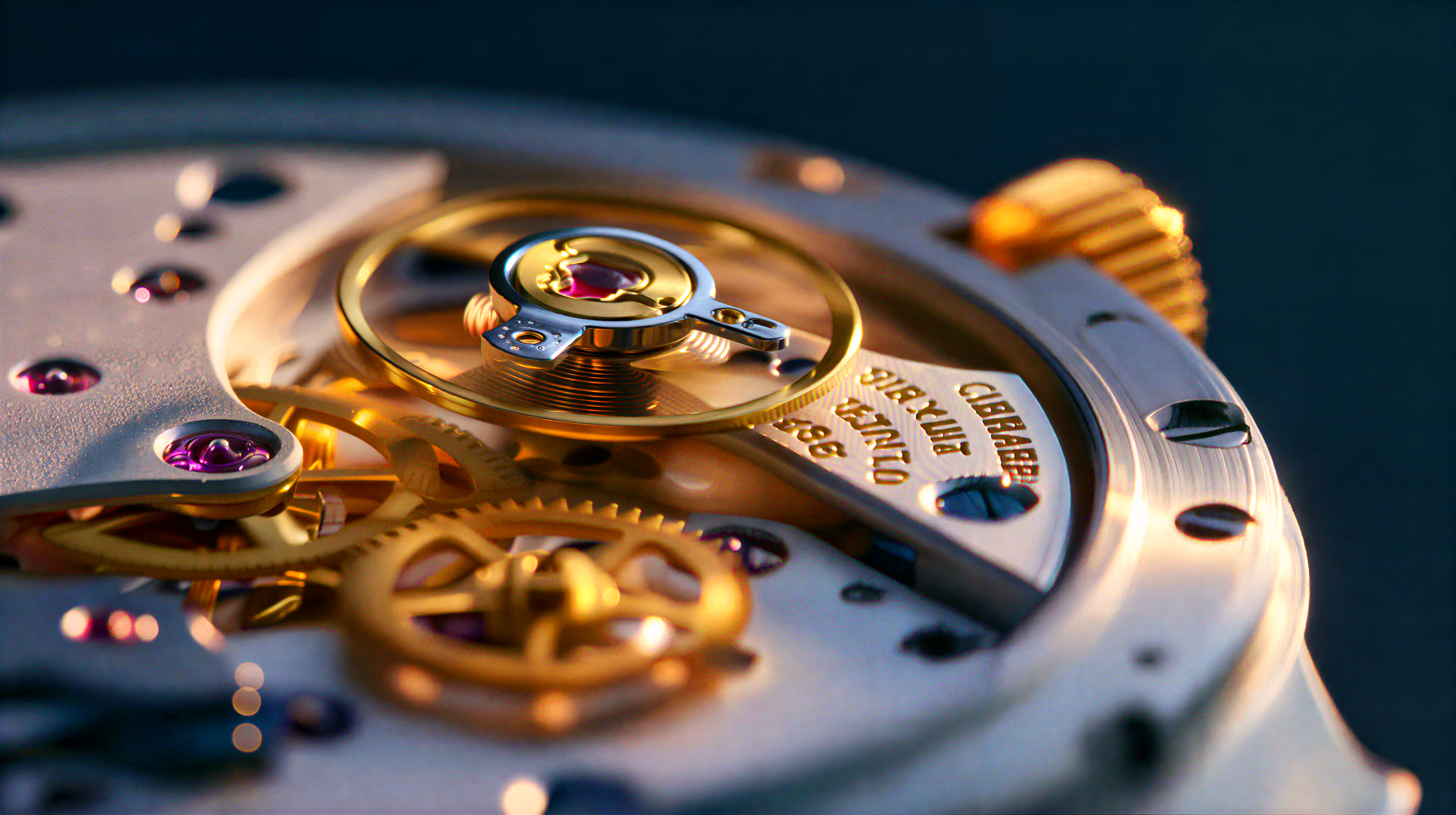
Amplía imágenes con SeedVR2 3B Int8, un modelo de restauración de video basado en difusión de un solo paso que produce resultados de alta calidad con una mejor consistencia temporal.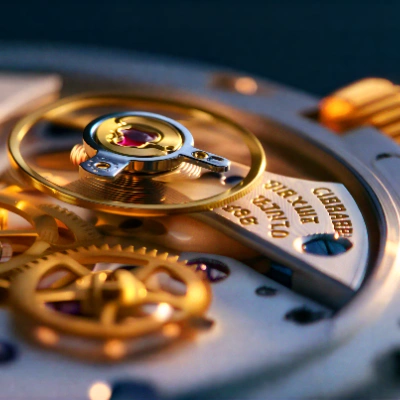
Ejecutar en Comfy Cloud
Abrir en Comfy Cloud
Descargar flujo de trabajo
Descarga el JSON o busca “SeedVR2 3B Int8: Upscale Image” en la Biblioteca de plantillas
LoadImage correspondiente:
watch_macro_shot.png
nodo
LoadImage 1 · watch_macro_shot.png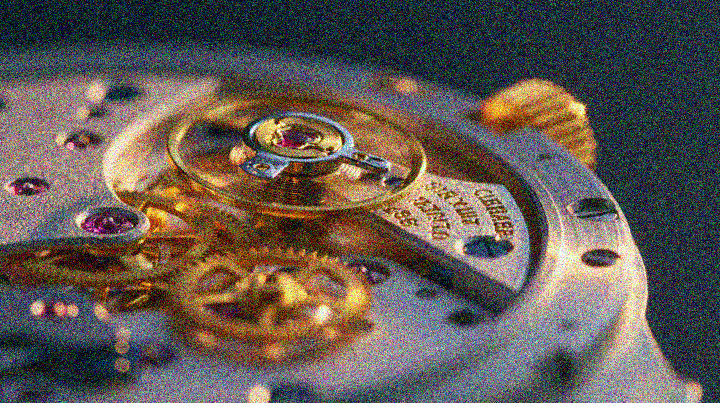
1.1 Pasos para ejecutar
- Coloca tu imagen en la carpeta
ComfyUI/input/y selecciónala en el nodoLoad Image - Selecciona el checkpoint
seedvr2_3b_int8_convrot.safetensorsen el cargador de modelos de SeedVR2 - Haz clic en
Queueo usaCtrl(cmd) + Enterpara ejecutar
SeedVR2 7B Int8: Ampliar imagen
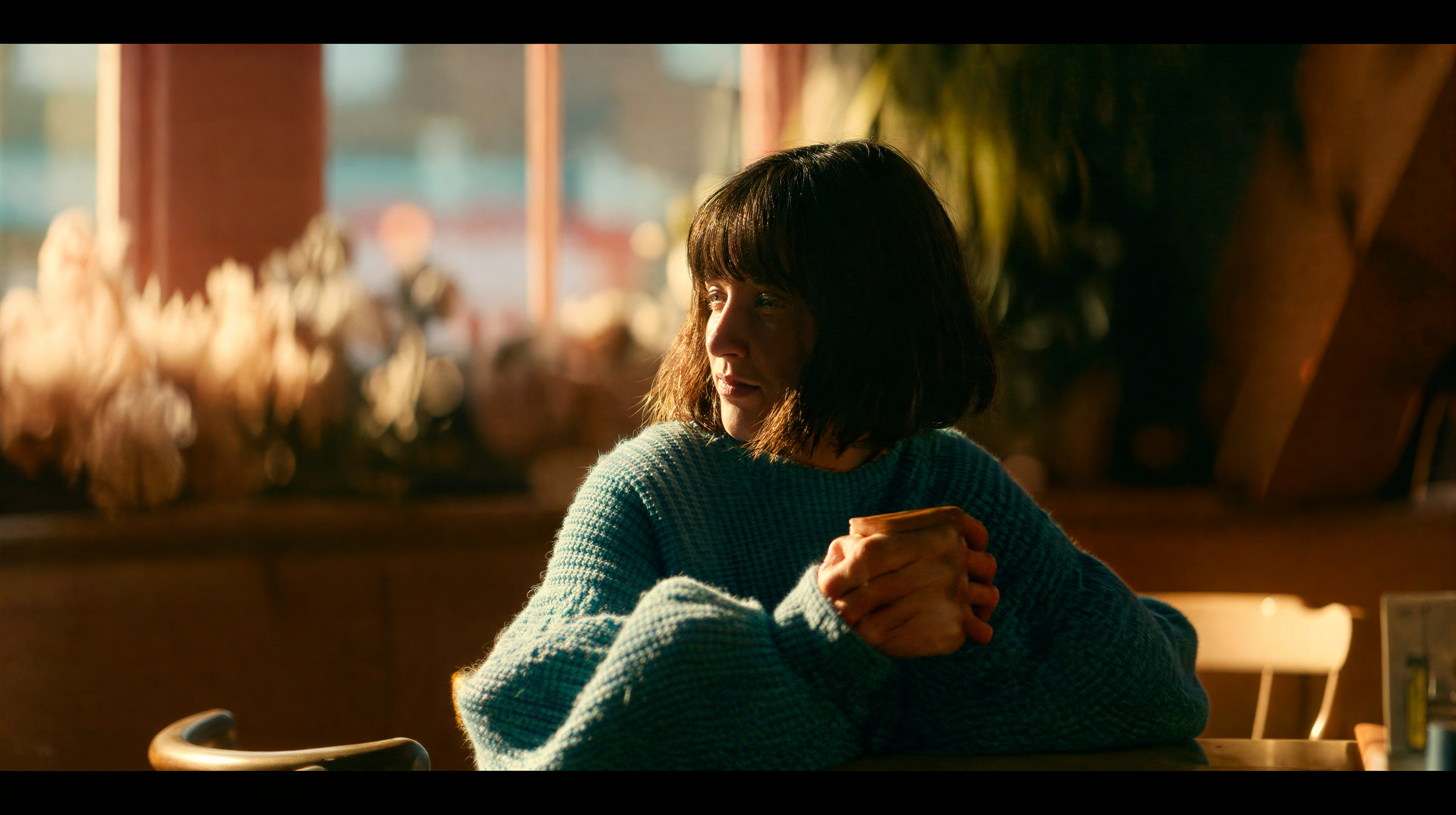
Amplía imágenes con SeedVR2 7B Int8, un modelo de difusión de un solo paso que mejora la resolución mediante entrenamiento adversarial y atención de ventana adaptativa.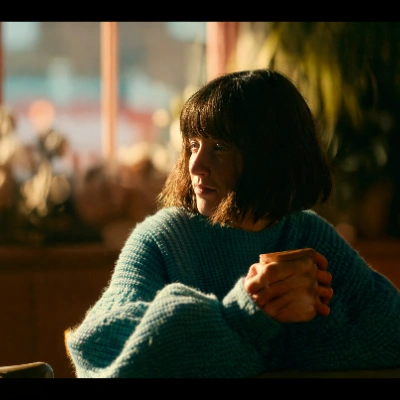
Ejecutar en Comfy Cloud
Abrir en Comfy Cloud
Descargar flujo de trabajo
Descarga el JSON o busca “SeedVR2 7B Int8: Upscale Image” en la biblioteca de plantillas
LoadImage correspondiente:
indoor_portrait.png
Nodo
LoadImage 1 · indoor_portrait.png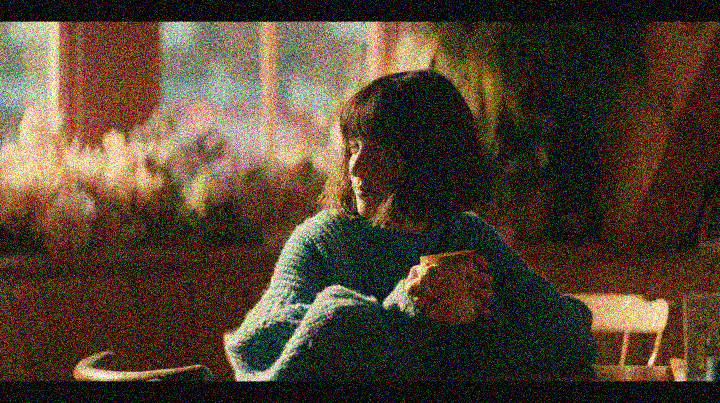
2.1 Pasos para ejecutar
- Coloca tu imagen en la carpeta
ComfyUI/input/y selecciónala en el nodoLoad Image - Selecciona el checkpoint
seedvr2_7b_int8_convrot.safetensorsen el cargador de modelos de SeedVR2 - Haz clic en
Queueo usaCtrl(cmd) + Enterpara ejecutar
SeedVR2 3B Int8: Escalar video
Escala y restaura metraje de video con SeedVR2 3B Int8, un modelo de difusión de un solo paso que mejora la resolución y mantiene la consistencia temporal entre fotogramas.
Ejecutar en Comfy Cloud
Abrir en Comfy Cloud
Descargar flujo de trabajo
Descarga el JSON o busca “SeedVR2 3B Int8: Upscale Video” en la Biblioteca de plantillas
LoadVideo correspondiente:
grainy_perfume_shot_crf32.mp4
Nodo
LoadVideo 73 · grainy_perfume_shot_crf32.mp43.1 Pasos para ejecutar
- Coloca tu video en la carpeta
ComfyUI/input/y selecciónalo en el nodoLoad Video - Selecciona el checkpoint
seedvr2_3b_int8_convrot.safetensorsen el cargador de modelos de SeedVR2 - Haz clic en
Queueo usaCtrl(cmd) + Enterpara ejecutar
Rendimiento
Las resoluciones objetivo más altas requieren más tiempo de procesamiento. La variante INT8 ofrece una inferencia eficiente con un uso reducido de VRAM en comparación con FP16.Solución de problemas
La imagen ampliada sale completamente negra
Los backends de atención pueden devolver de forma silenciosa resultados negros o corruptos con checkpoints cuantizados. Si los flujos de trabajo SeedVR2 INT8 producen una imagen totalmente negra, prueba lo siguiente en este orden:- Ejecutar sin FlashAttention: si la habilitaste con
--use-flash-attentiono con un paquete de nodos personalizado, inicia ComfyUI con el backend de atención predeterminado y vuelve a ejecutar. Desactivar FlashAttention ha resuelto la salida totalmente negra en los flujos de trabajo INT8 de 3B y 7B en una RTX 3090. - Cambiar el checkpoint: usa el archivo FP16 o FP8 del mismo tamaño. Si esos se generan correctamente, el punto donde falla es la ruta de cuantización INT8.
- Verificar los archivos: tanto el modelo de difusión como
seedvr2_ema_vae_fp16.safetensorsdeben estar descargados por completo y colocados como se indica en Instalación del modelo. Una descarga truncada falla del mismo modo. - Desactivar la vista previa en vivo: en algunos casos solo la vista previa aparece negra mientras que el archivo guardado es correcto, así que desactivar la vista previa en vivo elimina la ambigüedad.
Recursos de la comunidad
- Página del proyecto SeedVR2: Sitio web oficial del proyecto
- Código de ByteDance SeedVR (GitHub): Código de investigación original y artículo
- Comfy-Org/SeedVR2 (HuggingFace): Pesos oficiales del modelo para ComfyUI
- ByteDance-Seed/SeedVR2-3B (HuggingFace): Pesos originales del modelo 3B
- ByteDance-Seed/SeedVR2-7B (HuggingFace): Pesos originales del modelo 7B
- Artículo (arXiv)