

이 가이드는 자신의 기기에서 ComfyUI를 실행하는 로컬 사용자를 대상으로 합니다. 로컬에 아무것도 설치하지 않으려면 공식 클라우드 서비스를 이용해 보세요.
Comfy Cloud 사용해보기
설정 없이 온라인에서 ComfyUI를 실행하세요. 구글 계정으로 로그인하면 매달 400 크레딧 무료 제공됩니다.
- 예제 워크플로드 로딩
- ComfyUI 워크플로드 템플릿에서 로딩하기
- 워크플로드 메타데이터가 포함된 이미지에서 로딩하기
- 모델 설치 안내
- 자동 모델 설치
- 수동 모델 설치
- 첫 번째 텍스트 기반 이미지 생성 완료
텍스트 기반 이미지 생성이란?
텍스트 기반 이미지 생성은 텍스트 설명을 바탕으로 이미지를 생성하는 기본적인 AI 드로잉 기능입니다. AI 아트 생성에서 가장 많이 사용되는 기능 중 하나입니다. 이 과정을 생각해보면, 당신의 요구사항(긍정적 및 부정적 프롬프트)을 아티스트(드로잉 모델)에게 전달하고, 아티스트는 당신이 원하는 것을 만들어냅니다. 텍스트 기반 이미지 생성에 대한 자세한 설명은 텍스트 기반 이미지 생성 챕터에서 다룹니다.ComfyUI 텍스트 기반 이미지 생성 워크플로드 튜토리얼
1. ComfyUI 실행하기
설치 가이드를 따라 ComfyUI를 시작하고 성공적으로 ComfyUI 인터페이스에 진입했는지 확인하세요. 또는 Comfy Cloud를 이용하면 설치 없이 ComfyUI를 바로 사용할 수 있습니다.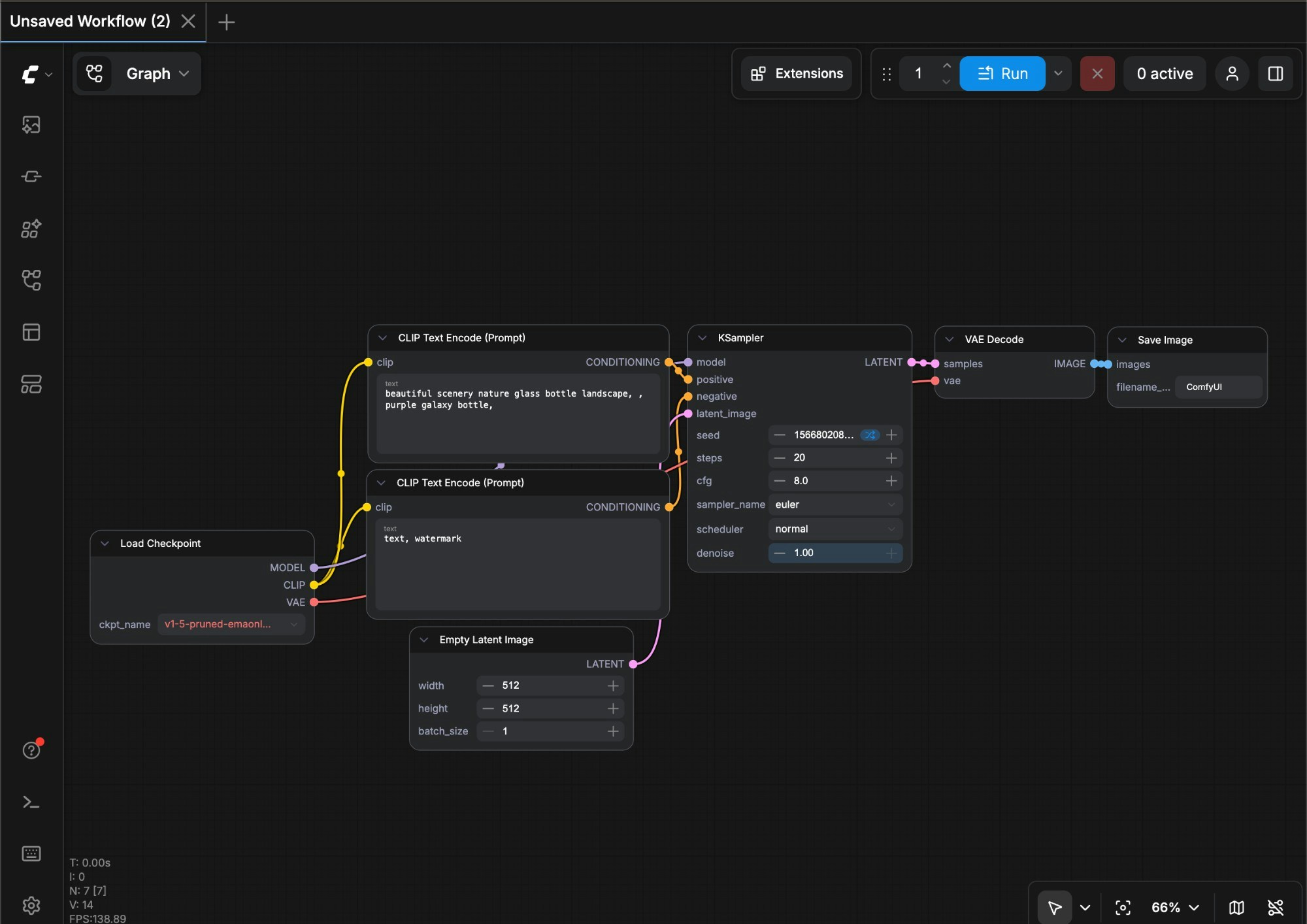
Comfy 데스크톱
Comfy 데스크톱
Comfy Desktop은 Windows, macOS(Apple Silicon), Linux(AppImage 및
.deb)에서 독립형 설치를 지원합니다.- 소스는 GitHub에 있습니다
- Windows
- macOS (애플 실리콘)
- Linux
Comfy Desktop (Windows) 설치 가이드
Windows 10 이상에 적합합니다. NVIDIA 또는 AMD GPU를 권장합니다.
ComfyUI 휴대용 (Windows)
ComfyUI 휴대용 (Windows)
휴대용 버전은 독립적인 임베디드 파이썬 환경을 통합한 ComfyUI 버전으로, 휴대용 버전을 사용하면 최신 기능을 경험할 수 있습니다. 현재 Windows 시스템만 지원합니다.
ComfyUI 휴대용 (Windows) 설치 가이드
Windows ComfyUI 버전이 Nvidia GPU 또는 CPU 전용으로 실행되며, 항상 최신 커밋을 사용하고 완벽히 휴대 가능합니다.
수동 설치
수동 설치
ComfyUI 수동 설치 가이드
모든 시스템 유형 및 GPU 유형(Nvidia, AMD, Intel, 애플 실리콘, Ascend NPU, Cambricon MLU)을 지원합니다.
2. 기본 텍스트 기반 이미지 생성 워크플로드 로딩하기
ComfyUI는 보통 실행 시 기본 텍스트 기반 이미지 생성 워크플로드를 자동으로 로드합니다. 하지만 다양한 방법으로 워크플로드를 로드해 ComfyUI의 기본 작동 방식을 익힐 수 있습니다:- 메타데이터가 포함된 이미지에서 로딩하기
- workflow.json에서 로딩하기
ComfyUI가 생성한 모든 이미지는 워크플로드 정보를 포함한 메타데이터를 가지고 있습니다. 다음과 같은 방법으로 워크플로드를 로드할 수 있습니다:
- ComfyUI가 생성한 이미지를 인터페이스로 드래그 앤 드롭하기
- 메뉴 워크플로드 -> 열기를 사용해 이미지를 열기
3. 모델 설치
대부분의 ComfyUI 설치에는 기본 모델이 포함되어 있지 않습니다. 워크플로드를 로드한 후 v1-5-pruned-emaonly-fp16.safetensors 모델이 설치되지 않았다면, 다음과 같은 알림이 나타납니다: 먼저 ComfyUI는 일부 모델이 누락되었음을 경고합니다: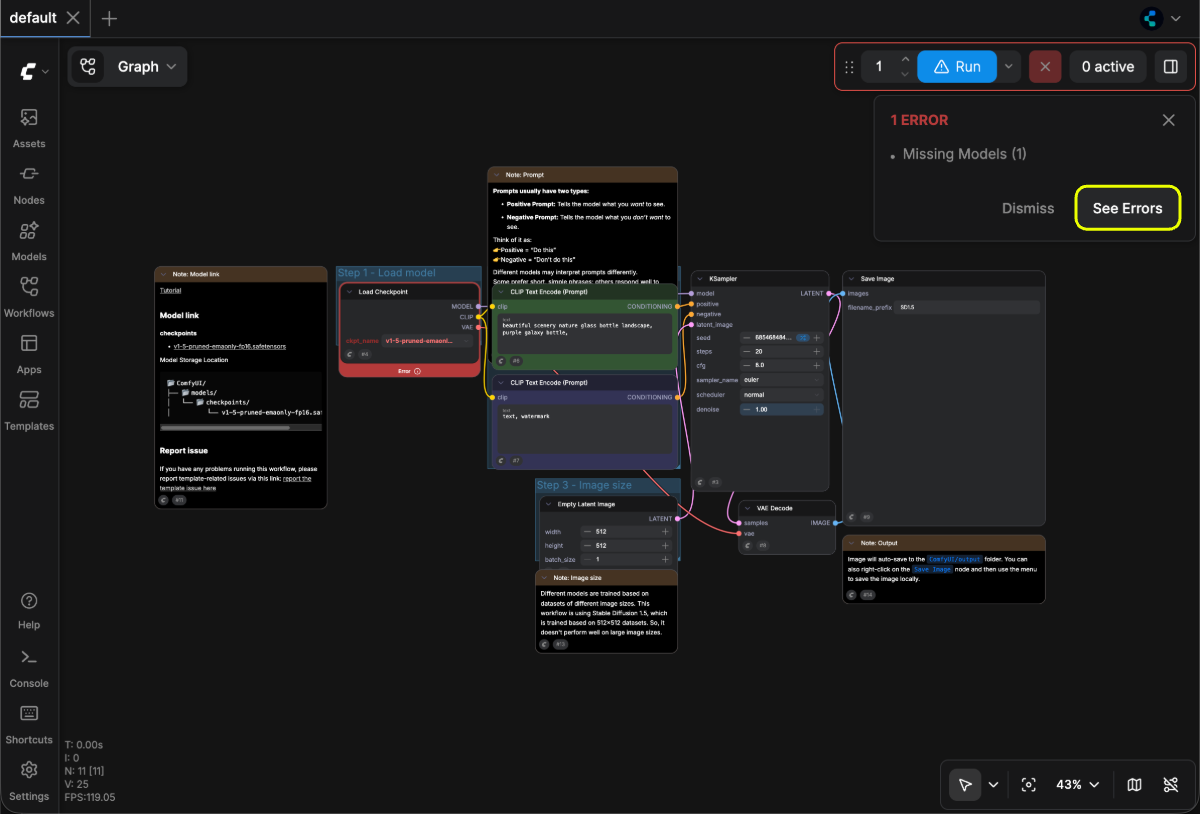
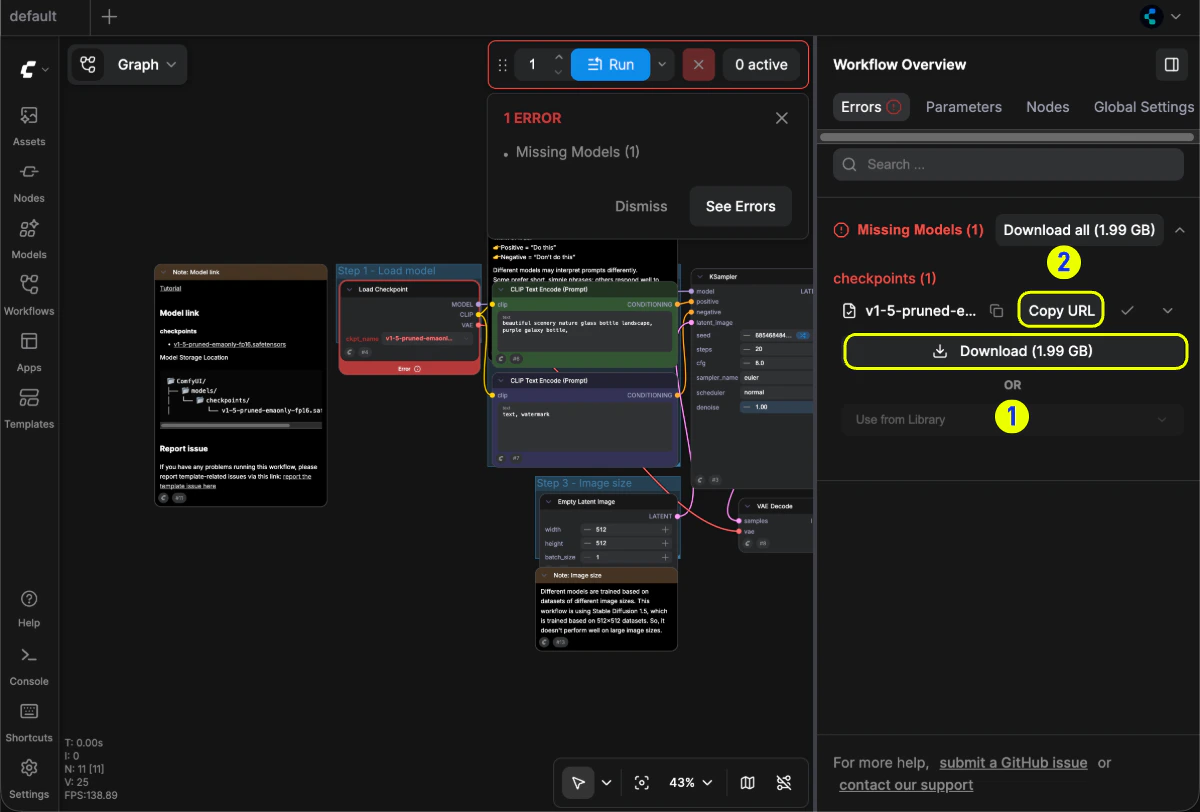
<ComfyUI 설치 위치>/ComfyUI/models/ 아래에 저장되며, checkpoints, embeddings, vae, lora, upscale_model 등 하위 폴더로 구분됩니다. ComfyUI는 시작할 때 이러한 폴더들과 extra_model_paths.yaml에 설정된 경로에서 모델을 감지합니다.
- Comfy 데스크톱 (모델 폴더 찾기)
- ComfyUI 포터블 (모델 폴더 찾기)
데스크톱 앱 상단의 캡슐 메뉴를 클릭하고 Storage 탭을 열어 모델 디렉터리를 확인하세요. 캡슐 메뉴는 데스크톱 앱에만 있으며 브라우저에서 실행하는 ComfyUI에는 없습니다. 디렉터리 옆의 폴더 아이콘을 클릭하면 파일 관리자에서 열 수 있습니다.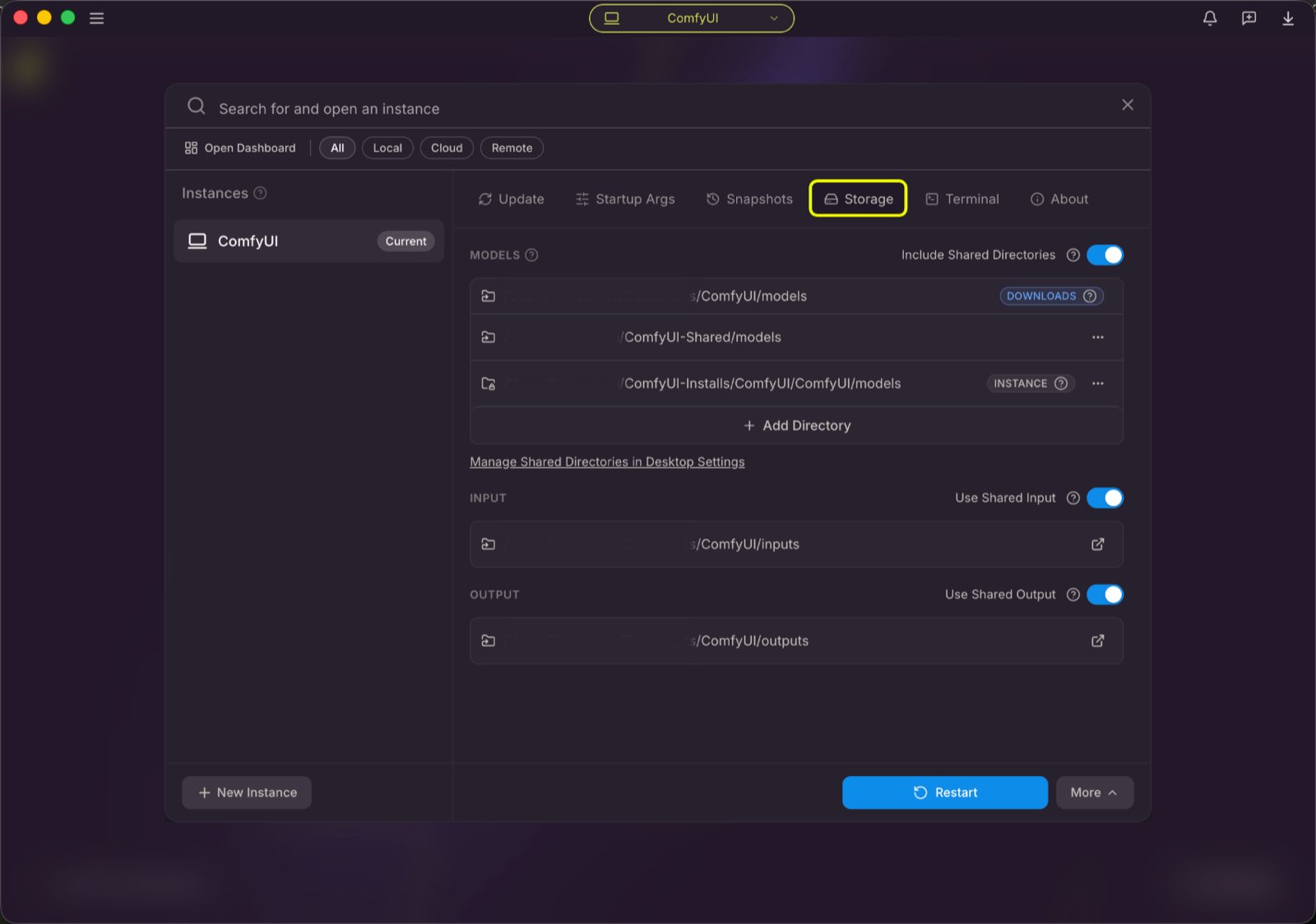
- 자동 다운로드
- 수동 설치
다운로드 버튼을 클릭하면 ComfyUI가 다운로드를 실행하며, 사용 중인 버전에 따라 다른 동작을 수행합니다.
- Comfy 데스크톱
- ComfyUI 포터블
데스크톱 버전은 모델 다운로드를 자동으로 완료하고 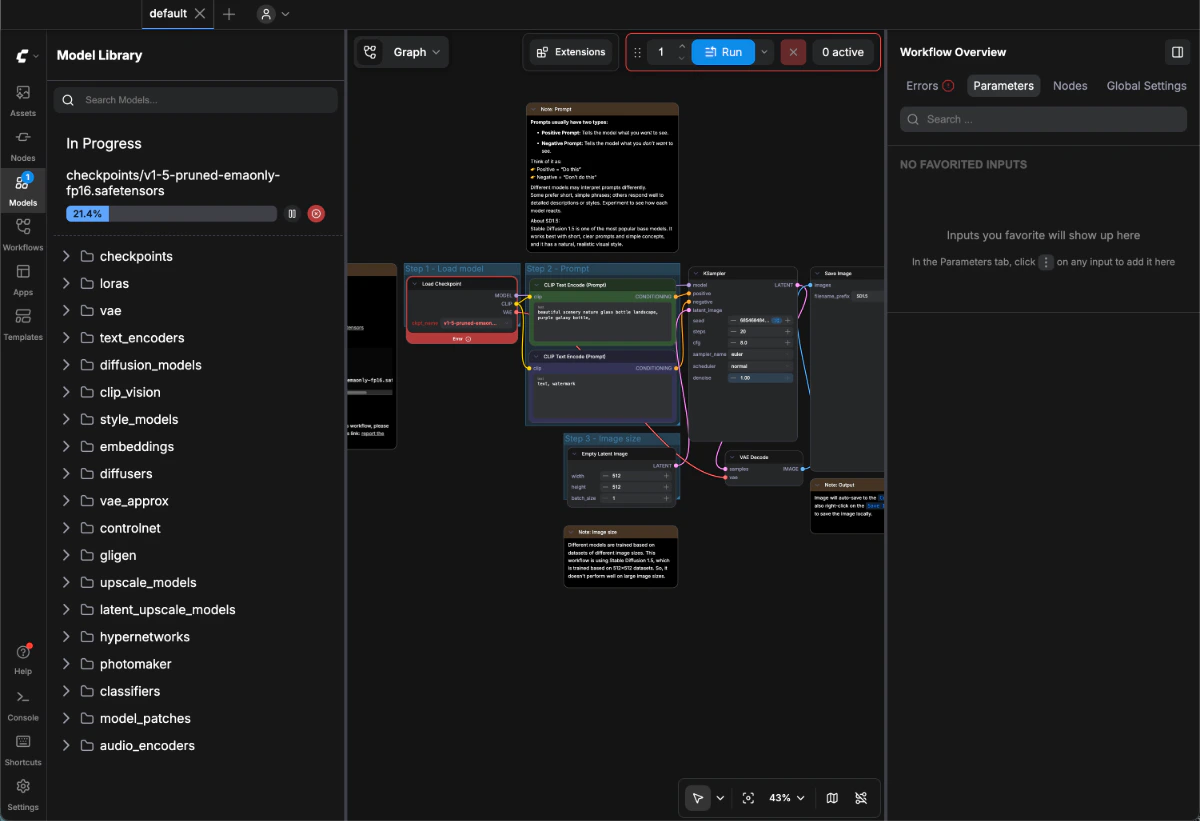
<ComfyUI 설치 위치>/ComfyUI/models/checkpoints 디렉토리에 저장합니다.
설치가 완료될 때까지 기다리거나 사이드바의 모델 패널에서 설치 진행 상황을 확인할 수 있습니다.


4. 모델 로드하고 첫 번째 이미지 생성하기
모델을 설치하거나 업데이트한 후, 키보드에서 **R**을 눌러 객체 정의를 새로 고치고 노드의 모델 목록을 업데이트하세요(예: Load Checkpoint의 드롭다운). 이후 아래 단계를 따라 진행하세요:
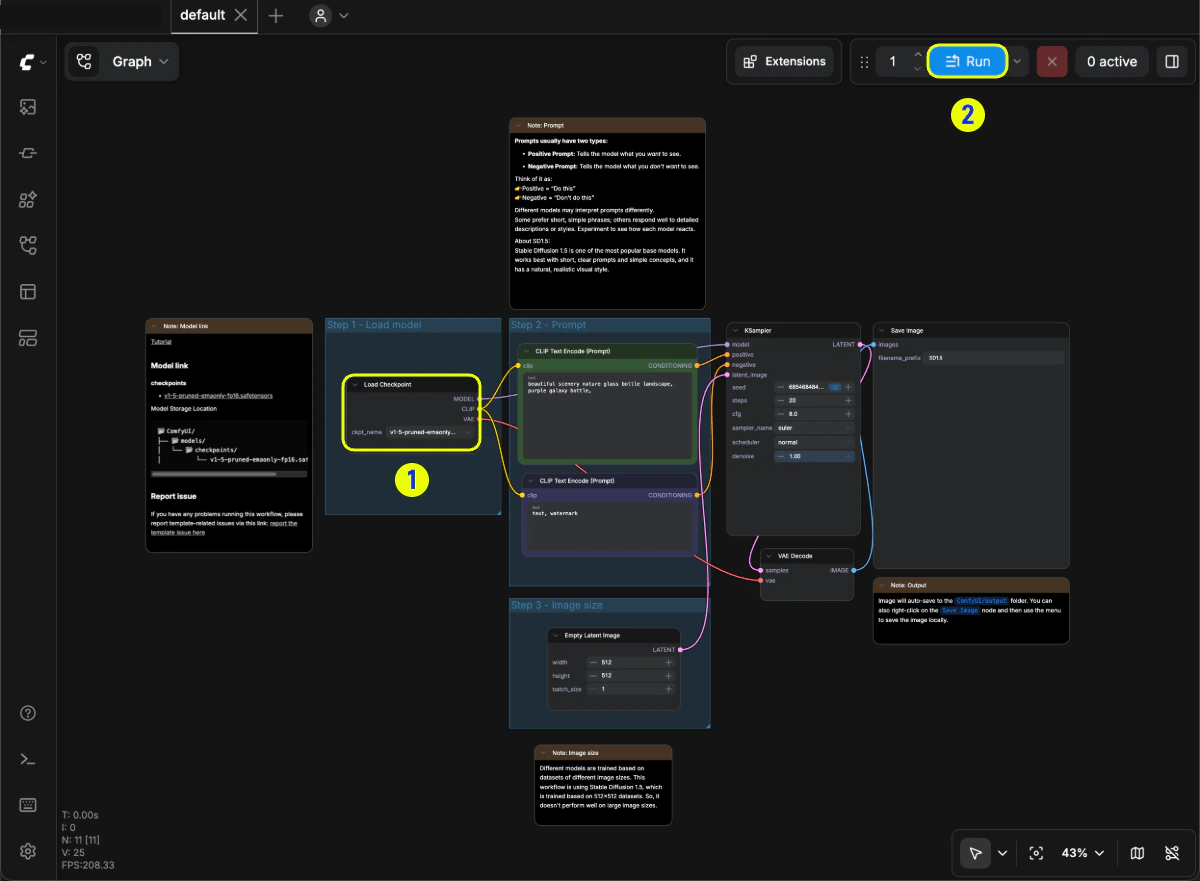
- Load Checkpoint 노드에서 v1-5-pruned-emaonly-fp16.safetensors가 선택되었는지 확인하세요
- 실행을 클릭하거나 Ctrl + Enter를 눌러 생성하세요
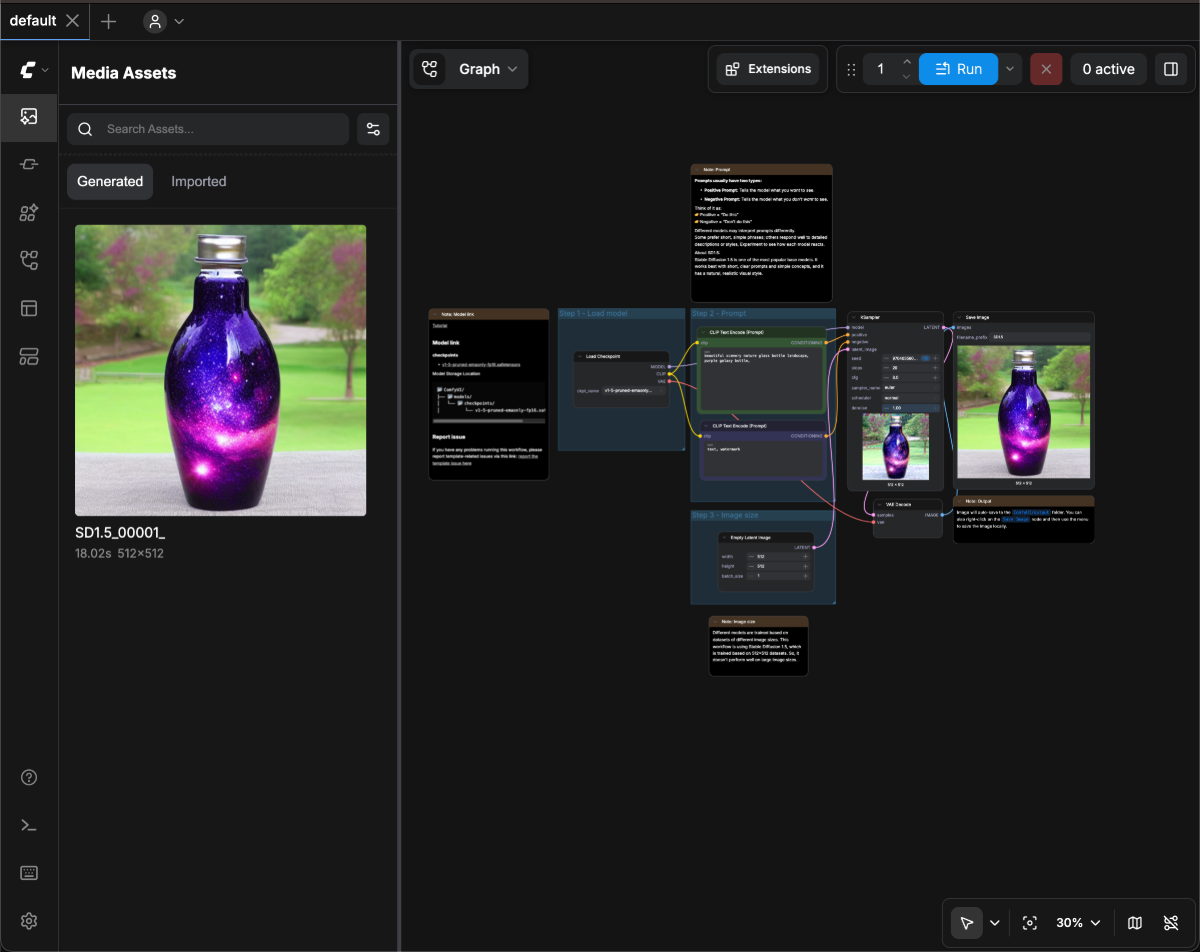
ComfyUI 텍스트 기반 이미지 생성 워크플로드 가이드
자세한 텍스트 기반 이미지 생성 워크플로드 지침은 여기를 클릭하세요