

概览
Comfy MCP 通过模型上下文协议将 AI 智能体连接到 ComfyUI。连接后,您可以生成图像、视频、音频和 3D,搜索模型、节点和模板,并与智能体聊天运行真实的 ComfyUI 工作流。 它提供两种连接:Comfy Cloud 连接和本地 ComfyUI 连接,其中本地连接完全开源。我该选哪种连接?
对于新用户,我们建议从云端连接开始。 这是最简单的设置。如果您使用 claude.ai、ChatGPT 或 Claude Desktop 聊天应用,云端连接也是更兼容的选择。 如果您已在本地或自己部署的环境中运行 ComfyUI,或者您主要在编码智能体中工作,比如 Claude Code、Cursor 或 Codex,请从本地连接开始。对于 Mac 用户,如果您计划运行开源模型,我们推荐云端连接。 当前的开放权重模型(如 MiniMax H3、LTX-2.3 等的本地版本)都很大,在 Apple GPU 上无法以可行的速度运行。
Comfy Cloud MCP 连接
托管连接,将你的智能体关联到你的 Comfy Cloud 账户。无需安装,工作流在 Comfy Cloud GPU 上运行。要了解更多关于 Comfy Cloud 的信息,请参阅 Comfy Cloud。设置云端连接
连接之前,你需要一个 Comfy Cloud 账户。如果你还没有账户,请注册;新用户可获得 5 次免费运行,试试看。设置期间的 OAuth 登录会使用你的 Comfy 账户。
- Claude Desktop
- Claude Code
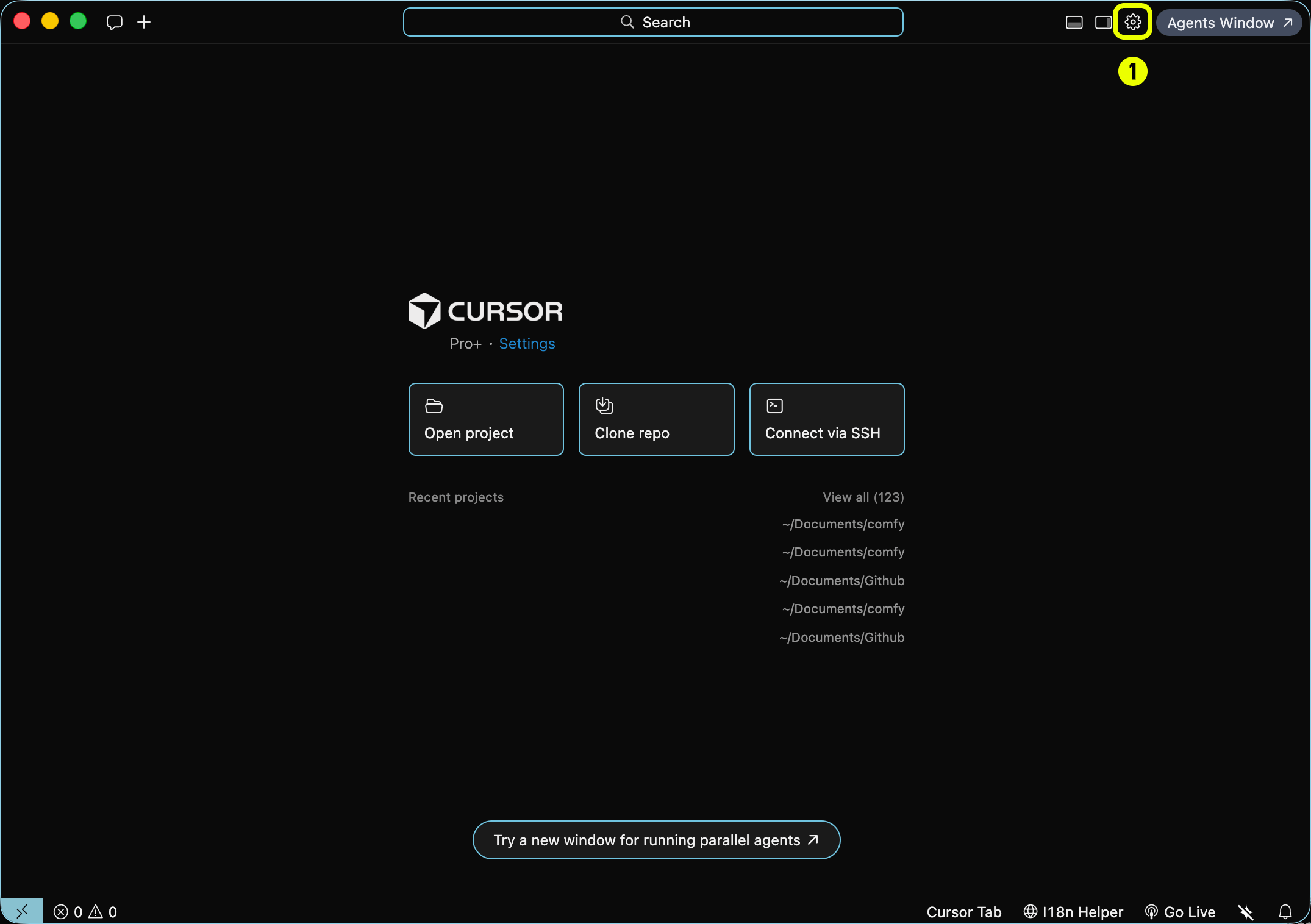
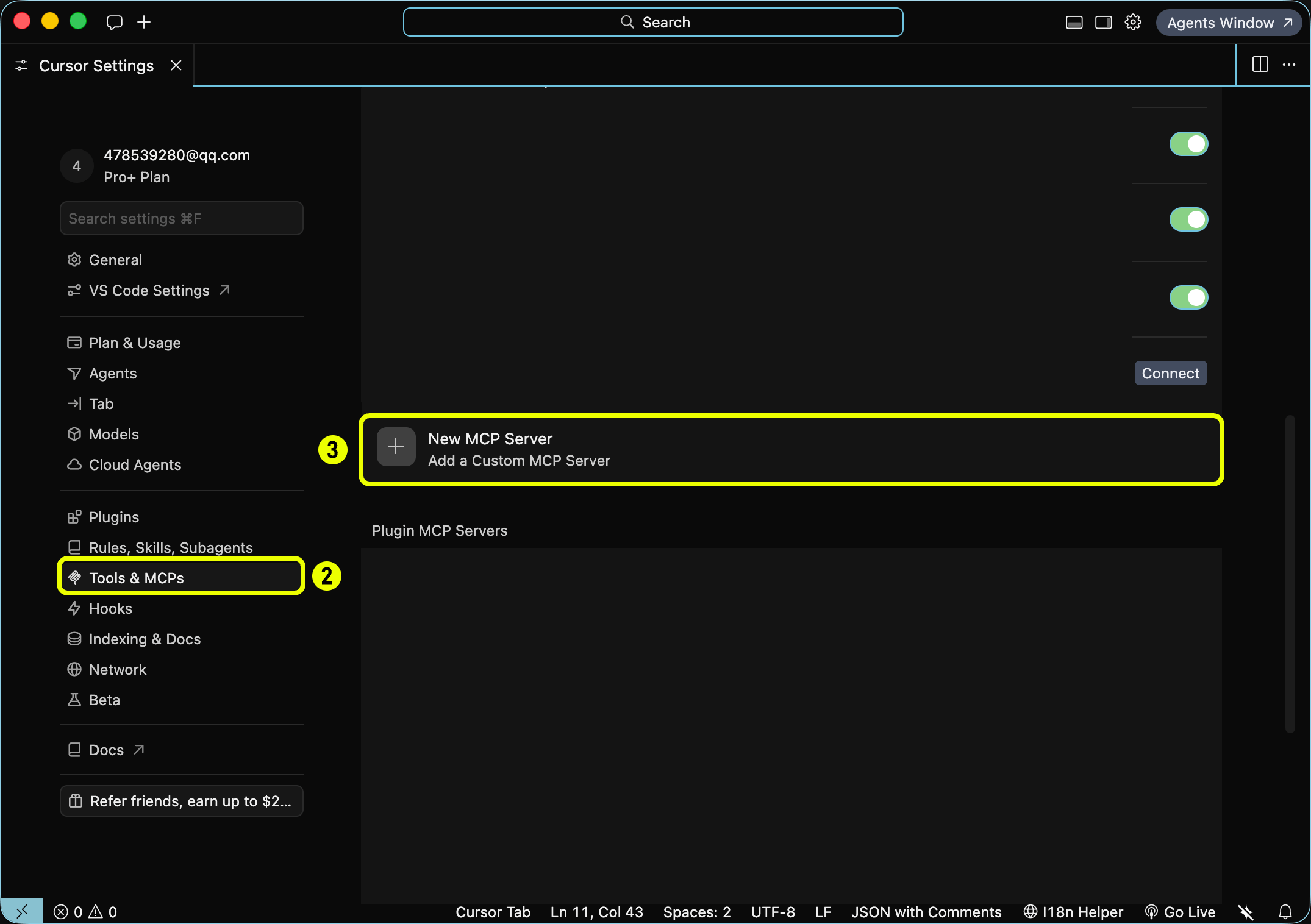
- Cursor
- Codex
- OpenClaw
- Other clients
Claude Desktop 通过其界面将 Comfy Cloud 添加为 custom connector,然后运行 OAuth 登录。
1
打开 Customize
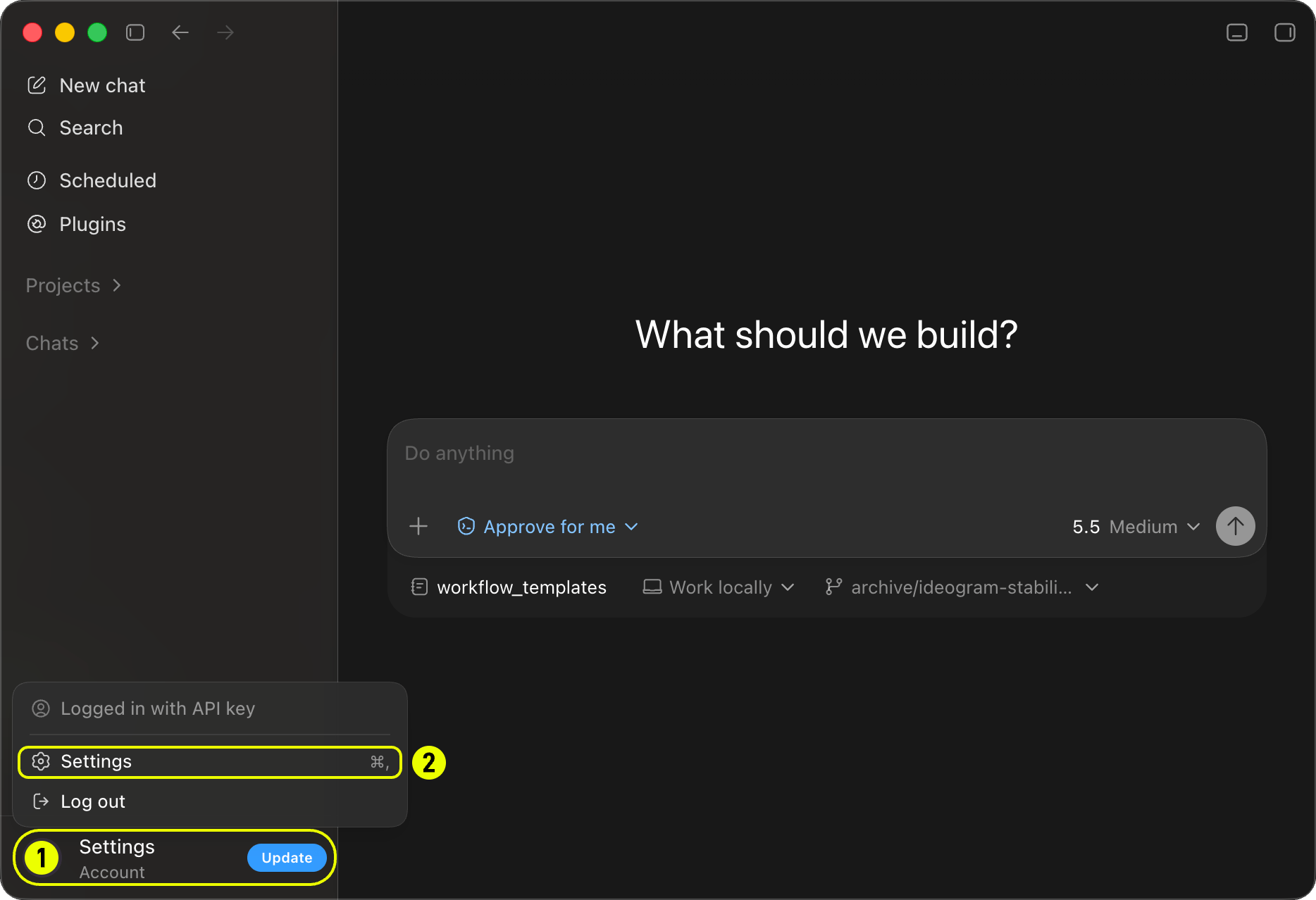
在侧边栏中,点击 Customize(标记为 1)。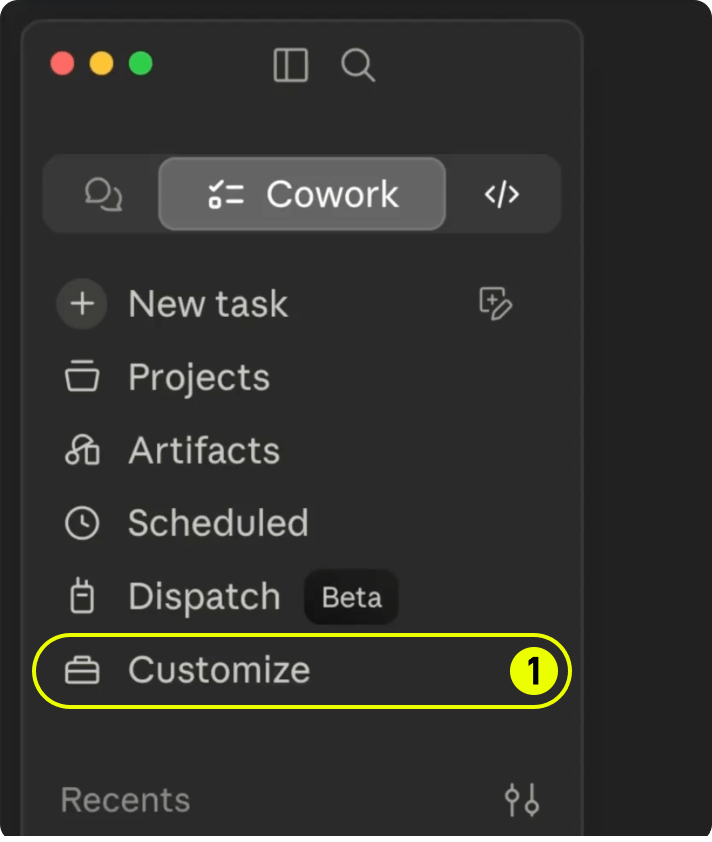
2
打开 Connectors
点击 Connectors(标记为 2)。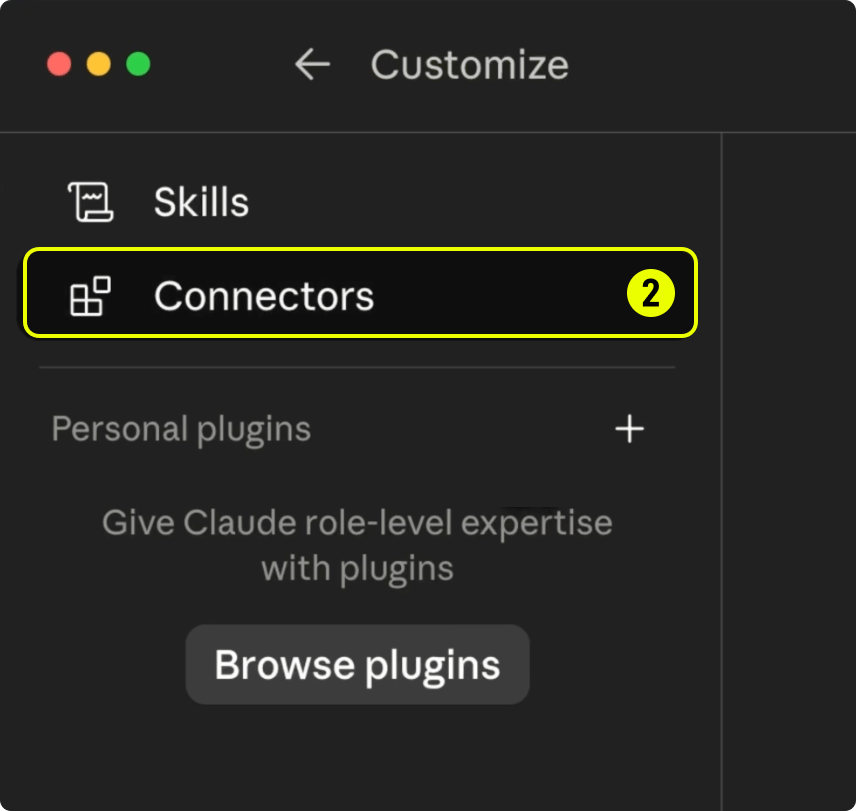
3
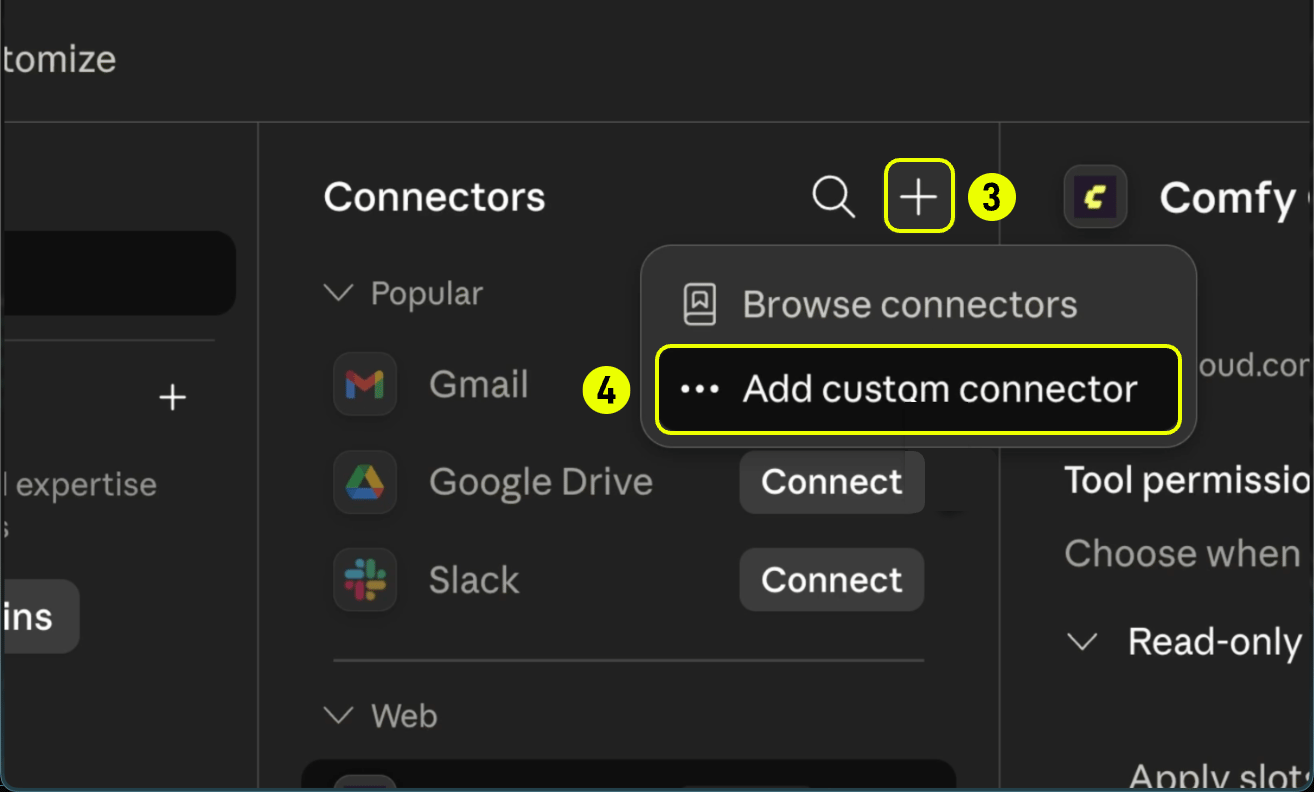
添加 custom connector
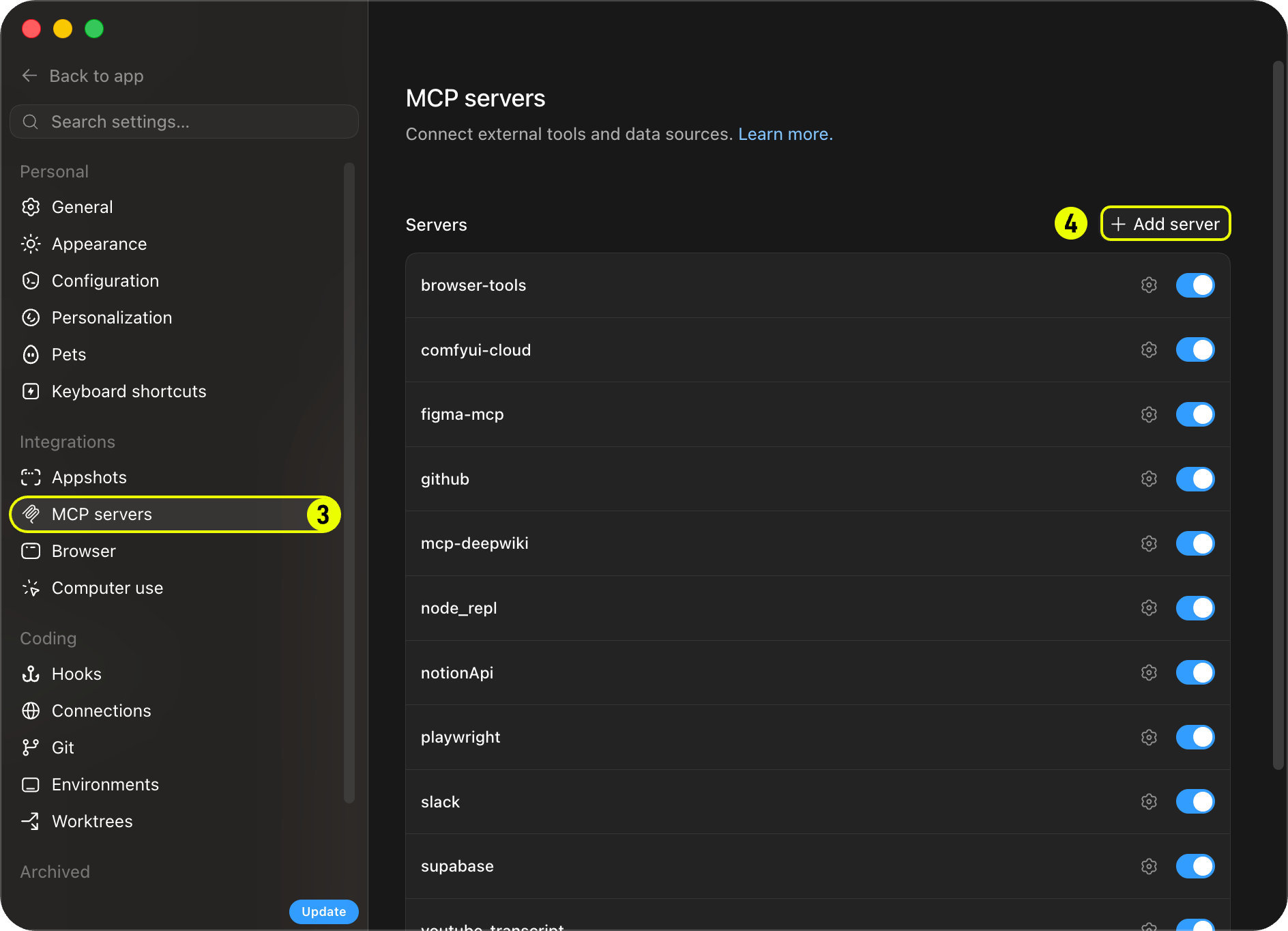
- 点击 Connectors 标题中的 + 按钮(标记为 3)。
-
选择 Add custom connector(标记为 4)。
4
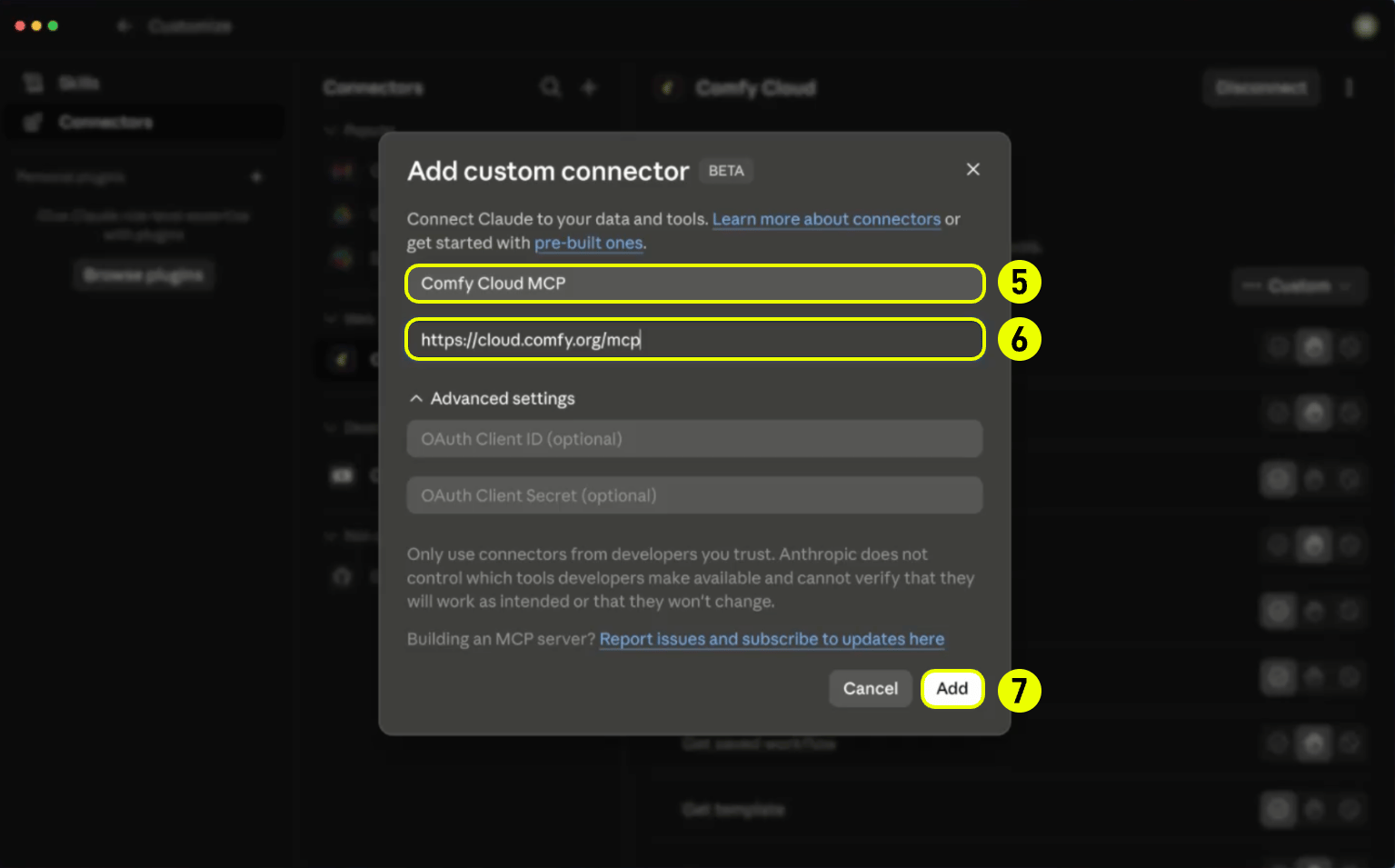
输入服务器详情
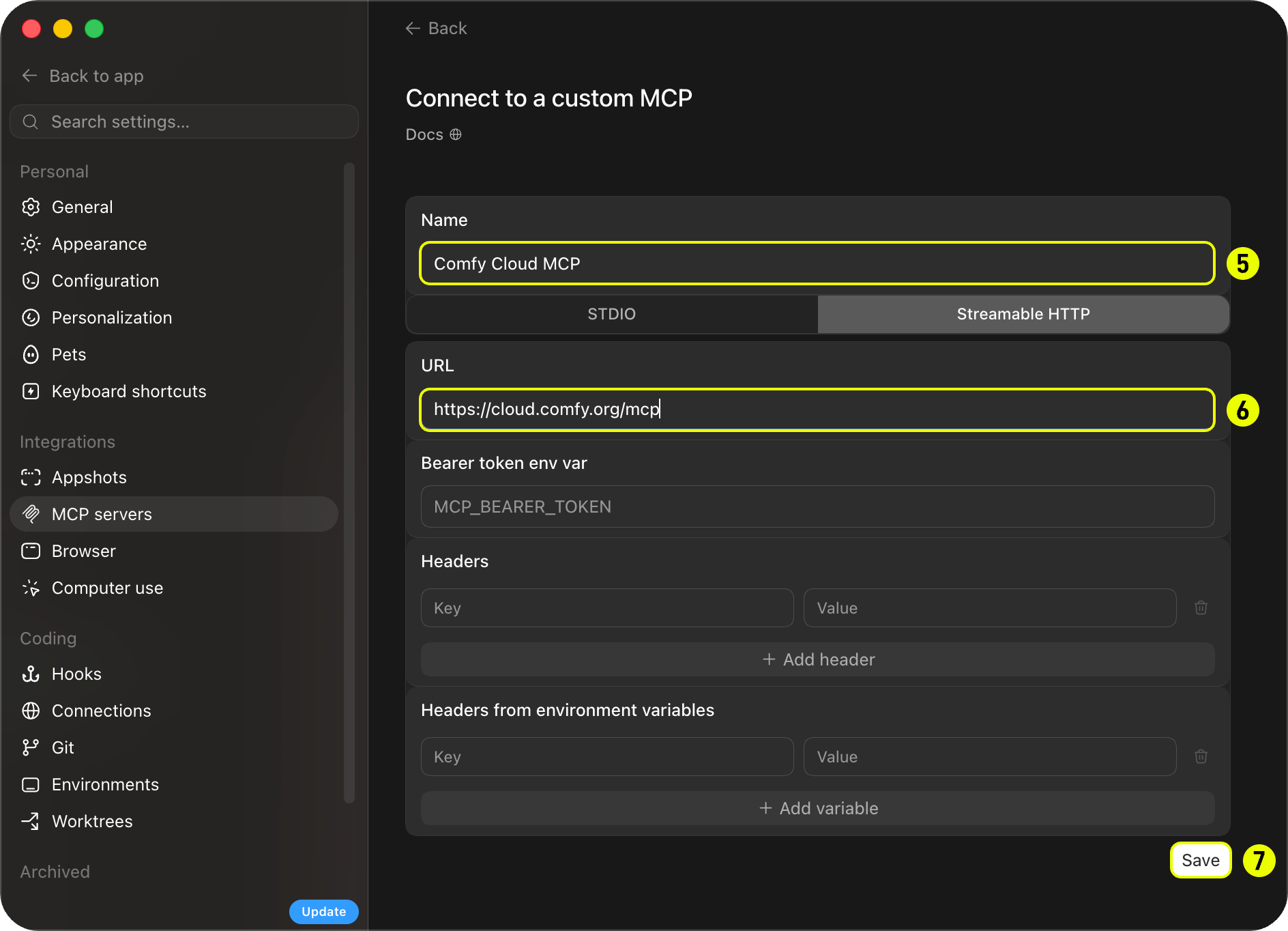
- 在 Name 字段(标记为 5)中输入一个名称,例如 Comfy Cloud MCP。
-
将 Remote MCP server URL 设置为
https://cloud.comfy.org/mcp(标记为 6)。 -
点击 Add(标记为 7)。
5
登录
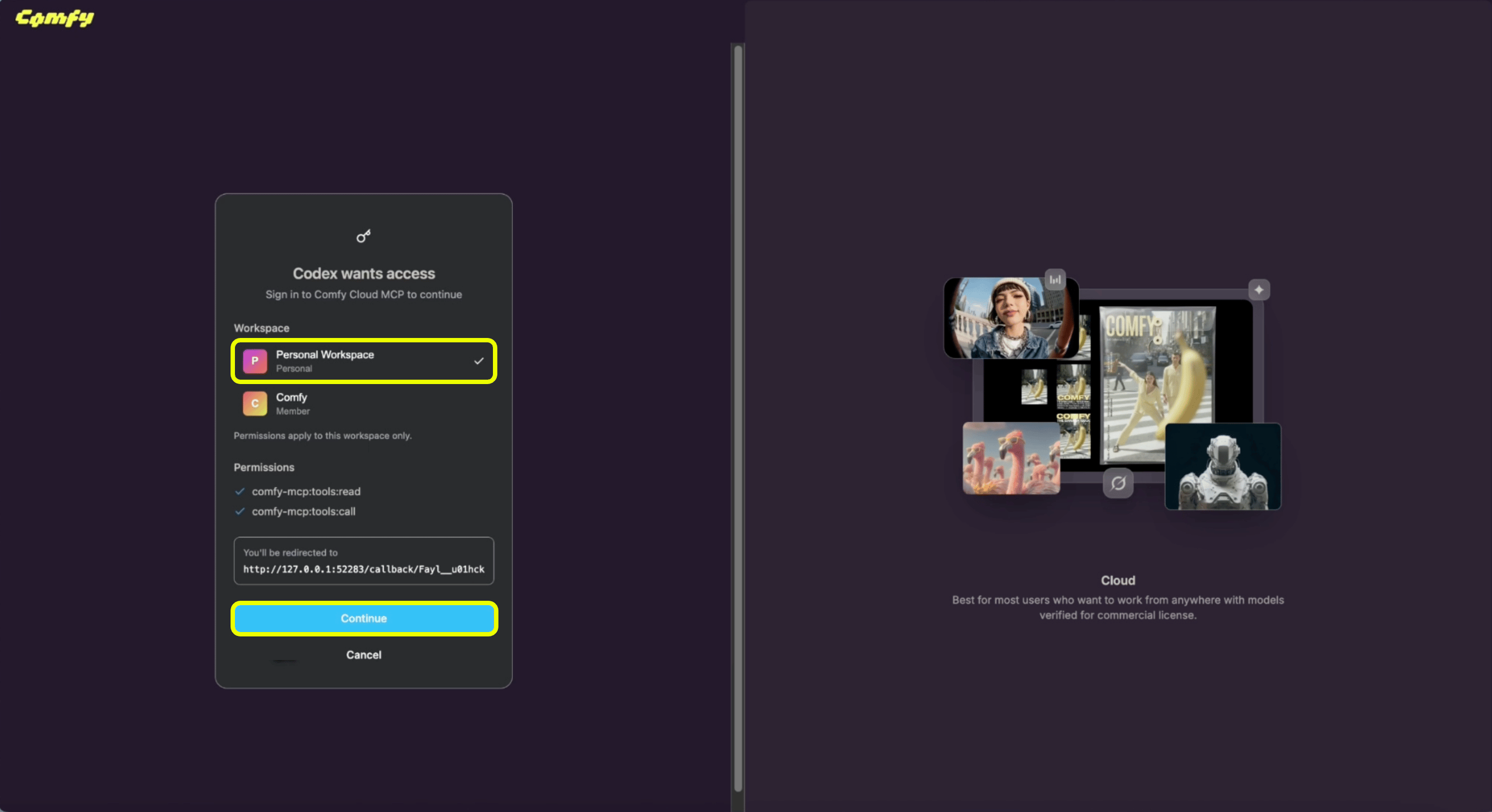
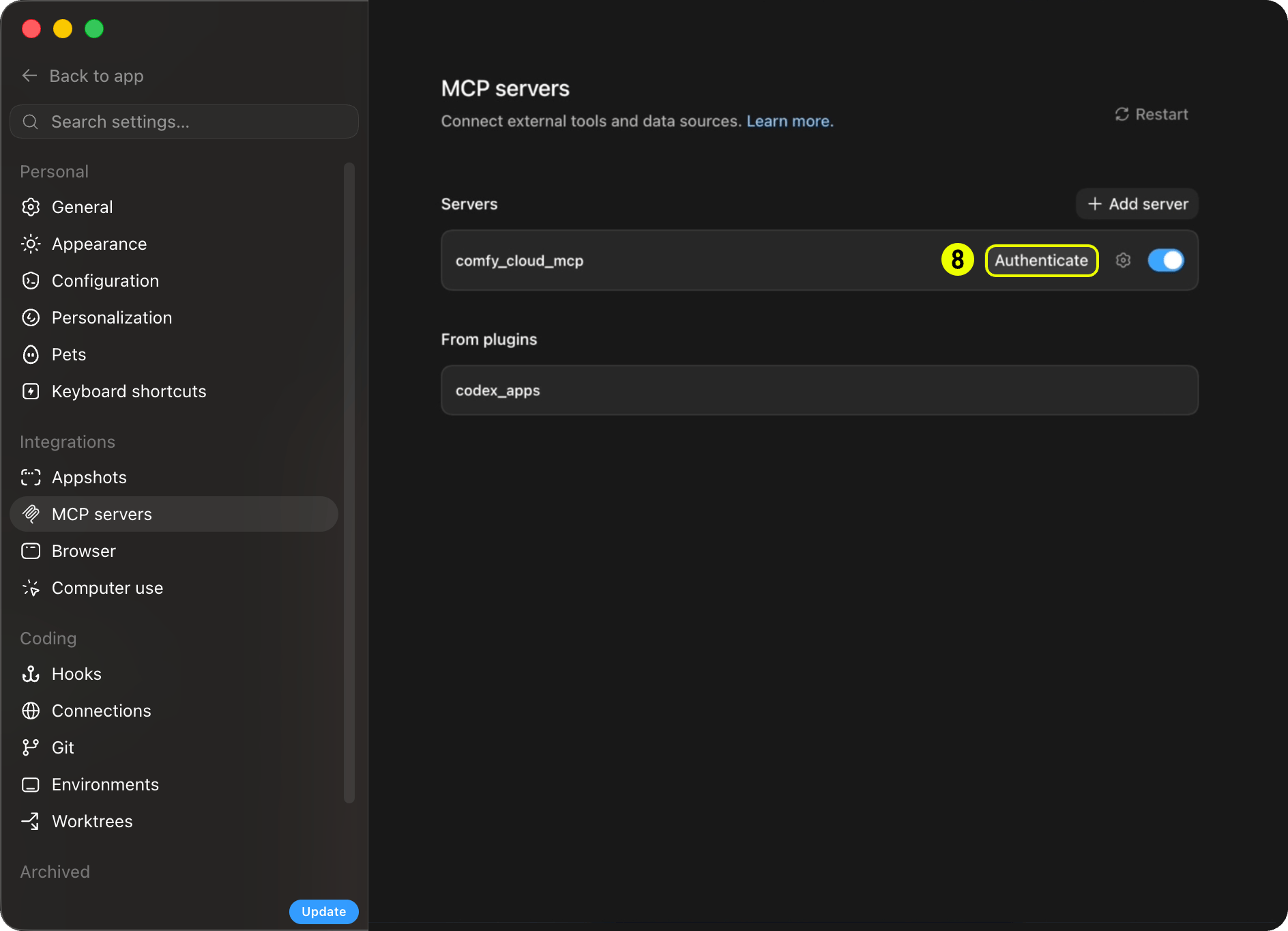
- 当浏览器打开时,选择您的工作区(例如 Personal Workspace)。
-
点击 Continue 以授权连接器。您已连接。
智能体可以做什么
您不需要亲自调用 MCP 工具。您的智能体会根据您的请求选取恰当的工具。斜杠命令和提示词(如下所示)是引导智能体执行常见任务的快捷方式,但用普通语言同样可行(例如「生成一张猫宇航员的图像」、「放大这张照片」、「找一个 Wan 2.2 视频模板」)。 典型流程:- 发现可用资源:使用
search_templates、search_models、search_nodes,或cql(用于图相关问题)。 - 运行生成任务:若匹配到预构建模板,使用
run_template;对于自定义工作流,使用submit_workflow(需要输入图像时配合upload_file);对于 Flux、Grok、Gemini、OpenAI、Ideogram 和 Seedance 等合作伙伴模型,则使用partner_generate。 - 等待并获取输出:先执行
wait_for_job,再通过get_output获得一个下载命令,由您的智能体在终端中运行。
云端 MCP 工具
连接后,您的智能体可以访问这些工具。工具名称与 MCP 客户端日志和调试输出中显示的名称一致。 发现
生成
作业与批处理
已保存的工作流
分享工作流
Hub URL 分享 ID:
comfy.org/workflows/<slug>-<hex> hub URL 中末尾连字符分隔的十六进制令牌便是分享 ID。例如,comfy.org/workflows/topaz-starlight-upscale-1c77e82713b7 的分享 ID 为 1c77e82713b7。请将该令牌作为 share_id 传递给 import_shared_workflow。share_url 参数只接受像 https://cloud.comfy.org/?share=... 这样的 ?share=<id> 查询 URL,不接受 hub 页面 URL。
应用和链接
账户和会话
提示(Claude Desktop)
Claude Desktop 不支持 Claude Code 的斜杠命令。相反,打开 prompt picker 以使用相同的工作流:
您也可以跳过提示,用自然语言提问。MCP 工具的工作方式相同。
积分与消费
发现功能免费:search_templates、search_models 和 search_nodes 仅需一个 Comfy 账户。运行生成任务需要有效的 Comfy Cloud 订阅。仅有积分或充值余额并不能授予访问权限:您需要有效的订阅才能运行生成,即使您还有未使用的积分。
上传与下载
MCP 服务器在云端运行,MCP 本身不会将文件写入您的机器。当生成完成时,您的智能体调用get_output,返回:
- 一个临时签名下载 URL(在短时间内有效)。
- 一个直接可执行的 shell 命令(在 macOS 和 Linux 上为
curl,在 Windows 上为curl.exe)。
已知限制
Comfy Cloud MCP 是早期版本。以下是已知限制,正在改进中: 工作流- 通过
submit_workflow生成的资产可能不会嵌入工作流元数据。 在 ComfyUI 中打开时,可能无法重新打开原始工作流。 - 工作流构建依赖于智能体的准确性。 复杂的多节点工作流可能需要重试或手动调整。
- 输出需要额外的 shell 下载步骤。 请参阅上传与下载。
- 上传大小限制可能因 MCP 客户端而异。有些客户端会对文件上传施加自己的限制。
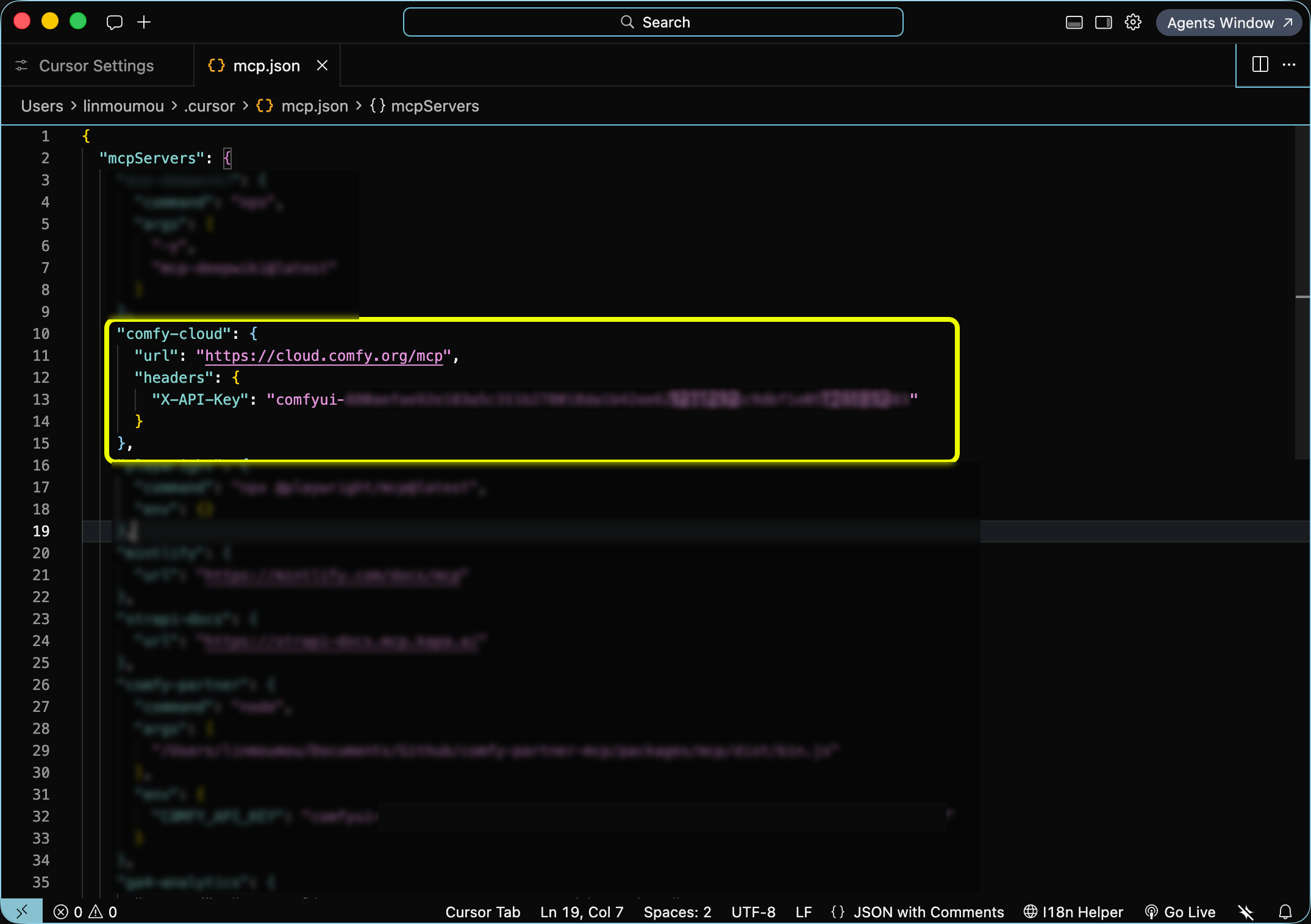
- OAuth 或 API 密钥。 Claude Code 和 Claude Desktop 使用一次性浏览器 OAuth 流程。Cursor 需要在 MCP 配置中提供 Comfy Cloud API 密钥(不支持 OAuth)。其他无头客户端可以通过
X-API-Key请求头传递 Comfy Cloud API 密钥进行替代。针对无法打开浏览器的客户端,设备代码 OAuth 流程正在规划中。
本地 Comfy MCP 连接
开源连接:客户端在您的机器上启动服务器,并驱动该处安装的 ComfyUI。 comfy-mcp 是 Comfy 的第一方本地 MCP 服务器:即从 AI 智能体(Claude Code、Claude Desktop、Cursor 和其他 MCP 客户端)驱动本地 ComfyUI 安装的官方方式。 与云端和合作伙伴服务器不同,它直接与您自己机器上运行的 ComfyUI 通信,因此可以运行您的工作流,并检查您实际安装中拥有的节点、自定义节点和模型。要求
- Python 3.10+
- 位于您
PATH中的 comfy-cli(pip install comfy-cli):它是每个工具所包装的引擎 - 一个 ComfyUI 工作区:如果还没有,请使用
comfy install创建一个(已有检出可通过comfy set-default <path>使用) - 用于执行工具的正在运行的 ComfyUI。 使用
comfy launch启动它,或调用launch_comfyui。服务器不会隐式启动 ComfyUI。
安装
从 仓库 的本地检出中:comfy-mcp 控制台脚本添加到您的 PATH 中。该命令就是 MCP 服务器(它通过 stdio 使用 MCP 协议)。接下来将您的 AI 客户端指向它。
COMFY_BIN(可选)。 MCP 客户端会以其自身环境启动服务器,这通常不包含您 shell 的 PATH。如果 comfy 位于虚拟环境或非标准位置,请将 COMFY_BIN 设置为其绝对路径(例如 /path/to/venv/bin/comfy)。以下每个客户端示例都展示了它应放在哪里;如果 comfy 已经在客户端启动服务器时所在的环境中,则可以省略。手动配置
所有客户端遵循相同的 MCP stdio 协议:将comfy-mcp 命令作为服务器运行。选择你的客户端:
- Claude Desktop
- Claude Code
- Cursor
编辑
claude_desktop_config.json(Settings → Developer → Edit Config;在 macOS 上位于 ~/Library/Application Support/Claude/claude_desktop_config.json),添加该服务器,然后重新启动 Claude Desktop:快速开始
从零到生成图像:1
安装组件
2
启动 ComfyUI 并保持运行
3
将服务器添加到您的客户端
使用上面对应您客户端的代码片段,然后重新启动 / 重新加载客户端,以便工具显示。
4
让智能体运行工作流
例如:
「确认我的本地 ComfyUI 正在运行,然后运行位于 ~/workflows/txt2img.json 的工作流,并向我显示图像。」
在底层,智能体会调用 server_info 来确认 ComfyUI 已启动,调用 run_workflow 来执行工作流 JSON,并调用 fetch_outputs 来收集结果。工具
每个工具都映射到一个comfy-cli 命令,并以 --where local 运行。亮点如下:
节点自省和模型搜索会读取你的实时安装(包含自定义节点),这是与云端连接相比的本地差异化特点。查看仓库以获取完整工具列表和参考。
相关资源
相关:Comfy Agent
想要在 ComfyUI 内部获得智能体体验,而不是使用外部 MCP 客户端吗?Comfy Agent
内置的 ComfyUI 助手,用于构建、编辑和运行工作流。云端已正式发布。 本地版(Comfy Desktop)即将推出。
反馈
欢迎试用 Comfy MCP,并告诉我们哪些地方好用,哪些地方需要改进:- 反馈调查:反馈 bug、请求功能,或分享常规印象。
- Discord:#comfy-mcp-and-cli(位于 Comfy Discord 上),用于问题咨询和讨论。
常见问题
入门
支持哪些客户端?
支持哪些客户端?
任何兼容 MCP 的客户端。云端连接需要远程 HTTP 支持。Claude Code、Claude Desktop、Cursor、Codex 和 OpenClaw 在上文有一流的配置说明;Windsurf、Amp 及其他客户端则使用相同的 URL,配合 OAuth 或 API 密钥。本地连接需要一个能够将本地 stdio 服务器作为子进程启动的客户端。这排除了基于浏览器的客户端。claude.ai 和 ChatGPT 仅接受远程连接器。
服务器 URL 是什么?
服务器 URL 是什么?
云端连接运行于
https://cloud.comfy.org/mcp。本地连接没有 URL。你的客户端会直接启动 comfy-mcp 指令,并通过 stdio 与其通信。可以将它与本地 ComfyUI 一起使用吗?
可以将它与本地 ComfyUI 一起使用吗?
可以。这就是本地 Comfy MCP 连接。它会驱动你自己机器上安装的 ComfyUI,因此你的智能体可以看到你实际拥有的模型、LoRA 和自定义节点,并在你的 GPU 上运行。
可以同时连接云端和本地连接吗?
可以同时连接云端和本地连接吗?
可以,如果你在本地运行 ComfyUI,我们也推荐这样做。大多数客户端都能轻松托管两个 MCP 服务器,你的智能体也能将它们区分清楚。每个连接都会运行自己的工作流,并返回自己的结果。不过,这两个登录是相互独立的。在其中一个登录并不会让你自动登录另一个,即使使用的是同一个 Comfy 账户。
如何判断我的机器能否运行本地连接?
如何判断我的机器能否运行本地连接?
问问你的智能体。它会在开始任何繁重任务之前读取你的硬件信息。在 Mac 上,请使用云端连接进行生成:如今的开放权重模型体积过大,无法在 Apple GPU 上以可用速度运行。在配备独立显卡的 PC 上,24 GB 或以上的 VRAM 可以处理大多数任务,包括视频;8–24 GB 适合图像生成,但视频生成会较慢,或无法装入显存;低于 8 GB 时,请使用云端。
它是否已正式发布?
它是否已正式发布?
是的。云端连接已正式发布,本地连接适用于本地 ComfyUI 安装。如需反馈问题或分享建议,请参阅反馈。
费用与访问
需要付费吗?
需要付费吗?
在两种连接方式下,发现功能均免费:搜索模板、模型和节点只需一个 Comfy 账户。在云端连接上,运行生成任务需要有效的 Comfy Cloud 订阅;新用户可获得 5 次免费运行。在本地连接上,运行完全免费,因为生成在您自己的硬件上执行,但有一个例外:合作伙伴模型会在合作伙伴的基础设施上执行并消耗积分。
我需要 API 密钥吗?
我需要 API 密钥吗?
对于支持 OAuth 的交互式客户端则不需要,包括 Claude Code、Claude Desktop、Codex 和 OpenClaw。Cursor 需要在您的 MCP 配置中提供 Comfy Cloud API 密钥;该客户端目前尚不支持 MCP OAuth。无浏览器的无头设置和 CI 设置也需要一个。请参阅 设置云端连接 下的 Cursor 和 其他客户端 选项卡。
使用
我的智能体连接后能做什么?
我的智能体连接后能做什么?
你无需自己调用 MCP 工具:你的智能体会根据你的请求来选择它们。通常,它会发现可用的工具(
search_templates、search_models、search_nodes),运行生成任务,然后等待并获取输出。参见你的智能体可以做什么。我的输出会保存到哪里?
我的输出会保存到哪里?
在云端连接下,服务器绝不会在你的机器上写入任何内容:
get_output 会返回一个临时签名 URL 和一条立即可运行的下载指令,供你的智能体在你的 shell 中执行。参见上传与下载。在本地连接下,ComfyUI 会写入你工作区的 output/ 目录,fetch_outputs(prompt_id, out_dir) 会将已完成任务的文件复制到你指定的任何位置。我从一种连接开始,现在需要另一种连接。我该怎么办?
我从一种连接开始,现在需要另一种连接。我该怎么办?
无需撤回任何操作:将第二种连接添加到第一种连接旁边即可。从本地转向云端(你需要云端 GPU 或合作伙伴模型):请你的智能体帮你登录,然后将
https://cloud.comfy.org/mcp 添加到你的客户端。从云端转向本地(你想要自己的模型和自定义节点):安装 ComfyUI 和本地服务器,然后将你的客户端指向它。你的智能体可以帮你完成其中大部分操作。我如何在本地连接和云端连接之间切换?
我如何在本地连接和云端连接之间切换?
直接告诉你的智能体即可。两种连接都已添加后,说出你希望任务在哪里运行,例如”这个在 Comfy Cloud 上运行”或”这个在本地运行”,它就会使用正确的连接。没有需要切换的模式,两次运行之间也无需重新配置任何内容。如果某个工作流对你的机器来说负担过重,你的智能体会告诉你,并建议改为在 Comfy Cloud 上运行。如果只设置了一种连接,请让它添加另一种连接:参见设置云端连接或本地 Comfy MCP 连接。
我如何更新 Comfy MCP?
我如何更新 Comfy MCP?
在云端连接下,无需进行任何操作:它是托管服务,因此你始终使用的是当前版本。在本地连接下,请你的智能体来处理。之后,重新启动你的客户端或开启新会话:MCP 服务器在会话启动时加载,因此正在运行的服务器会继续提供旧版本,直到你重新启动(或开启新会话)为止。
故障排查
斜杠指令在 Claude Desktop 中可用吗?
斜杠指令在 Claude Desktop 中可用吗?
不。斜杠指令随 Claude Code 插件提供。Claude Desktop 连接到同一个 MCP 服务器:如果你用日常语言提问或使用提示选择器,这些工具可以正常工作,但它不支持 Claude Code 插件或斜杠指令。
我输入了 /comfy 或 /cloud,但什么都没出现。
我输入了 /comfy 或 /cloud,但什么都没出现。
没有
/comfy 或 /cloud 指令。根据你的连接方式,指令会出现在以下两个前缀之一:- 插件(推荐):
/comfy-cloud:generate-image、/comfy-cloud:generate-video等。输入/comfy-cloud:即可看到所有指令。 - 直接连接(无插件):
/mcp__comfy-cloud__generate-image等。输入/mcp__即可看到这些指令。
登录时未打开浏览器。
登录时未打开浏览器。
在 Claude Code 中,运行
/mcp,选择 comfy-cloud,然后选择 认证。在 Claude Desktop 中,从 自定义 → 连接器 重新打开连接器并触发登录。