

Introducción a los mapas de profundidad y Depth ControlNet
Un mapa de profundidad es un tipo especial de imagen que usa valores de escala de grises para representar la distancia entre los objetos de una escena y el observador o la cámara. En un mapa de profundidad, el valor de escala de grises es inversamente proporcional a la distancia: las áreas más claras (más cercanas al blanco) indican objetos más cercanos, mientras que las áreas más oscuras (más cercanas al negro) indican objetos más lejanos.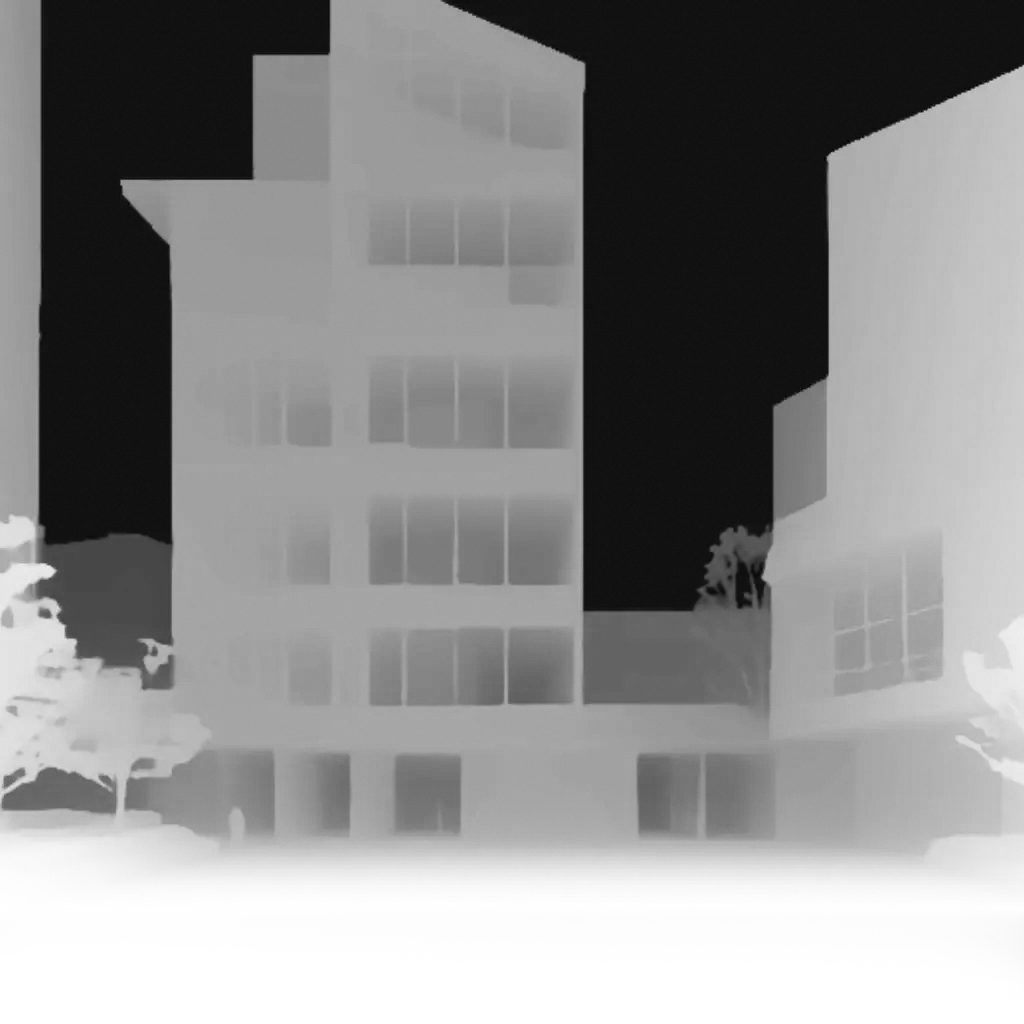 Depth ControlNet es un modelo ControlNet entrenado específicamente para comprender y utilizar la información de los mapas de profundidad. Ayuda a la IA a interpretar correctamente las relaciones espaciales, lo que garantiza que las imágenes generadas respeten la estructura espacial especificada por el mapa de profundidad y permite un control preciso de las distribuciones espaciales tridimensionales.
Escenarios de aplicación de los mapas de profundidad con ControlNet
Los mapas de profundidad tienen numerosas aplicaciones en distintos escenarios:- Escenas de retrato: Controla la relación espacial entre los sujetos y los fondos, evitando distorsiones en áreas críticas como el rostro
- Escenas de paisaje: Controla las relaciones de jerarquía entre el primer plano, el plano medio y el fondo
- Escenas de arquitectura: Controla la estructura espacial y las relaciones de perspectiva de los edificios
- Presentación de productos: Controla la separación y la posición espacial de los productos respecto a sus fondos
Explicación del ejemplo de flujo de trabajo de ControlNet en ComfyUI
1. Recursos del flujo de trabajo de ControlNet
Descarga la imagen del flujo de trabajo que aparece a continuación y arrástrala a ComfyUI para cargar el flujo de trabajo: Descarga la imagen que aparece a continuación, que usaremos como entrada:
2. Instalación de modelos
Si tu red no puede completar correctamente la descarga automática de los modelos correspondientes, intenta descargar manualmente los modelos que aparecen a continuación y colócalos en los directorios indicados:
3. Ejecución del flujo de trabajo paso a paso
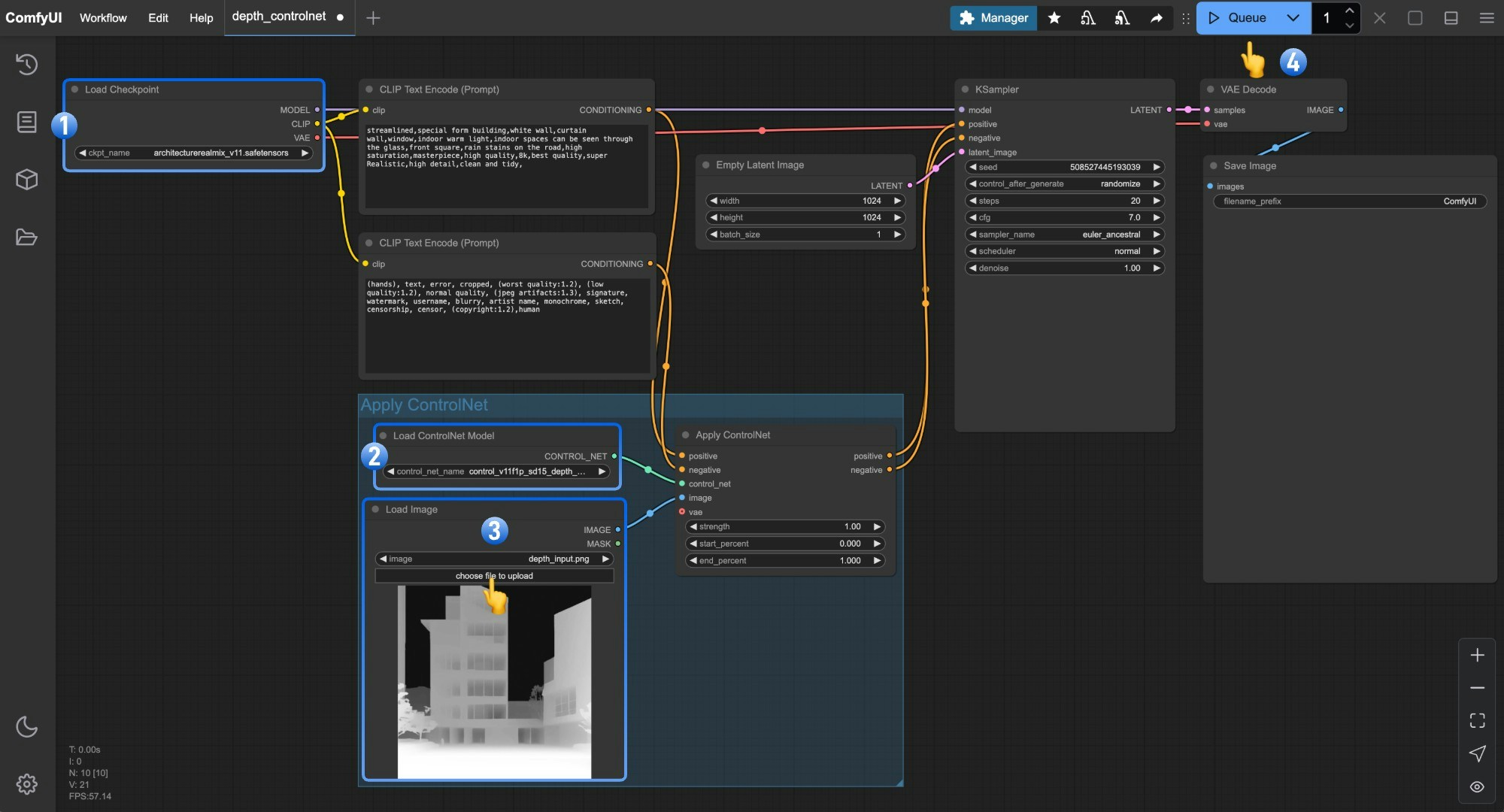
- Asegúrate de que
Load Checkpointpueda cargar architecturerealmix_v11.safetensors - Asegúrate de que
Load ControlNetpueda cargar control_v11f1p_sd15_depth_fp16.safetensors - Haz clic en
Uploaden el nodoLoad Imagepara subir la imagen de profundidad proporcionada anteriormente - Haz clic en el botón
Queueo usa el atajoCtrl(cmd) + Enterpara ejecutar la generación de la imagen
Combinar el control de profundidad con otras técnicas
Según tus distintas necesidades creativas, puedes combinar el ControlNet de profundidad con otros tipos de ControlNet para lograr mejores resultados:- Profundidad + Arte lineal: mantiene las relaciones espaciales mientras refuerza los contornos; ideal para arquitectura, productos y diseño de personajes.
- Profundidad + Pose: controla la postura del personaje y mantiene relaciones espaciales correctas; ideal para escenas con personajes.