

 HiDream-I1 es un modelo de texto a imagen que HiDream-ai publicó como código abierto el 7 de abril de 2025. El modelo tiene 17B parámetros y se distribuye bajo la licencia MIT, lo que permite su uso en proyectos personales, investigación científica y uso comercial.
Actualmente ofrece un rendimiento excelente en múltiples pruebas de referencia.
Características del modelo
Diseño de arquitectura híbrida Una combinación de la arquitectura Diffusion Transformer (DiT) y Mixture of Experts (MoE):- Basada en Diffusion Transformer (DiT), con módulos MMDiT de doble flujo que procesan información multimodal y módulos DiT de flujo único que optimizan la consistencia global.
- El mecanismo de enrutamiento dinámico asigna recursos de cómputo de forma flexible, lo que mejora la capacidad de procesar escenas complejas y ofrece un rendimiento excelente en la restauración de color, el procesamiento de bordes y otros detalles.
- OpenCLIP ViT-bigG, OpenAI CLIP ViT-L (alineación semántica visual)
- T5-XXL (análisis de texto largo)
- Llama-3.1-8B-Instruct (comprensión de instrucciones) Esta combinación alcanza un rendimiento SOTA en el análisis semántico complejo de colores, cantidades, relaciones espaciales, etc., y su soporte de prompts en chino supera de forma notable a modelos de código abierto similares.
Acerca de este ejemplo de flujo de trabajo
En este ejemplo, usaremos la versión reempaquetada de ComfyOrg. Puedes encontrar todos los archivos de modelo que usaremos en este ejemplo en el repositorio HiDream-I1_ComfyUI.Flujo de trabajo de HiDream-I1
Los requisitos de modelo para los distintos flujos de trabajo nativos de HiDream-I1 en ComfyUI son básicamente los mismos; solo cambian los archivos de modelos de difusión. Si no sabes qué versión elegir, consulta las siguientes sugerencias:- HiDream-I1-Full puede generar imágenes de la más alta calidad
- HiDream-I1-Dev equilibra la generación de imágenes de alta calidad con la velocidad
- HiDream-I1-Fast puede generar imágenes en solo 16 pasos, ideal para escenarios que requieren iteración en tiempo real
cfg en 1.0 durante el muestreo. Hemos anotado las configuraciones de parámetros correspondientes en los flujos de trabajo relevantes.
Instalar los modelos
Los siguientes archivos de modelo son archivos comunes que vamos a usar. Haz clic en los enlaces correspondientes para descargarlos y guardarlos según la ubicación de guardado de los archivos de modelo. En los flujos de trabajo correspondientes te guiaremos para descargar los modelos de difusión correspondientes. text_encoders:- clip_l_hidream.safetensors
- clip_g_hidream.safetensors
- t5xxl_fp8_e4m3fn_scaled.safetensors Este modelo se ha usado en muchos flujos de trabajo, es posible que ya hayas descargado este archivo.
- llama_3.1_8b_instruct_fp8_scaled.safetensors
- ae.safetensors Este es el modelo VAE de Flux; si has usado antes el flujo de trabajo de Flux, es posible que ya hayas descargado este archivo.
Flujo de trabajo de la versión completa de HiDream I1
HiDream I1 Full
Genera imágenes con HiDream I1 Full. Versión completa con 50 pasos de inferencia para obtener la máxima calidad de salida.
Ejecutar en Comfy Cloud
Ejecuta este flujo de trabajo en Comfy Cloud sin ninguna configuración
Descargar flujo de trabajo
Descarga el archivo JSON del flujo de trabajo

1. Descargar el archivo del modelo
Selecciona la versión adecuada según tu hardware. Haz clic en el enlace y descarga el archivo de modelo correspondiente para guardarlo en la carpetaComfyUI/models/diffusion_models/.
- Versión FP8: hidream_i1_full_fp8.safetensors requiere más de 16 GB de VRAM
- Versión completa: hidream_i1_full_f16.safetensors requiere más de 27 GB de VRAM
2. Descargar el archivo del flujo de trabajo
Descarga la imagen de abajo y arrástrala a ComfyUI para cargar el flujo de trabajo correspondiente
3. Completar el flujo de trabajo paso a paso
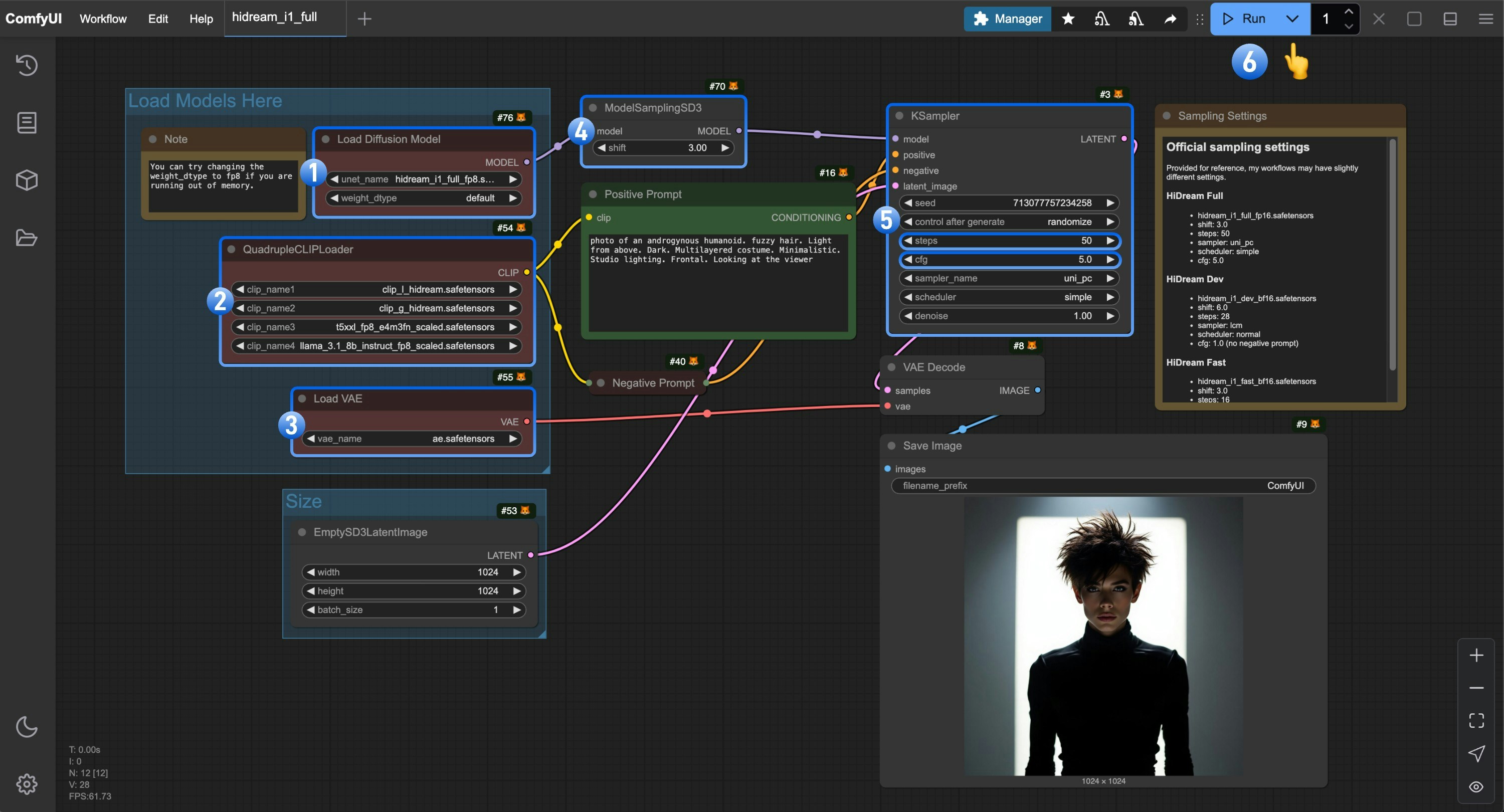
- Asegúrate de que el nodo
Load Diffusion Modelesté usando el archivohidream_i1_full_fp8.safetensors - Asegúrate de que los cuatro text encoders correspondientes en
QuadrupleCLIPLoaderestén cargados correctamente- clip_l_hidream.safetensors
- clip_g_hidream.safetensors
- t5xxl_fp8_e4m3fn_scaled.safetensors
- llama_3.1_8b_instruct_fp8_scaled.safetensors
- Asegúrate de que el nodo
Load VAEesté usando el archivoae.safetensors - Para la versión completa, debes establecer el parámetro
shiftenModelSamplingSD3a3.0 - Para el nodo
Ksampler, debes aplicar las siguientes configuraciones- Establece
stepsen50 - Establece
cfgen5.0 - (Opcional) Establece
samplerenlcm - (Opcional) Establece
schedulerennormal
- Establece
- Haz clic en el botón
Run, o usa el atajoCtrl(cmd) + Enterpara ejecutar la generación de la imagen
Flujo de trabajo de la versión Dev de HiDream-I1
HiDream I1 Dev
Genera imágenes con HiDream I1 Dev. Versión equilibrada con 28 pasos de inferencia, adecuada para hardware de gama media.
Ejecutar en Comfy Cloud
Ejecuta este flujo de trabajo en Comfy Cloud sin configuración previa
Descargar flujo de trabajo
Descarga el archivo JSON del flujo de trabajo

1. Descargar los archivos de modelo
Selecciona la versión adecuada según tu hardware, haz clic en el enlace y descarga el archivo de modelo correspondiente para guardarlo en la carpetaComfyUI/models/diffusion_models/.
- Versión FP8: hidream_i1_dev_fp8.safetensors requiere más de 16GB de VRAM
- Versión completa: hidream_i1_dev_bf16.safetensors requiere más de 27GB de VRAM
2. Descargar el archivo del flujo de trabajo
Descarga la imagen de abajo y arrástrala a ComfyUI para cargar el flujo de trabajo correspondiente
3. Completar el flujo de trabajo paso a paso
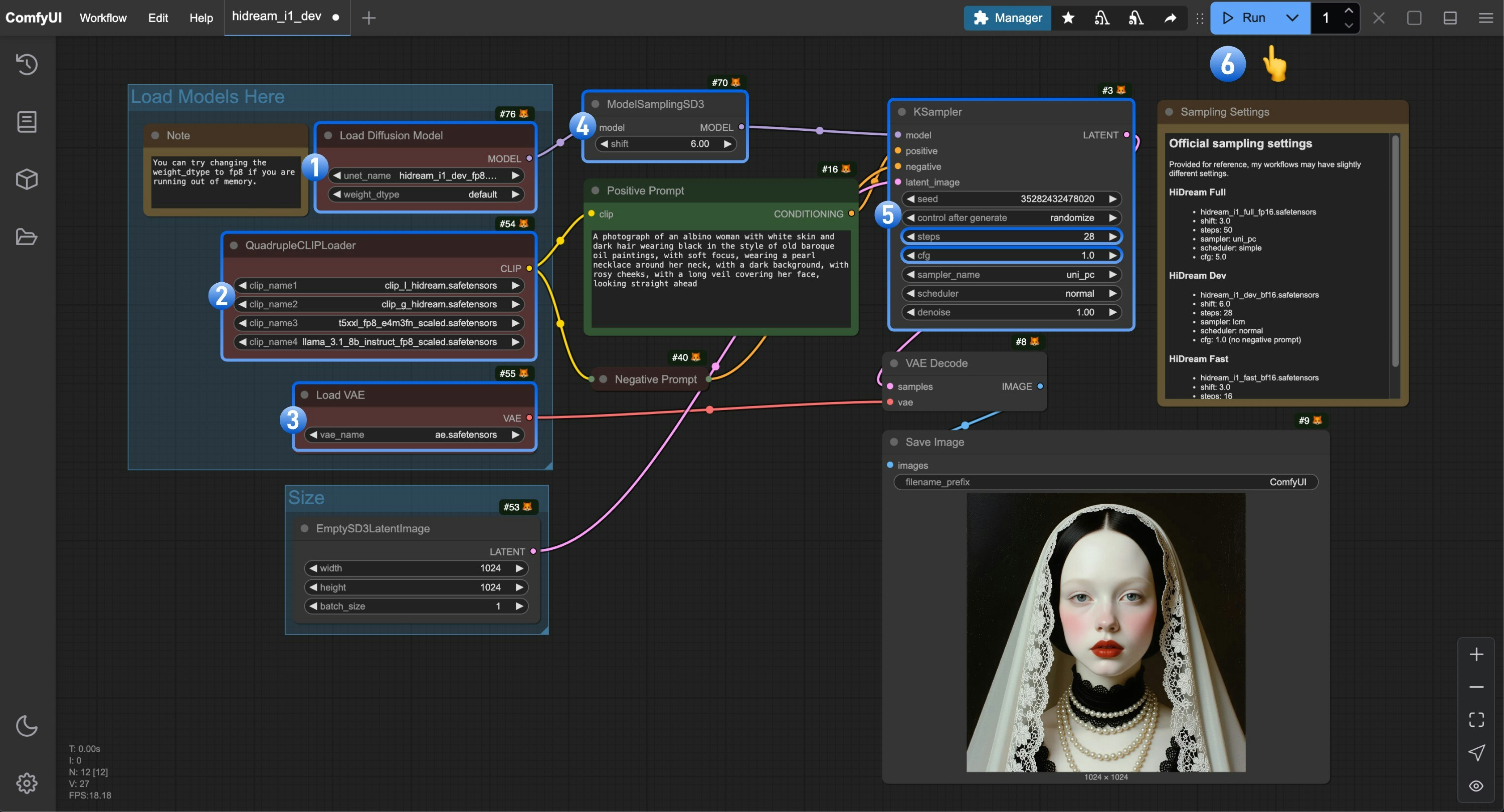
- Asegúrate de que el nodo
Load Diffusion Modelesté usando el archivohidream_i1_dev_fp8.safetensors - Asegúrate de que los cuatro codificadores de texto correspondientes en
QuadrupleCLIPLoaderestén cargados correctamente- clip_l_hidream.safetensors
- clip_g_hidream.safetensors
- t5xxl_fp8_e4m3fn_scaled.safetensors
- llama_3.1_8b_instruct_fp8_scaled.safetensors
- Asegúrate de que el nodo
Load VAEesté usando el archivoae.safetensors - Para la versión dev, debes establecer el parámetro
shiftdeModelSamplingSD3en6.0 - Para el nodo
Ksampler, debes aplicar las siguientes configuraciones- Establece
stepsen28 - (Importante) Establece
cfgen1.0 - (Opcional) Establece
samplerenlcm - (Opcional) Establece
schedulerennormal
- Establece
- Haz clic en el botón
Run, o usa el atajoCtrl(cmd) + Enterpara ejecutar la generación de la imagen
Flujo de trabajo de la versión rápida de HiDream-I1
HiDream I1 Fast
Genera imágenes rápidamente con HiDream I1 Fast. Es una versión ligera con 16 pasos de inferencia, ideal para vistas previas rápidas en hardware de gama baja.
Ejecutar en Comfy Cloud
Ejecuta este flujo de trabajo en Comfy Cloud sin configuración
Descargar flujo de trabajo
Descarga el archivo JSON del flujo de trabajo

1. Descargar el archivo del modelo
Selecciona la versión adecuada según tu hardware, haz clic en el enlace y descarga el archivo del modelo correspondiente para guardarlo en la carpetaComfyUI/models/diffusion_models/.
- Versión FP8: hidream_i1_fast_fp8.safetensors requiere más de 16GB de VRAM
- Versión completa: hidream_i1_fast_bf16.safetensors requiere más de 27GB de VRAM
2. Descargar el archivo del flujo de trabajo
Descarga la imagen de abajo y arrástrala a ComfyUI para cargar el flujo de trabajo correspondiente.
3. Completar el flujo de trabajo paso a paso
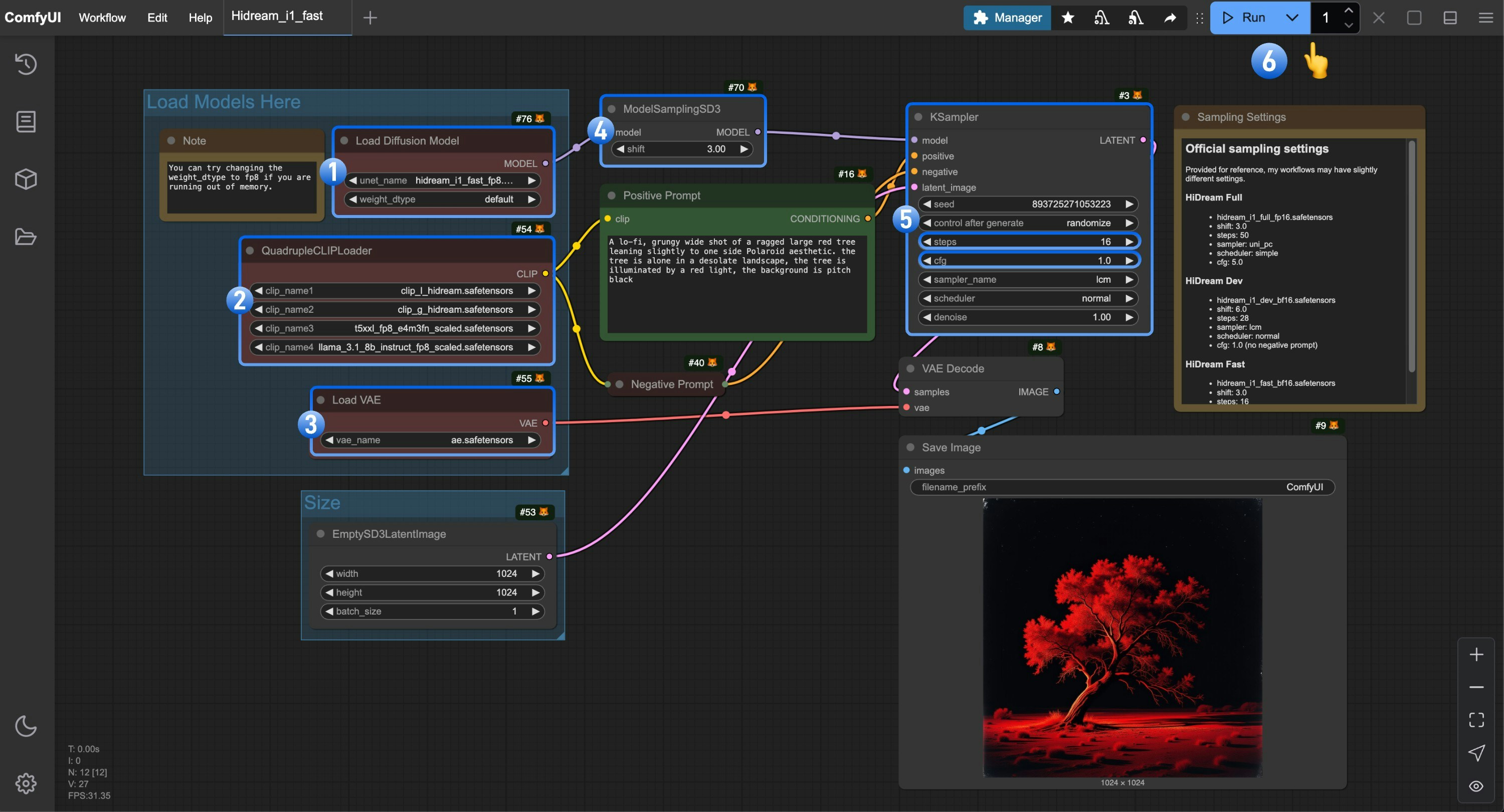
- Asegúrate de que el nodo
Load Diffusion Modelesté usando el archivohidream_i1_fast_fp8.safetensors - Asegúrate de que los cuatro codificadores de texto correspondientes en
QuadrupleCLIPLoaderestén cargados correctamente- clip_l_hidream.safetensors
- clip_g_hidream.safetensors
- t5xxl_fp8_e4m3fn_scaled.safetensors
- llama_3.1_8b_instruct_fp8_scaled.safetensors
- Asegúrate de que el nodo
Load VAEesté usando el archivoae.safetensors - Para la versión fast, debes establecer el parámetro
shiftdeModelSamplingSD3en3.0 - Para el nodo
Ksampler, debes aplicar las siguientes configuraciones- Establece
stepsen16 - (Importante) Establece
cfgen1.0 - (Opcional) Establece
samplerenlcm - (Opcional) Establece
schedulerennormal
- Establece
- Haz clic en el botón
Runo usa el atajoCtrl(cmd) + Enterpara ejecutar la generación de la imagen
Otros recursos relacionados
Modelos en versión GGUF
Debes usar el nodoUnet Loader (GGUF) de ComfyUI-GGUF de City96 para reemplazar el nodo Load Diffusion Model.
Modelos en versión NF4
- HiDream-I1-nf4
- Usa el nodo ComfyUI-HiDream-Sampler para usar el modelo en versión NF4.