

- Comprensión visual: lee y analiza el contenido de las imágenes mediante el modelo base Qwen2.5-VL
- Generación de texto a imagen: crea imágenes de alta fidelidad a partir de prompts de texto
- Edición de imágenes guiada por instrucciones: aplica ediciones complejas a partir de instrucciones en lenguaje natural
- Generación en contexto: combina personas, objetos de referencia y escenas de varias entradas en imágenes nuevas
- Arquitectura de doble ruta: modelo de texto Qwen2.5-VL de 3B más un transformer de difusión independiente de 4B
- Codificación de posición Omni-RoPE: posicionamiento espacial y distinción de identidad en varias imágenes
- Desacoplamiento de parámetros: evita que la generación de texto autoregresiva degrade la calidad de imagen
- Texto dentro de la imagen: genera contenido de texto legible dentro de la imagen generada
Descarga de modelos de OmniGen2
Como este artículo incluye distintos flujos de trabajo, los archivos de modelo correspondientes y sus ubicaciones de instalación son los siguientes. La información de descarga de los archivos de modelo también está incluida en los flujos de trabajo correspondientes: Modelos de difusión VAE Codificadores de texto Ubicación de guardado de los archivos:Flujo de trabajo de texto a imagen con ComfyUI OmniGen2
OmniGen2: Texto a imagen
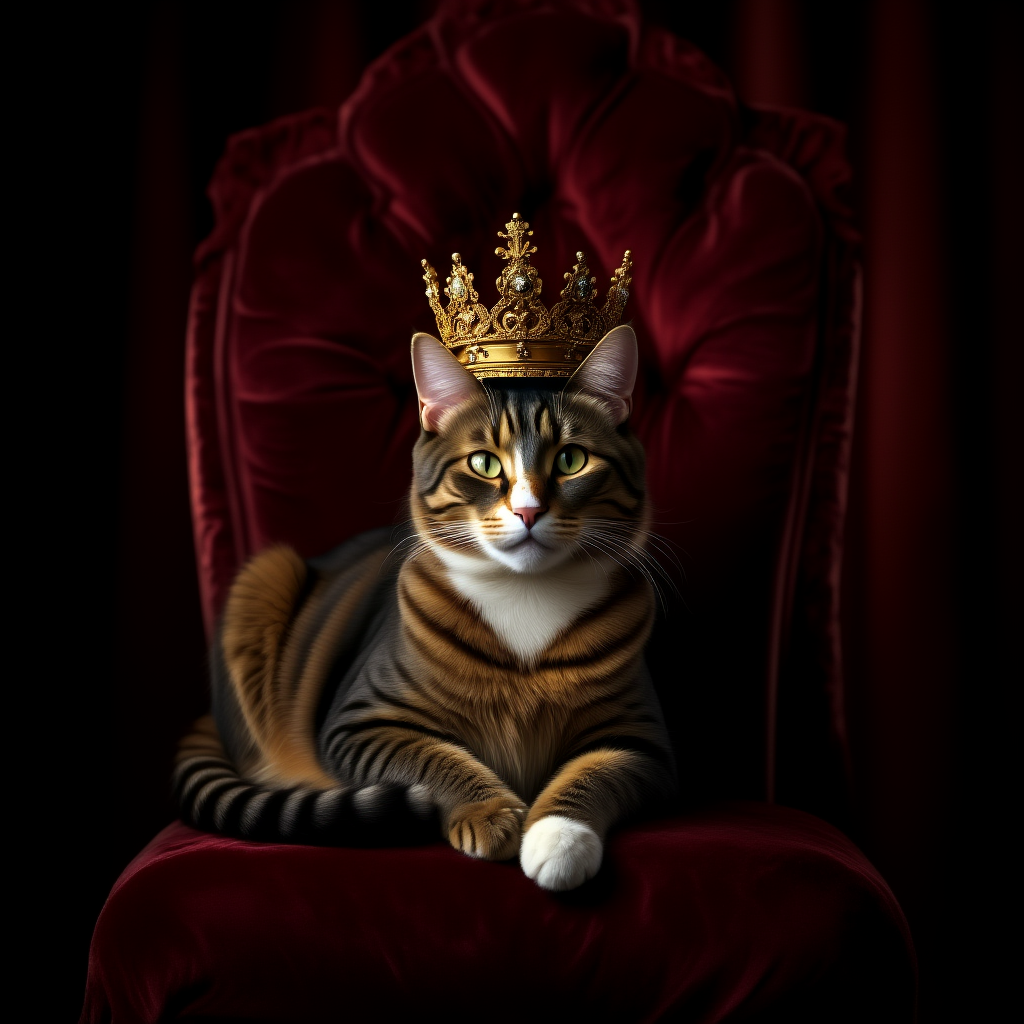
Genera imágenes de alta calidad a partir de prompts de texto usando el modelo multimodal unificado de 7B de OmniGen2 con arquitectura de doble ruta.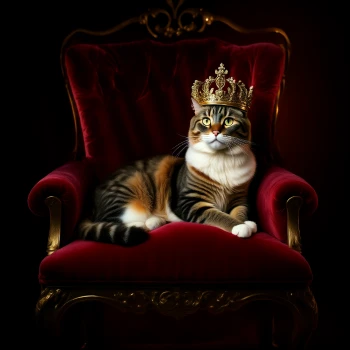
Ejecutar en Comfy Cloud
Abre y ejecuta este flujo de trabajo directamente en Comfy Cloud
Descargar flujo de trabajo
Descarga el JSON o busca “OmniGen2” en la biblioteca de plantillas
1. Descargar el archivo del flujo de trabajo
2. Completar el flujo de trabajo paso a paso
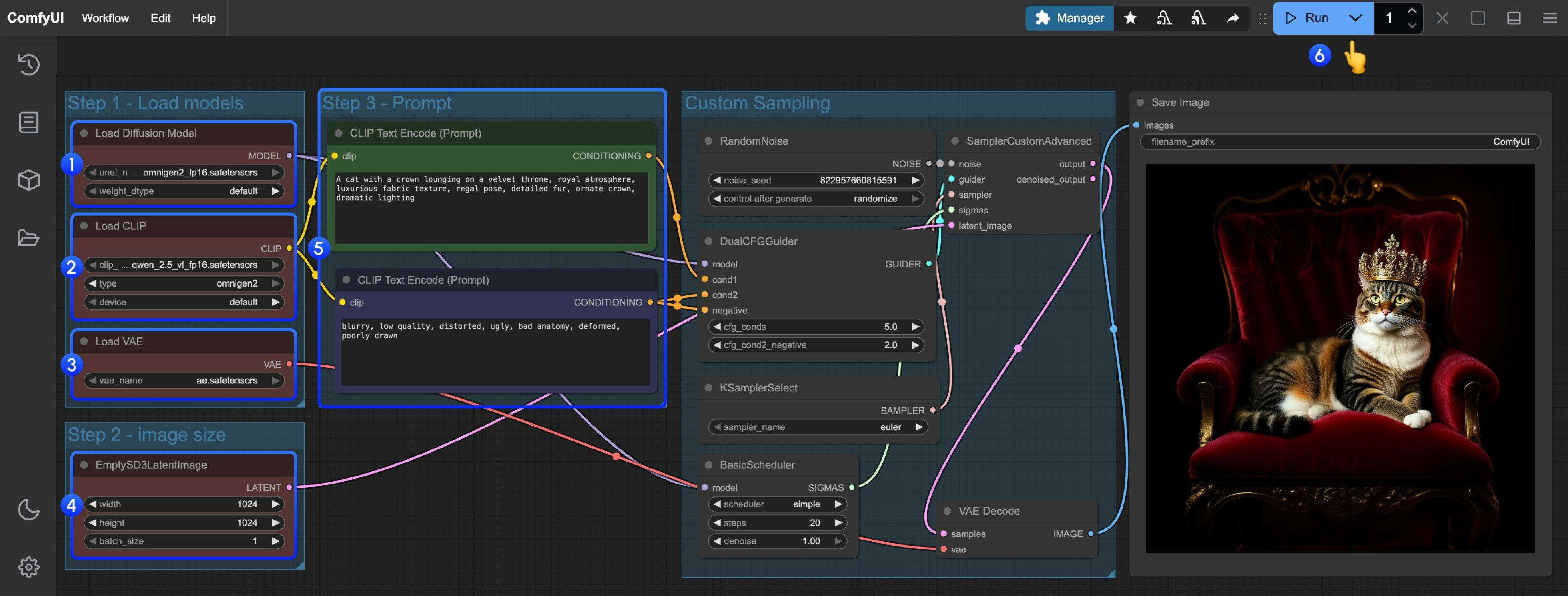
- Cargar el modelo principal: Asegúrate de que el nodo
Load Diffusion Modelcargueomnigen2_fp16.safetensors - Cargar el codificador de texto: Asegúrate de que el nodo
Load CLIPcargueqwen_2.5_vl_fp16.safetensors - Cargar VAE: Asegúrate de que el nodo
Load VAEcargueae.safetensors - Establecer las dimensiones de la imagen: Configura las dimensiones de la imagen generada en el nodo
EmptySD3LatentImage(se recomienda 1024x1024) - Introducir los prompts:
- Introduce los prompts positivos en el primer nodo
CLipTextEncode(contenido que quieres que aparezca en la imagen) - Introduce los prompts negativos en el segundo nodo
CLipTextEncode(contenido que no quieres que aparezca en la imagen)
- Introduce los prompts positivos en el primer nodo
- Iniciar la generación: Haz clic en el botón
Queue Prompto usa el atajoCtrl(cmd) + Enterpara ejecutar la generación de texto a imagen - Ver los resultados: Cuando finalice la generación, las imágenes correspondientes se guardarán automáticamente en el directorio
ComfyUI/output/, y también puedes previsualizarlas en el nodoSaveImage
Flujo de trabajo de edición de imágenes con ComfyUI OmniGen2
OmniGen2 cuenta con amplias capacidades de edición de imágenes y permite agregar texto a las imágenes.Edición de imágenes con OmniGen2
Edita imágenes con instrucciones en lenguaje natural usando las capacidades avanzadas de edición de imágenes de OmniGen2 y su soporte para renderizar texto.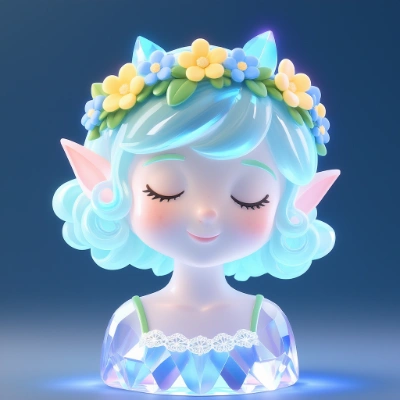
Ejecutar en Comfy Cloud
Abre y ejecuta este flujo de trabajo directamente en Comfy Cloud
Descargar flujo de trabajo
Descarga el JSON o busca “OmniGen2 Image Edit” en la biblioteca de plantillas
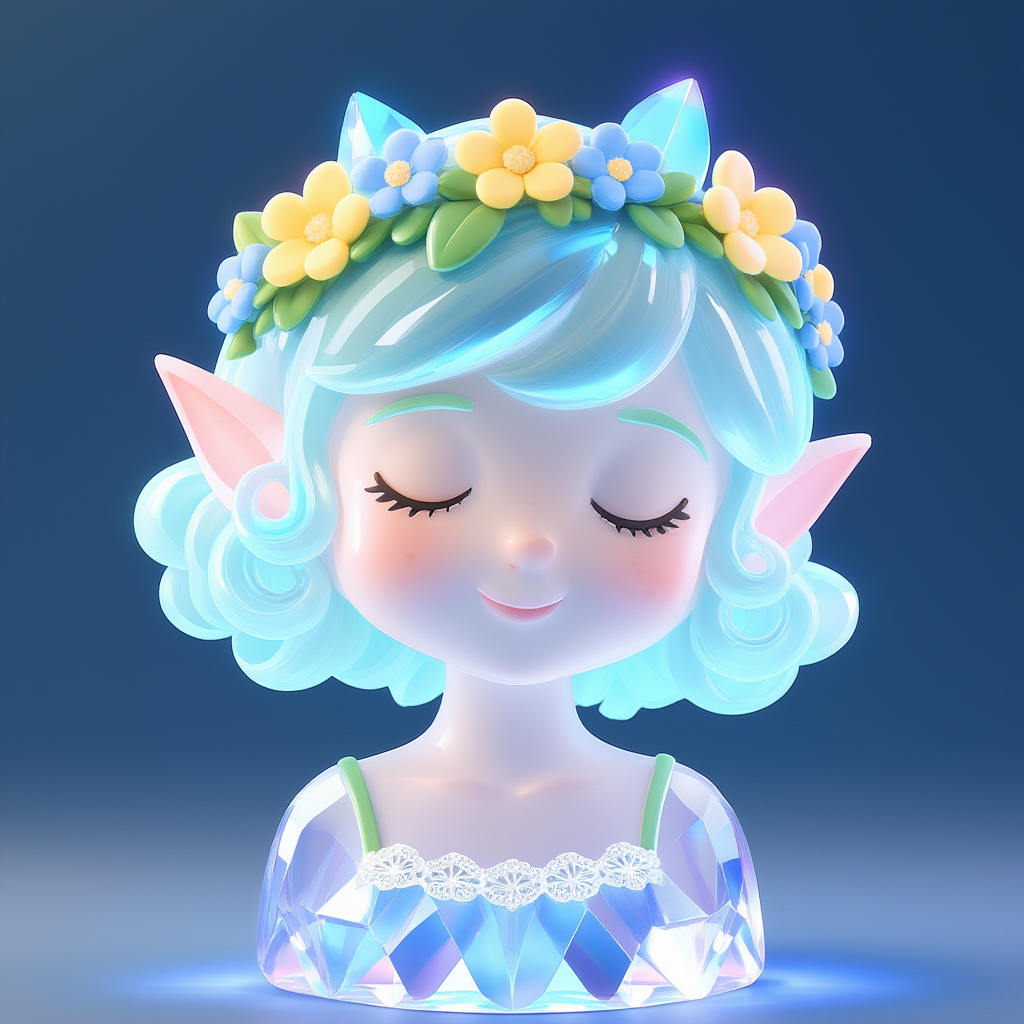
LoadImage correspondiente:
image_omnigen2_image_edit_input_image.png
Nodo
LoadImage 16 · image_omnigen2_image_edit_input_image.png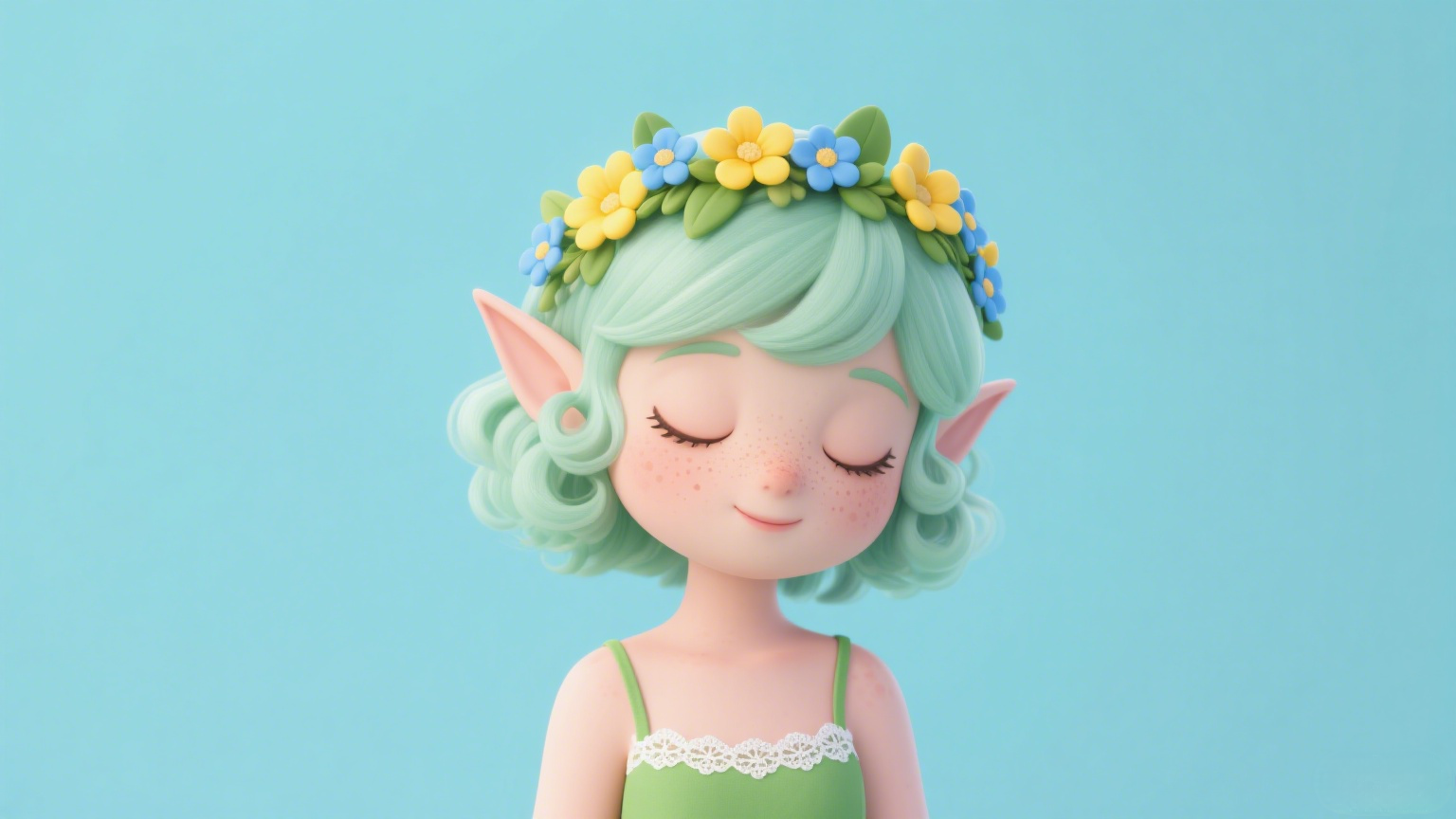
1. Descargar el archivo del flujo de trabajo
2. Completar el flujo de trabajo paso a paso
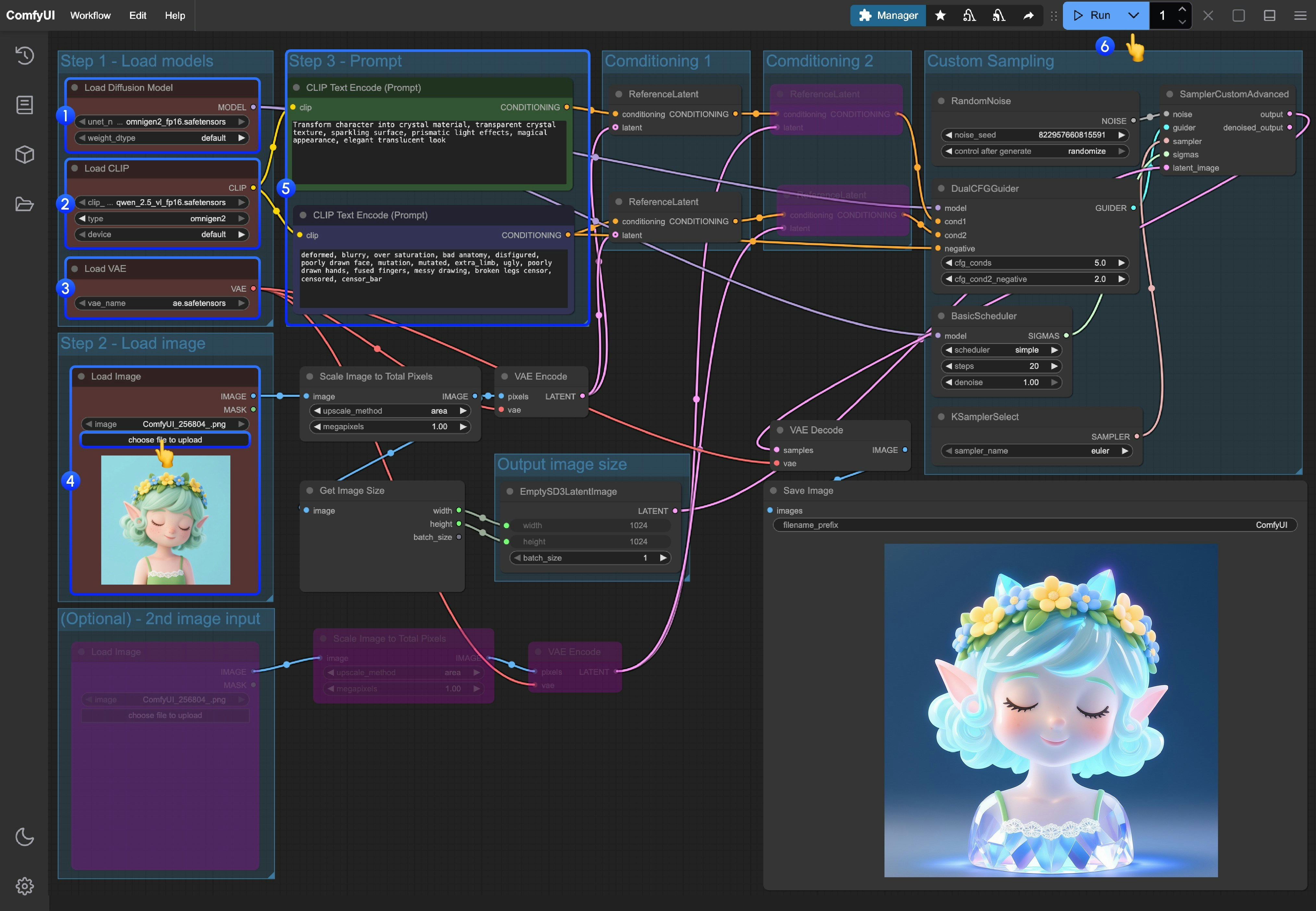
- Cargar el modelo principal: Asegúrate de que el nodo
Load Diffusion Modelcargueomnigen2_fp16.safetensors - Cargar el codificador de texto: Asegúrate de que el nodo
Load CLIPcargueqwen_2.5_vl_fp16.safetensors - Cargar VAE: Asegúrate de que el nodo
Load VAEcargueae.safetensors - Subir la imagen: Sube la imagen proporcionada en el nodo
Load Image - Introducir los prompts:
- Ingresa los prompts positivos en el primer nodo
CLipTextEncode(contenido que quieres que aparezca en la imagen) - Ingresa los prompts negativos en el segundo nodo
CLipTextEncode(contenido que no quieres que aparezca en la imagen)
- Ingresa los prompts positivos en el primer nodo
- Iniciar la generación: Haz clic en el botón
Queue Prompt, o usa el atajoCtrl(cmd) + Enterpara ejecutar la generación de texto a imagen - Ver los resultados: Cuando finalice la generación, las imágenes correspondientes se guardarán automáticamente en el directorio
ComfyUI/output/, y también puedes obtener una vista previa de ellas en el nodoSaveImage
3. Instrucciones adicionales del flujo de trabajo
- Si quieres habilitar la segunda entrada de imagen, puedes usar el atajo Ctrl + B para habilitar las entradas correspondientes de los nodos que están en estado rosa/morado en el flujo de trabajo
- Si quieres personalizar las dimensiones, puedes eliminar el nodo
Get image sizeconectado al nodoEmptySD3LatentImagee ingresar dimensiones personalizadas