

Pixal3D: de imagen a modelo 3D
Sube una sola imagen. Genera un modelo 3D de alta fidelidad con texturas PBR completas, alineado a tu vista de entrada. Este flujo de trabajo también incluye el pipeline de TRELLIS.2. El nodoBoolean (Switch to Trellis2) tiene false por defecto, lo que ejecuta el pipeline de Pixal3D y carga el modelo Pixal3D automáticamente.
Ejecutar en Comfy Cloud
Ejecuta este flujo de trabajo al instante en Comfy Cloud
Descargar flujo de trabajo
Descarga el JSON o busca “Pixal3D & TRELLIS.2: Image to Model” en la Biblioteca de plantillas
LoadImage:

viking_wolf_rune_axe.png
Nodo
LoadImage 122 · viking_wolf_rune_axe.png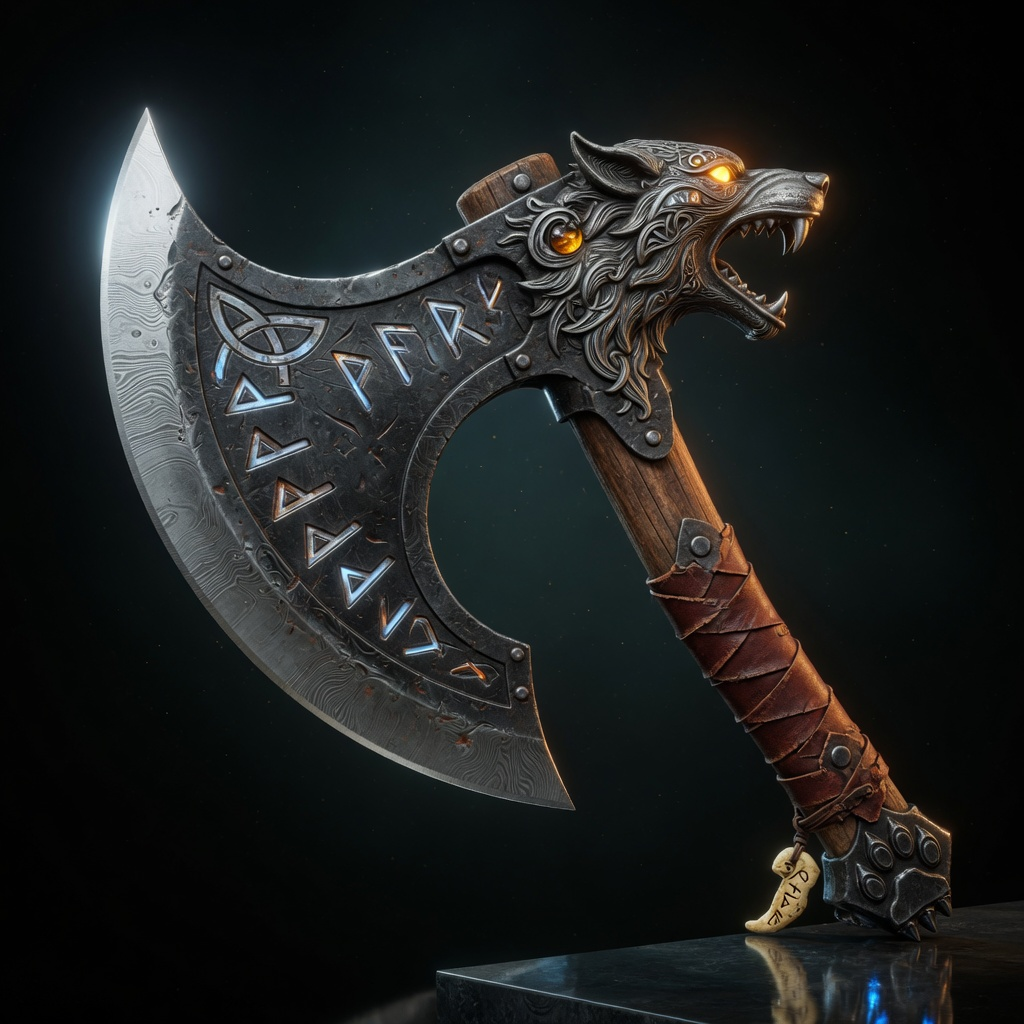
Pixal3D: de varias vistas a 3D

Genera un modelo 3D a partir de una hoja de rotación de personaje (vistas de frente, perfil y espalda en una sola imagen). El modelo multivista usa los puntos de vista adicionales para reconstruir geometría que el pipeline de una sola imagen no puede ver, lo que da perfiles laterales y traseros más precisos. Usa la plantillaCharacter Turnaround Sheet Generator de la biblioteca de plantillas para producir la hoja de rotación con Nano Banana 2, o prepara tu propia imagen multivista con el sujeto separado del fondo.
Ejecutar en Comfy Cloud
Ejecuta este flujo de trabajo al instante en Comfy Cloud
Descargar flujo de trabajo
Descarga el JSON o busca “Pixal3D: Multi Views to 3D” en la Biblioteca de plantillas
LoadImage:
character_turnaround_4view_sheet.png
Nodo
LoadImage 364 · character_turnaround_4view_sheet.pngmodels/:
Pixal3D Multiview UNet
pixal3d_multiview_int8_convrot.safetensors → ComfyUI/models/diffusion_models/
VAE de forma
trellis_2_shape_vae_bf16.safetensors → ComfyUI/models/vae/
VAE de textura
trellis_2_texture_vae_bf16.safetensors → ComfyUI/models/vae/
DINOv3 CLIP vision
dino_v3_L_naf_fp32.safetensors → ComfyUI/models/clip_vision/
BiRefNet: eliminación de fondo
birefnet.safetensors → ComfyUI/models/background_removal/
Cómo funciona
Pixal3D combina una generación consciente de la cámara y alineada por píxeles con un pipeline completo de posprocesamiento de malla:- Eliminación de fondo: BiRefNet elimina el fondo de la imagen de entrada y el flujo de trabajo recorta el sujeto a un lienzo centrado. Un interruptor te permite saltar la eliminación de fondo
- Estimación de cámara: MoGe estima la geometría y el campo de visión de la cámara a partir de la imagen. El campo de visión impulsa el acondicionamiento alineado por píxeles
- Generación de estructura: se muestrea un latente de estructura dispersa y se decodifica en vóxeles, que luego se convierten en una malla aproximada
- Refinamiento de forma: la etapa de forma y la etapa de upsampling refinan la malla hasta la resolución objetivo (1536)
- Generación de texturas: una etapa de difusión de texturas produce vóxeles de material PBR (color base, metalicidad, rugosidad)
- Posprocesamiento: remesh DC, decimación QEM, desplegado UV y horneado de mapas de color base, normales y oclusión ambiental en la malla texturizada final
Pasos para ejecutar
- Carga una imagen: usa el nodo
LoadImagepara cargar una sola imagen del objeto. - Pon el flujo de trabajo en cola: presiona Ctrl (Cmd en macOS) + Enter.
- Espera a que se complete el pipeline: las etapas de estructura, forma y textura se ejecutan en secuencia, seguidas del posprocesamiento.
- Consulta el resultado: revisa la malla en el nodo
Preview3DAdvanced. El modelo 3D se guarda enComfyUI/output/3d/ComfyUI/.
Descargas de modelos
Descarga los modelos que usa este flujo de trabajo. Los dos checkpoints de difusión son obligatorios: el interruptor elige cuál se ejecuta. Colócalos en los subdirectorios correspondientes demodels/.
Pixal3D UNet
pixal3d_int8_convrot.safetensors: modelo de difusión de Pixal3D, cargado de forma predeterminada
TRELLIS.2 UNet
trellis_2_int8_convrot.safetensors: modelo de difusión de TRELLIS.2, cargado cuando el interruptor está en
trueVAE de forma
trellis_2_shape_vae_bf16.safetensors: VAE para la decodificación de estructura y forma
VAE de textura
trellis_2_texture_vae_bf16.safetensors: VAE para la decodificación de texturas
DINOv3 CLIP vision
dino_v3_L_naf_fp32.safetensors: codificador de visión CLIP para el acondicionamiento de imágenes
MoGe Geometry
moge_2_vitl_normal_fp16.safetensors: estimación de profundidad y de cámara para el acondicionamiento alineado por píxeles
BiRefNet eliminación de fondo
birefnet.safetensors: modelo de eliminación de fondo para el preprocesamiento