

Introducción a Hunyuan3D 2.0

 Hunyuan3D 2.0 es un modelo de generación de recursos 3D de código abierto publicado por Tencent, capaz de generar modelos 3D de alta fidelidad con mapas de textura de alta resolución a partir de texto o imágenes.
Hunyuan3D 2.0 adopta un enfoque de generación en dos etapas: primero genera un modelo de geometría sin texturas y después sintetiza mapas de textura de alta resolución. Así separa de forma efectiva la complejidad de la generación de forma y de textura. A continuación se presentan los dos componentes principales de Hunyuan3D 2.0:
Hunyuan3D 2.0 es un modelo de generación de recursos 3D de código abierto publicado por Tencent, capaz de generar modelos 3D de alta fidelidad con mapas de textura de alta resolución a partir de texto o imágenes.
Hunyuan3D 2.0 adopta un enfoque de generación en dos etapas: primero genera un modelo de geometría sin texturas y después sintetiza mapas de textura de alta resolución. Así separa de forma efectiva la complejidad de la generación de forma y de textura. A continuación se presentan los dos componentes principales de Hunyuan3D 2.0:
- Modelo de generación de geometría (Hunyuan3D-DiT): basado en una arquitectura Transformer de difusión por flujo, genera modelos geométricos sin textura que coinciden con precisión con las condiciones de entrada.
- Modelo de generación de texturas (Hunyuan3D-Paint): combina condiciones geométricas y técnicas de difusión multivista para añadir texturas de alta resolución a los modelos, con soporte para materiales PBR.
- Generación de alta precisión: estructuras geométricas nítidas, colores de textura ricos, soporte para la generación de materiales PBR y efectos de iluminación casi realistas.
- Diversas formas de uso: ofrece llamadas desde código, plugins de Blender, aplicaciones Gradio y experiencia en línea a través del sitio web oficial, adecuado para distintas necesidades de los usuarios.
- Ligero y compatible: el modelo Hunyuan3D-2mini solo requiere 5GB de VRAM, la versión estándar necesita 6GB de VRAM para la generación de forma y el proceso completo (forma + textura) requiere solo 12GB de VRAM.
- Usar Hunyuan3D-2mv con múltiples entradas de vista para generar modelos 3D
- Usar Hunyuan3D-2mv-turbo con múltiples entradas de vista para generar modelos 3D
- Usar Hunyuan3D-2 con una sola entrada de vista para generar modelos 3D
- Usar Hunyuan3D 2.1 con una sola entrada de vista para generar modelos 3D
Ejemplo de flujo de trabajo de Hunyuan3D-2mv en ComfyUI
En el flujo de trabajo de Hunyuan3D-2mv usaremos imágenes multi-vista para generar un modelo 3D. Ten en cuenta que las imágenes de varias vistas no son obligatorias en este flujo de trabajo: puedes usar solo la imagen de la vistafront para generar un modelo 3D.
HY 3D 2.0 MV
Genera modelos 3D a partir de múltiples vistas con Hunyuan3D 2.0 MV.
Ejecutar en Comfy Cloud
Ejecuta este flujo de trabajo al instante en Comfy Cloud
Descargar flujo de trabajo
Descarga el JSON o busca “HY 3D 2.0 MV” en la biblioteca de plantillas
LoadImage correspondientes:
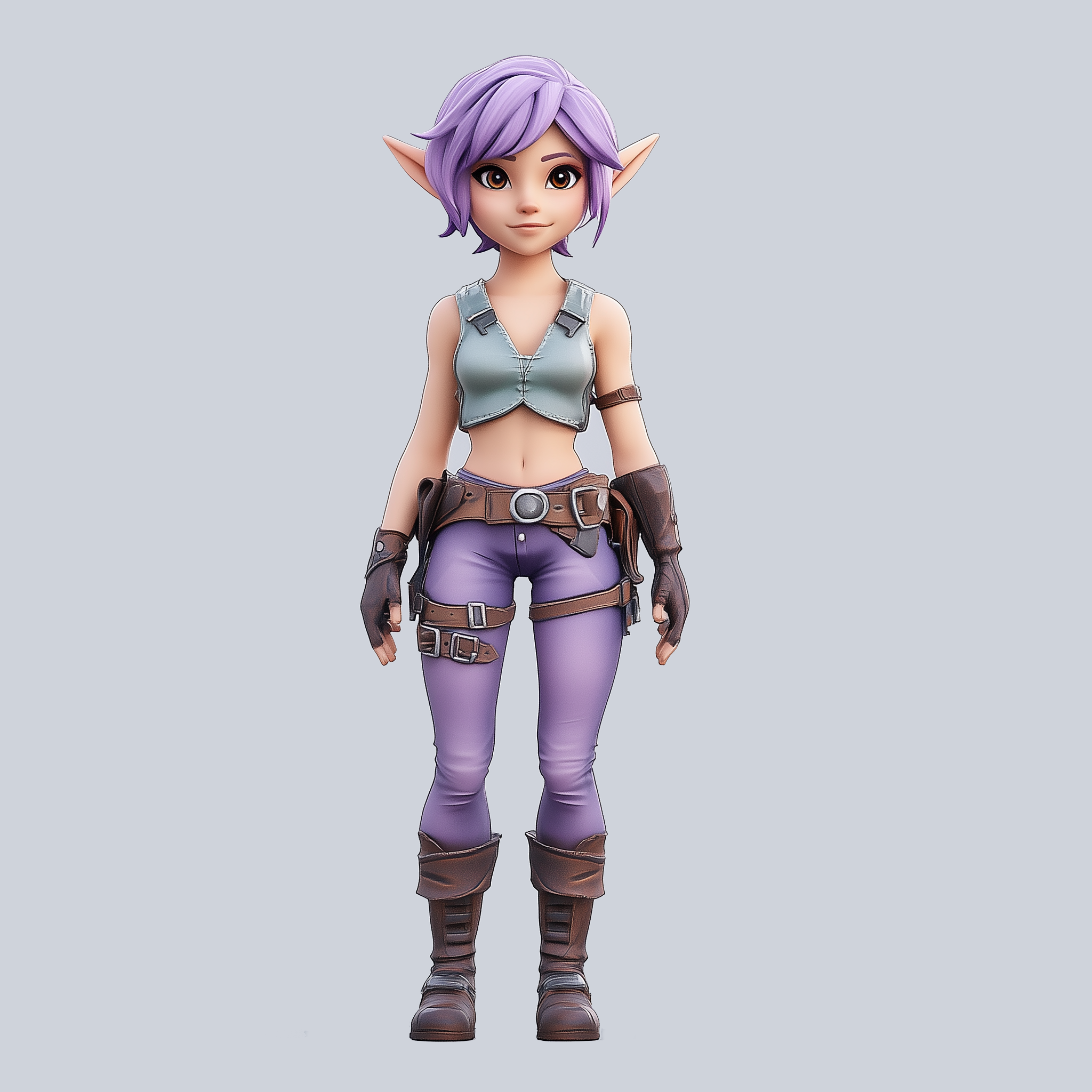
3d_hunyuan3d_multiview_to_model_front_image.png
Nodo
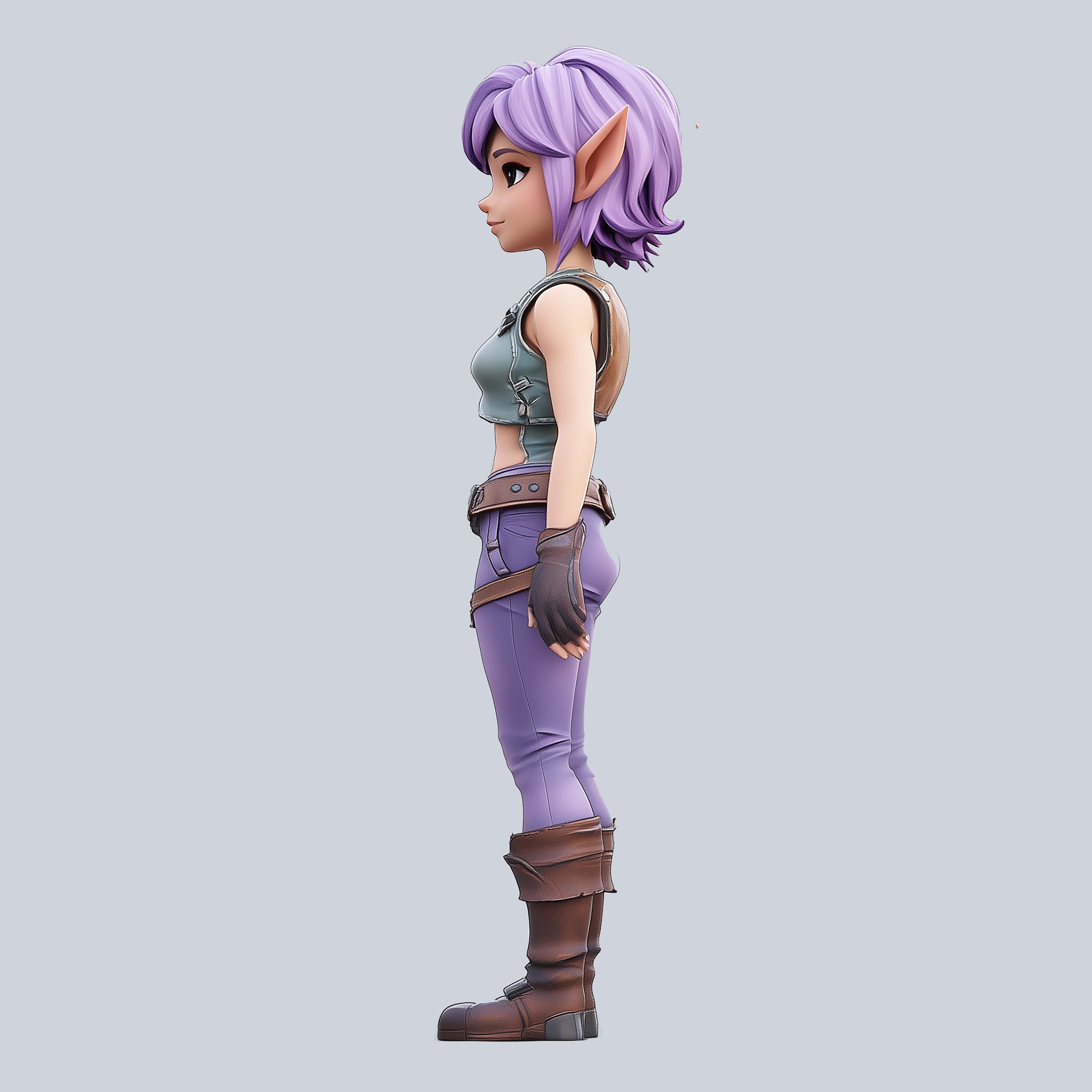
LoadImage 56 · vista frontal3d_hunyuan3d_multiview_to_model_left_image.png
Nodo
LoadImage 78 · vista izquierda3d_hunyuan3d_multiview_to_model_back_image.png
Nodo
LoadImage 80 · vista trasera3d_hunyuan3d_multiview_to_model_right_image.png
Nodo
LoadImage 87 · vista derecha1. Flujo de trabajo
Descarga las imágenes de abajo y arrástralas a ComfyUI para cargar el flujo de trabajo. Descarga las imágenes de abajo, las usaremos como imágenes de entrada.
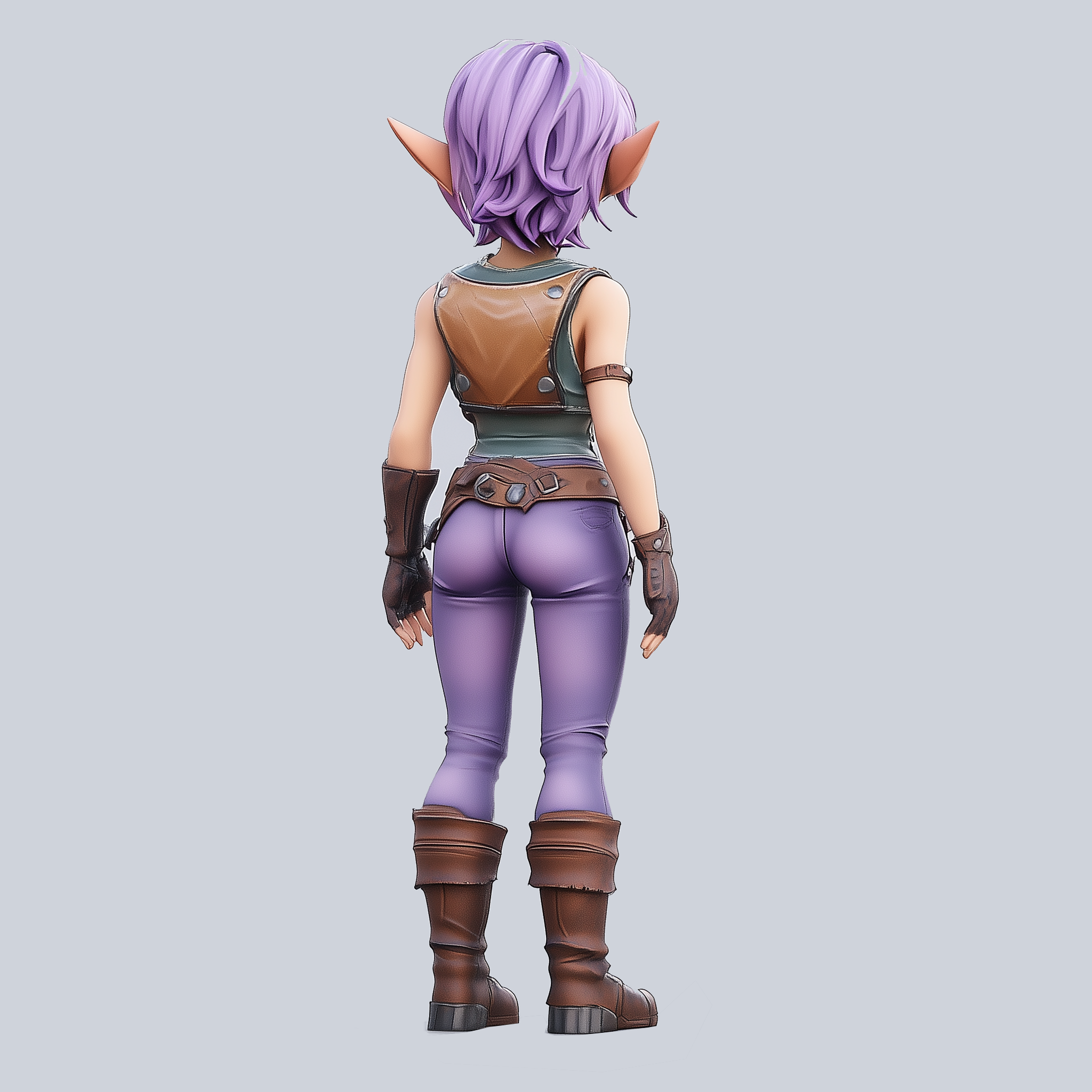
2. Instalación manual del modelo
Descarga el modelo de abajo y guárdalo en la carpeta correspondiente de ComfyUI- hunyuan3d-dit-v2-mv: model.fp16.safetensors - después de descargarlo, puedes renombrarlo a
hunyuan3d-dit-v2-mv.safetensors
3. Pasos para ejecutar el flujo de trabajo
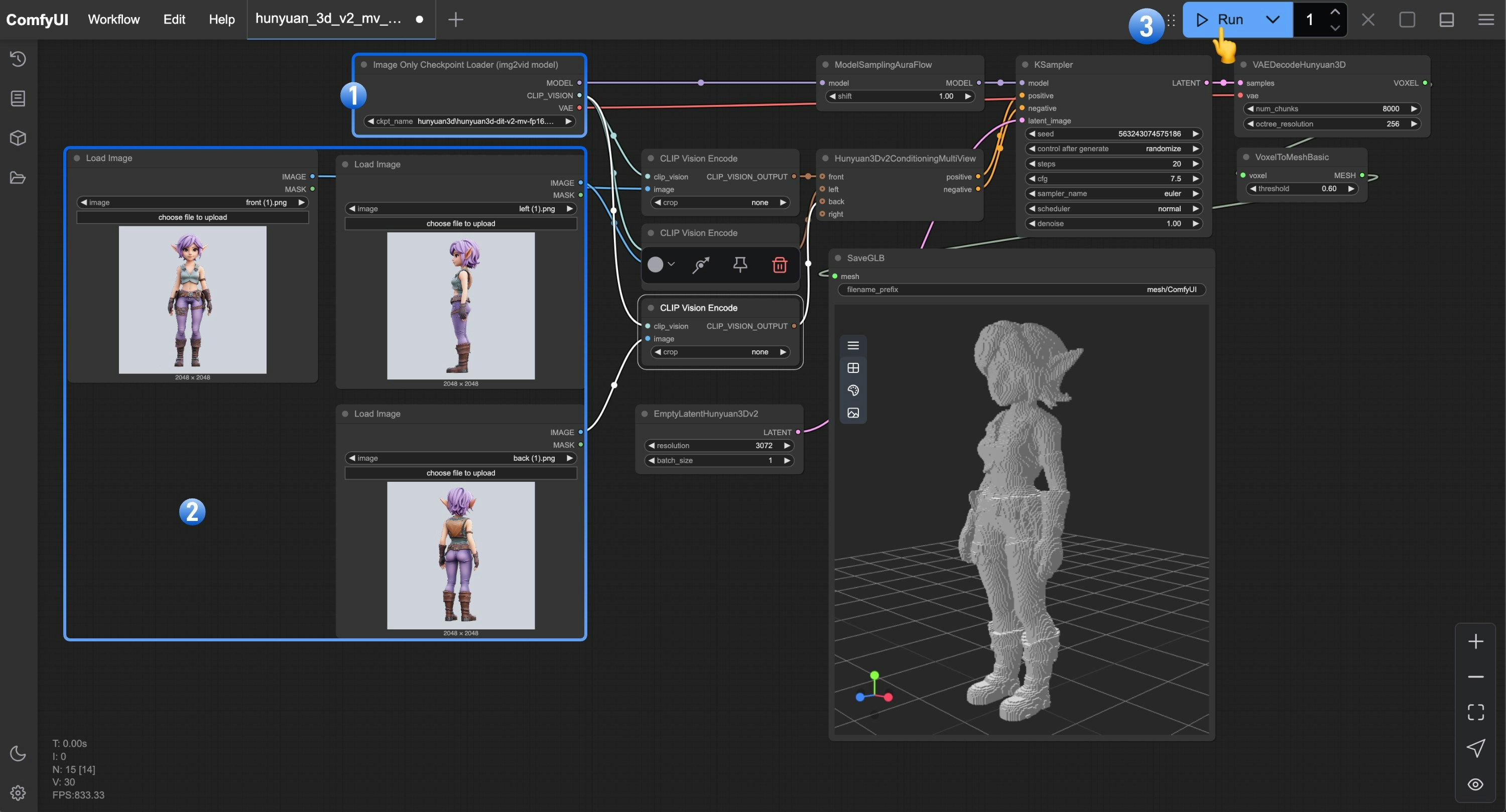
- Asegúrate de que el Image Only Checkpoint Loader (modelo img2vid) haya cargado nuestro modelo
hunyuan3d-dit-v2-mv.safetensorsdescargado y renombrado - Carga las imágenes de vista correspondientes en cada nodo
Load Image - Haz clic en el botón
Queueo usa el atajoCtrl(cmd) + Enterpara ejecutar el flujo de trabajo
Hunyuan3Dv2ConditioningMultiView y de cargar las imágenes de vista correspondientes en los nodos Load Image.
Flujo de trabajo Hunyuan3D-2mv-turbo
En el flujo de trabajo Hunyuan3D-2mv-turbo, usaremos el modelo Hunyuan3D-2mv-turbo para generar modelos 3D. Este modelo es una versión con destilación por pasos de Hunyuan3D-2mv, lo que permite generar modelos 3D más rápido. En esta versión del flujo de trabajo, establecemoscfg en 1.0 y añadimos un nodo flux guidance para controlar la generación con distilled cfg.
HY 3D 2.0 MV Turbo
Genera modelos 3D a partir de múltiples vistas con Hunyuan3D 2.0 MV Turbo.
Ejecutar en Comfy Cloud
Ejecuta este flujo de trabajo al instante en Comfy Cloud
Descargar flujo de trabajo
Descarga el JSON o busca “HY 3D 2.0 MV Turbo” en la Biblioteca de plantillas
LoadImage correspondientes:
3d_hunyuan3d_multiview_to_model_turbo_front_view.png
Nodo
LoadImage 56 · vista frontal3d_hunyuan3d_multiview_to_model_turbo_back_view.png
Nodo
LoadImage 82 · vista trasera3d_hunyuan3d_multiview_to_model_turbo_left_view.png
Nodo
LoadImage 85 · vista izquierda3d_hunyuan3d_multiview_to_model_turbo_right_view.png
Nodo
LoadImage 87 · vista derecha1. Flujo de trabajo
Descarga las siguientes imágenes y arrástralas a ComfyUI para cargar el flujo de trabajo. Descarga las siguientes imágenes, ya que las usaremos como imágenes de entrada.
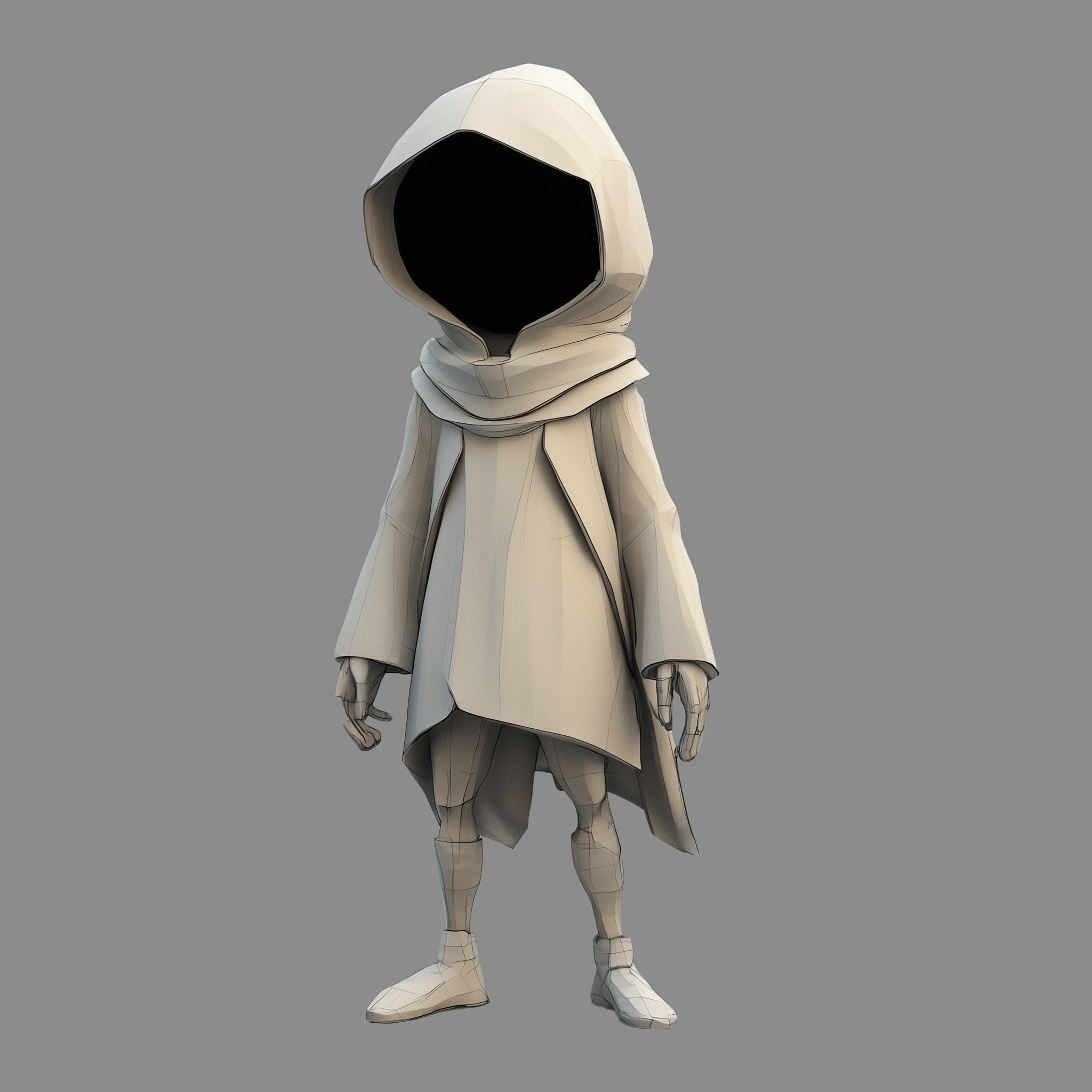
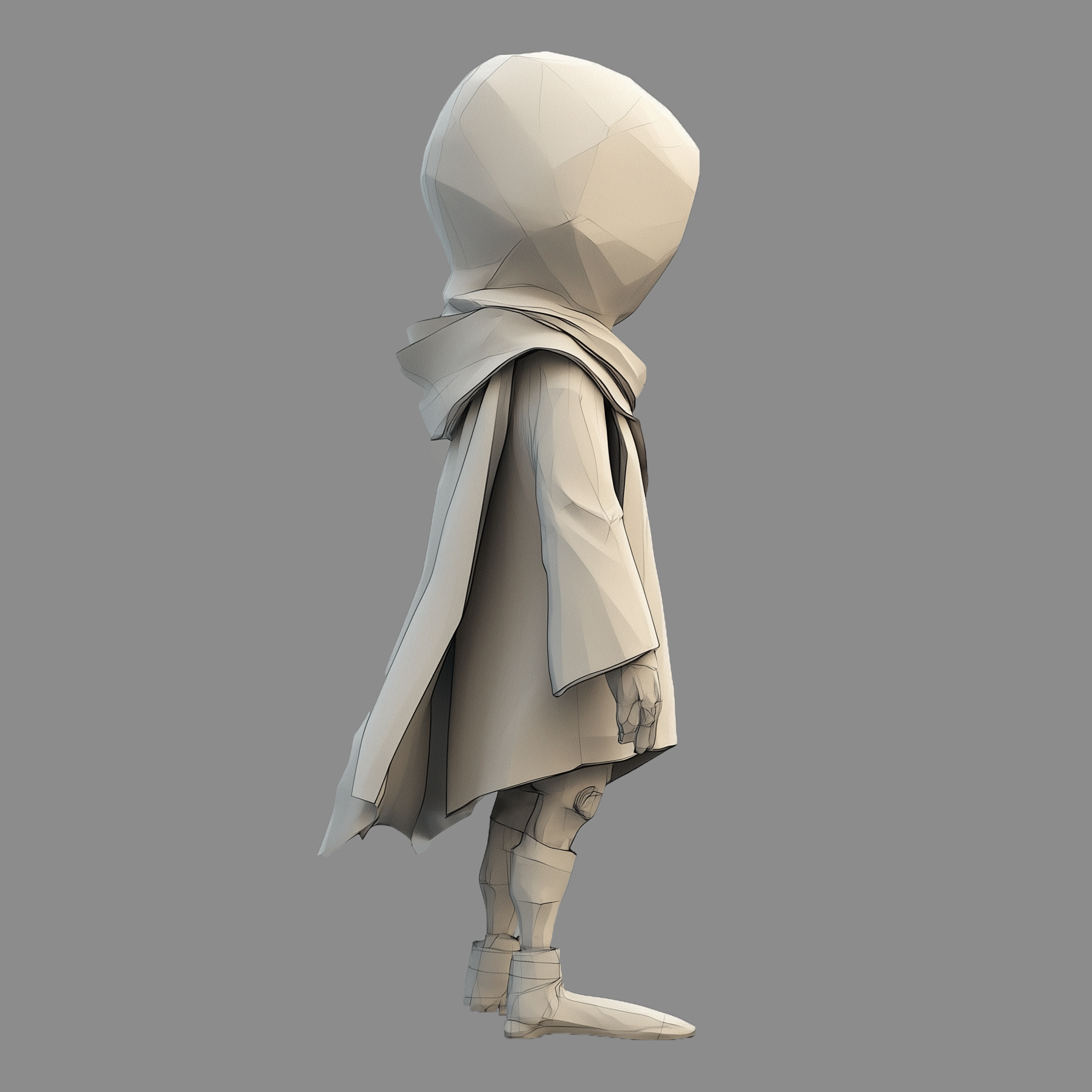
2. Instalación manual del modelo
Descarga el siguiente modelo y guárdalo en la carpeta correspondiente de ComfyUI- hunyuan3d-dit-v2-mv-turbo: model.fp16.safetensors - después de descargarlo, puedes renombrarlo a
hunyuan3d-dit-v2-mv-turbo.safetensors
3. Pasos para ejecutar el flujo de trabajo
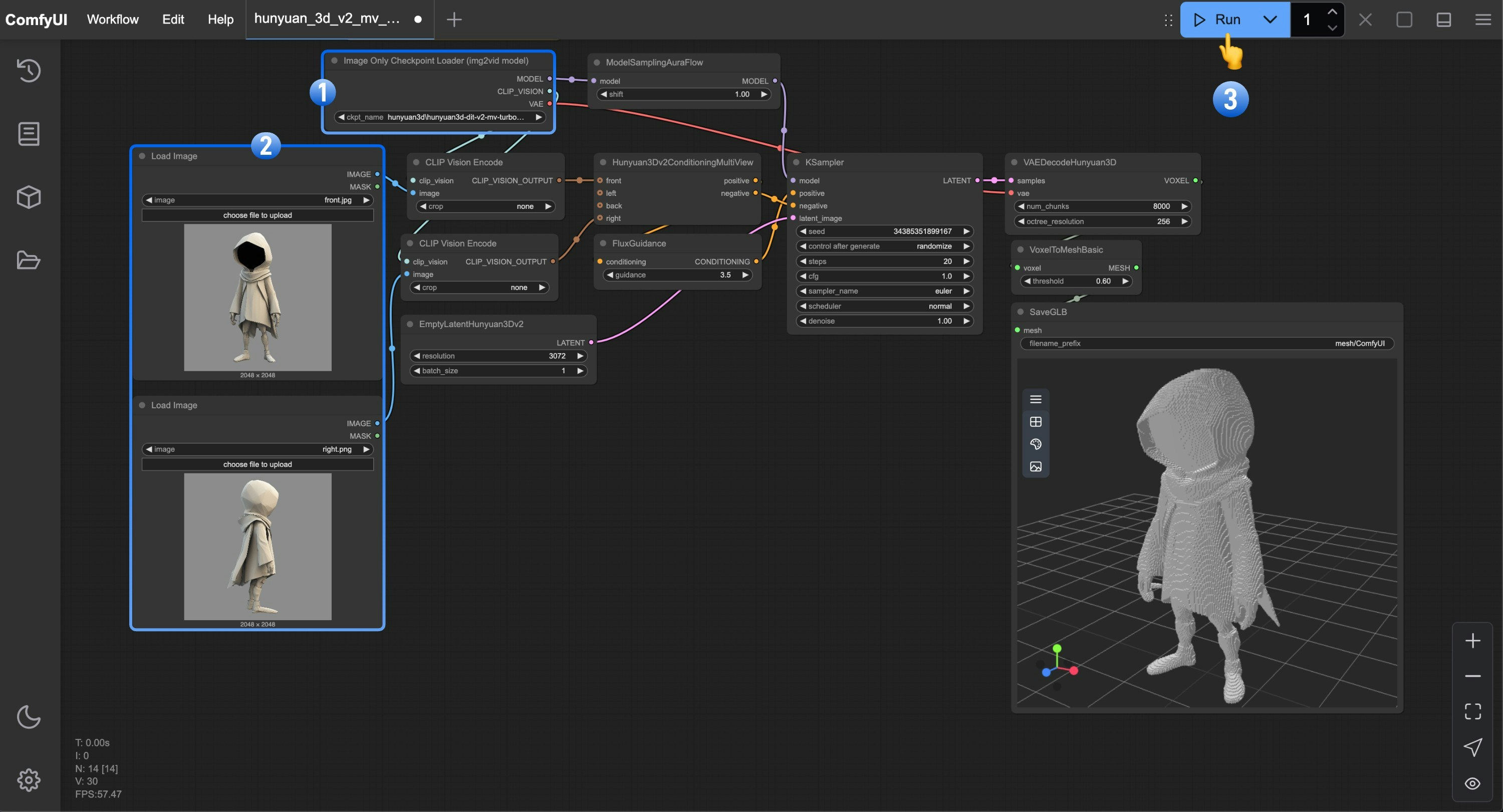
- Asegúrate de que el nodo
Image Only Checkpoint Loader(img2vid model)haya cargado nuestro modelo renombradohunyuan3d-dit-v2-mv-turbo.safetensors - Carga las imágenes de vista correspondientes en cada uno de los nodos
Load Image - Haz clic en el botón
Queueo usa el atajoCtrl(cmd) + Enterpara ejecutar el flujo de trabajo
Flujo de trabajo de vista única de Hunyuan3D-2
En el flujo de trabajo de Hunyuan3D-2, usaremos el modelo Hunyuan3D-2 para generar modelos 3D. Este modelo no es un modelo multivista. En este flujo de trabajo, usamos el nodoHunyuan3Dv2Conditioning en lugar del nodo Hunyuan3Dv2ConditioningMultiView.
HY 3D 2.0
Genera modelos 3D a partir de imágenes individuales con Hunyuan3D 2.0.
Ejecutar en Comfy Cloud
Ejecuta este flujo de trabajo al instante en Comfy Cloud
Descargar flujo de trabajo
Descarga el JSON o busca “HY 3D 2.0” en la Biblioteca de plantillas
LoadImage correspondiente:
3d_hunyuan3d_image_to_model_input_image.png
nodo
LoadImage 56 · 3d_hunyuan3d_image_to_model_input_image.png1. Flujo de trabajo
Descarga la imagen de abajo y arrástrala a ComfyUI para cargar el flujo de trabajo. Descarga la imagen de abajo; la usaremos como imagen de entrada.

2. Instalación manual del modelo
Descarga el modelo de abajo y guárdalo en la carpeta correspondiente de ComfyUI- hunyuan3d-dit-v2-0: model.fp16.safetensors - después de descargarlo, puedes renombrarlo a
hunyuan3d-dit-v2.safetensors
3. Pasos para ejecutar el flujo de trabajo
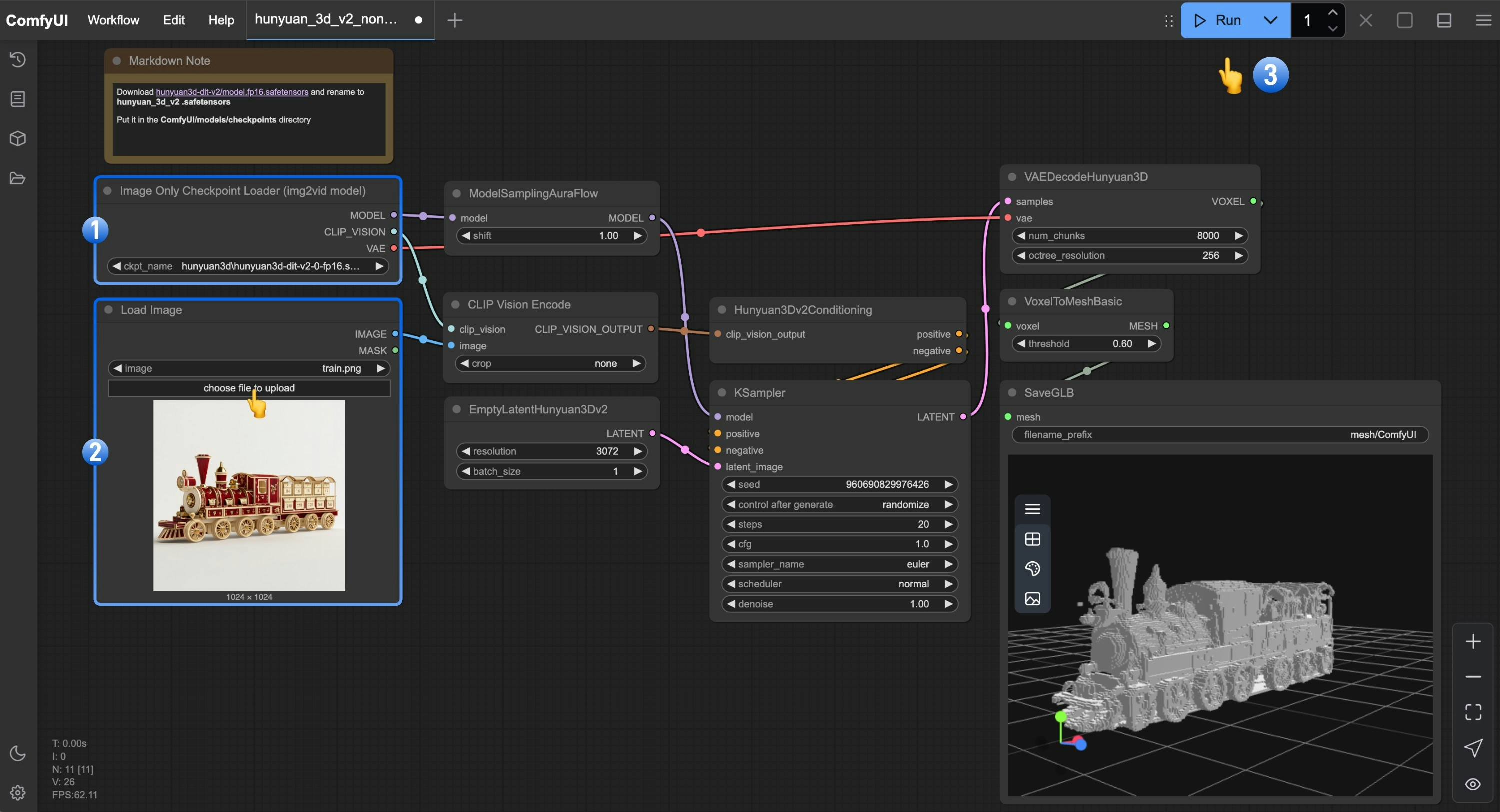
- Asegúrate de que el nodo
Image Only Checkpoint Loader(img2vid model)haya cargado el modelohunyuan3d-dit-v2.safetensorsque renombramos - Carga la imagen en el nodo
Load Image - Haz clic en el botón
Queue, o usa el atajoCtrl(cmd) + Enterpara ejecutar el flujo de trabajo
Flujo de trabajo de vista única de Hunyuan3D 2.1
Hunyuan3D 2.1 es el modelo de forma posterior de Tencent, lanzado en junio de 2025. Refina la calidad geométrica de Hunyuan3D 2.0, y el checkpoint de ComfyUI reempaqueta el pipeline de forma en un solo archivo, así que este flujo de trabajo necesita una sola descarga de modelo en lugar de archivos DiT y VAE separados. Al igual que los otros flujos de trabajo de esta página, genera una malla sin textura.HY 3D 2.1
Genera una malla 3D a partir de una sola imagen con Hunyuan3D 2.1.
Ejecutar en Comfy Cloud
Ejecuta este flujo de trabajo al instante en Comfy Cloud
Descargar flujo de trabajo
Descarga el JSON o busca “HY 3D 2.1” en la Biblioteca de plantillas
LoadImage correspondiente:
3d_hunyuan3d-v2.1_input_image.png
Nodo
LoadImage 2 · 3d_hunyuan3d-v2.1_input_image.png1. Instalar el modelo manualmente
Descarga el checkpoint de abajo y guárdalo en la carpetacheckpoints:
hunyuan_3d_v2.1.safetensors
Colócalo en
ComfyUI/models/checkpoints/2. Pasos para ejecutar el flujo de trabajo
- Asegúrate de que el nodo
Image Only Checkpoint Loader(img2vid model)haya cargadohunyuan_3d_v2.1.safetensors - Carga tu imagen de referencia en el nodo
Load Image - Haz clic en el botón
Queueo usa el atajoCtrl(cmd) + Enterpara ejecutar el flujo de trabajo
.glb generada se guarda en ComfyUI/output/mesh/.
Recursos de la comunidad
A continuación, encontrarás recursos de la comunidad de ComfyUI relacionados con Hunyuan3D-2:Serie de modelos de código abierto Hunyuan3D 2.0
Actualmente, Hunyuan3D 2.0 ha publicado como código abierto varios modelos que cubren todo el proceso de generación 3D. Puedes visitar Hunyuan3D-2 para obtener más información. Serie Hunyuan3D-2mini
Serie Hunyuan3D-2mv
Serie Hunyuan3D-2