

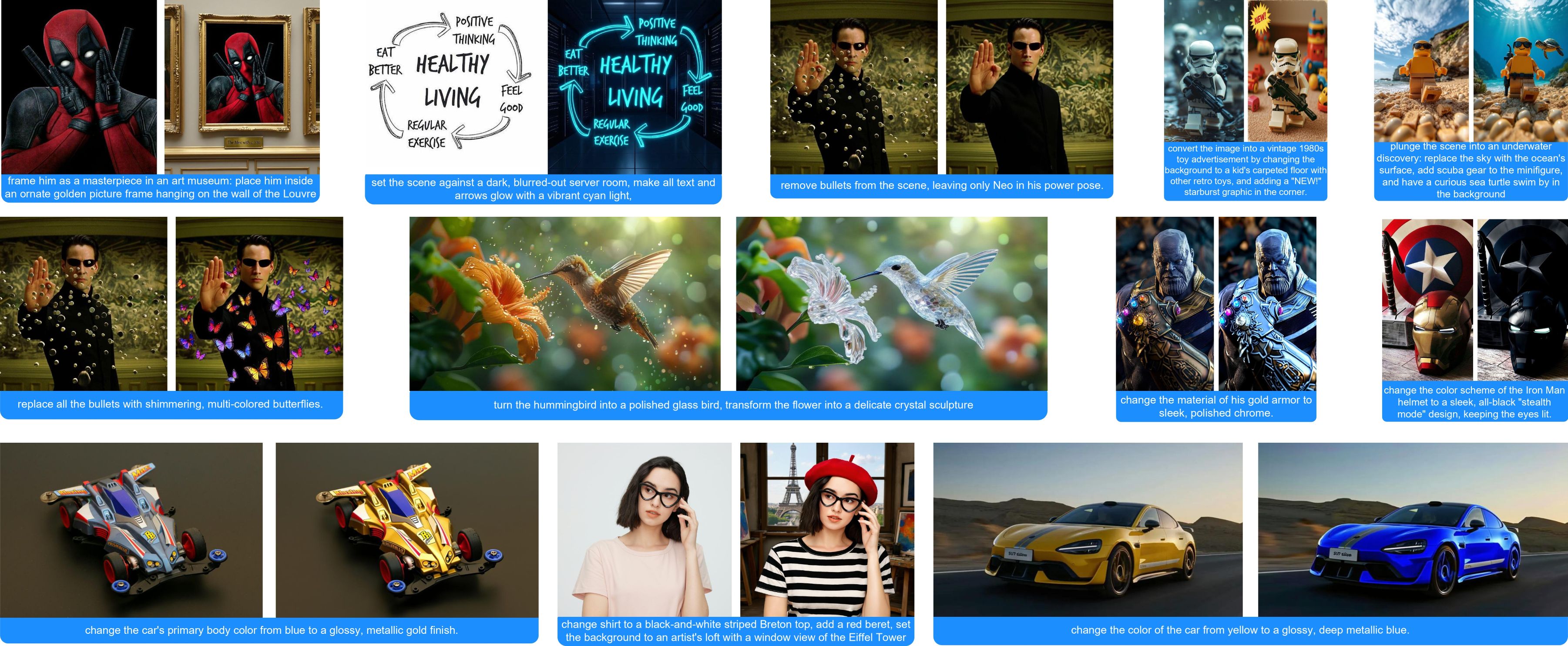
 HiDream-E1 es un gran modelo interactivo de edición de imágenes que HiDream-ai publicó oficialmente como código abierto, construido a partir de HiDream-I1.
Te permite editar imágenes usando lenguaje natural. El modelo se distribuye bajo la Licencia MIT, lo que permite usarlo en proyectos personales, investigación científica y aplicaciones comerciales.
Combinado con el hidream-i1 publicado anteriormente, habilita capacidades creativas que van desde la generación de imágenes hasta la edición.
HiDream-E1 es un gran modelo interactivo de edición de imágenes que HiDream-ai publicó oficialmente como código abierto, construido a partir de HiDream-I1.
Te permite editar imágenes usando lenguaje natural. El modelo se distribuye bajo la Licencia MIT, lo que permite usarlo en proyectos personales, investigación científica y aplicaciones comerciales.
Combinado con el hidream-i1 publicado anteriormente, habilita capacidades creativas que van desde la generación de imágenes hasta la edición.
HiDream E1 - GitHub
Modelos relacionados con los flujos de trabajo de HiDream E1 y E1.1
Todos los modelos que intervienen en esta guía están disponibles aquí. Salvo el modelo de difusión, E1 y E1.1 usan los mismos modelos. Los archivos de flujo de trabajo correspondientes también incluyen la información de modelo pertinente. Puedes elegir descargar y guardar los modelos manualmente, o seguir las indicaciones del flujo de trabajo para descargarlos después de cargarlo. Se recomienda usar E1.1. Este modelo necesita una gran cantidad de VRAM para ejecutarse. Consulta las secciones correspondientes para conocer los requisitos concretos de VRAM. Modelo de difusión No es necesario descargar los dos modelos. Como E1.1 es una versión iterativa basada en E1, nuestras pruebas muestran que su calidad y rendimiento mejoran notablemente en comparación con E1. Codificador de texto:- clip_l_hidream.safetensors 236.12MB
- clip_g_hidream.safetensors 1.29GB
- t5xxl_fp8_e4m3fn_scaled.safetensors 4.8GB
- llama_3.1_8b_instruct_fp8_scaled.safetensors 8.46GB
- ae.safetensors 319.77MB
Este es el modelo VAE de FLUX. Si ya has usado antes el flujo de trabajo de FLUX, es posible que ya tengas descargado este archivo.Ubicación de almacenamiento de los modelos
Ejemplo de flujo de trabajo nativo de HiDream E1.1 en ComfyUI
Edición de imágenes con HiDream E1.1
Edita imágenes con HiDream E1.1. Calidad de imagen y precisión de edición superiores en comparación con HiDream-E1-Full.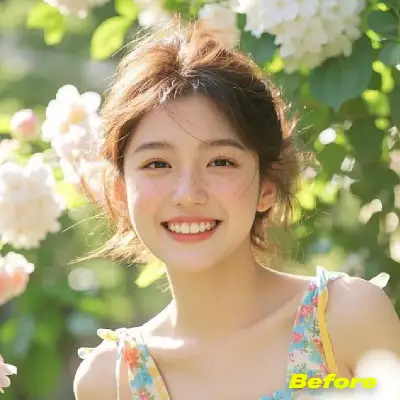
Ejecutar en Comfy Cloud
Abrir en Comfy Cloud
Descargar flujo de trabajo
Descarga el JSON o busca “HiDream E1.1” en la biblioteca de plantillas
LoadImage correspondiente:
hidream_e1_1_input_image.jpg
Nodo
LoadImage 13 · hidream_e1_1_input_image.jpg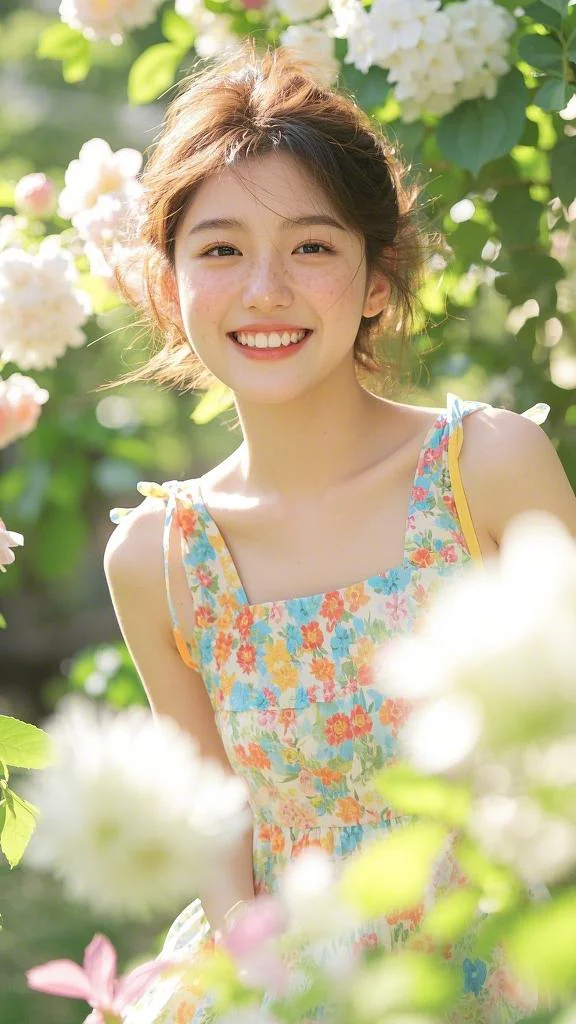
1. Flujo de trabajo de HiDream E1.1 y materiales relacionados
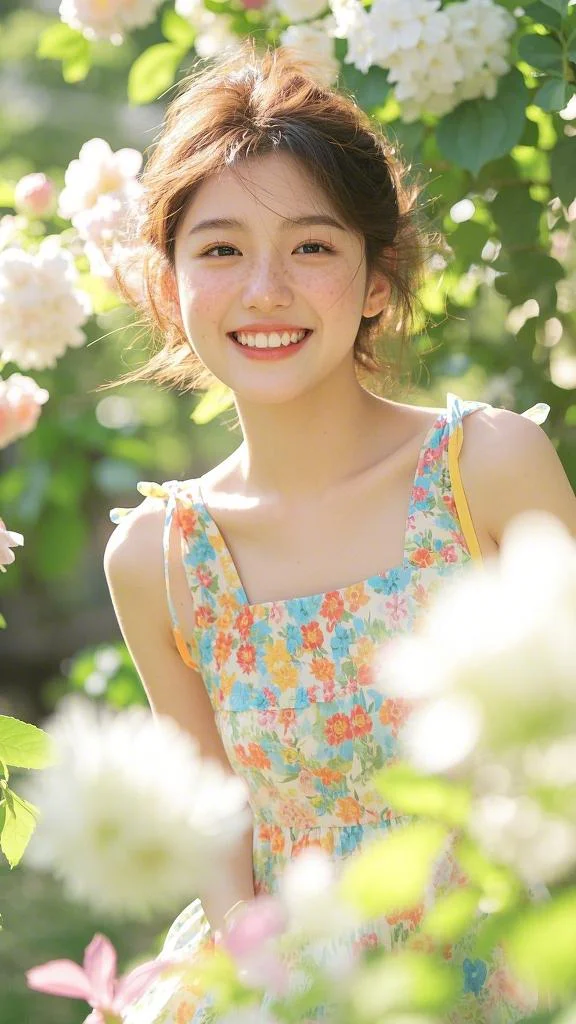
Descarga la imagen de abajo y arrástrala a ComfyUI con el flujo de trabajo y los modelos correspondientes cargados: Descarga la imagen de abajo como entrada:
2. Guía paso a paso para ejecutar el flujo de trabajo de HiDream-e1
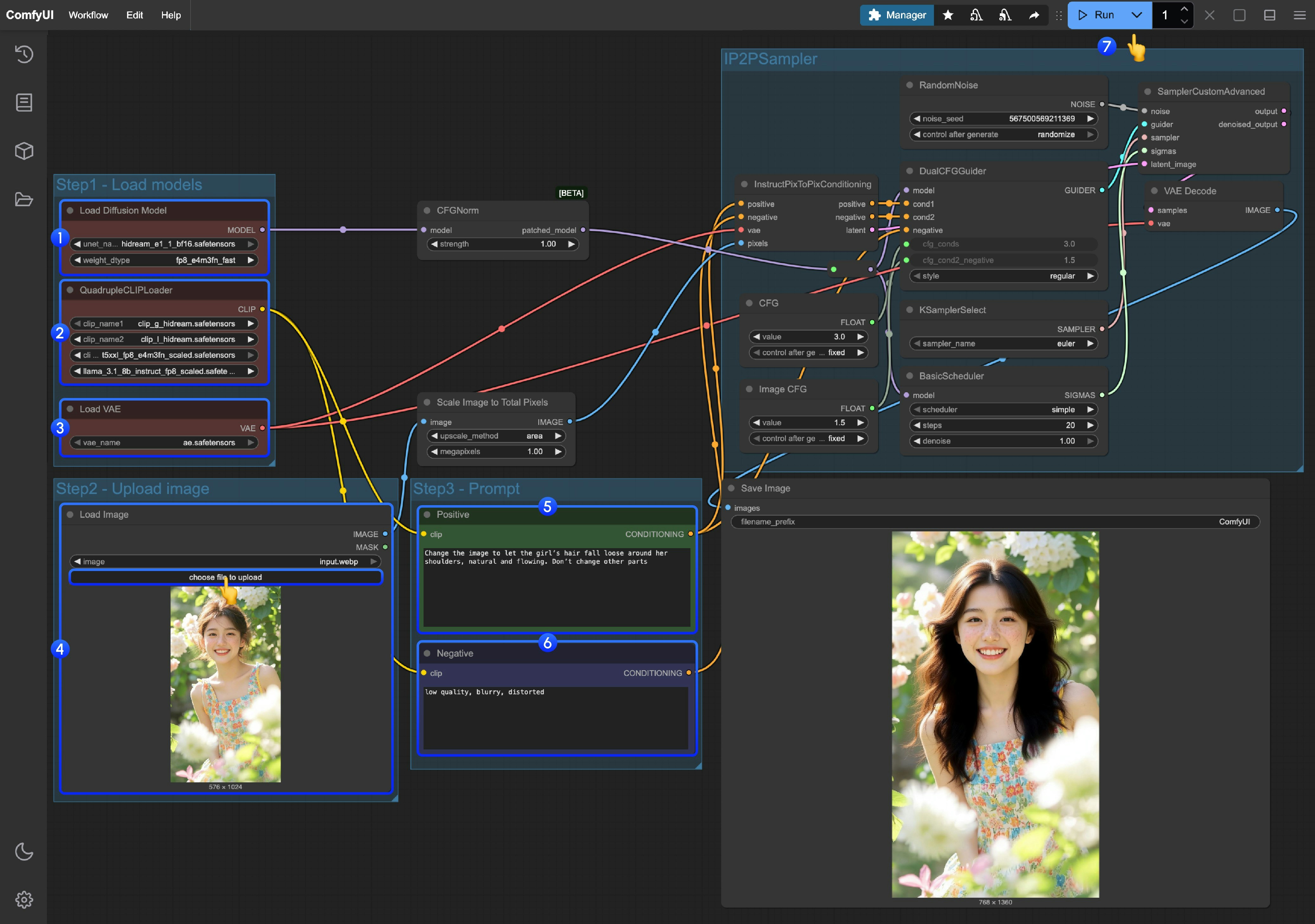
- Asegúrate de que el nodo
Load Diffusion Modelcargue el modelohidream_e1_1_bf16.safetensors. - Asegúrate de que los cuatro codificadores de texto correspondientes en
QuadrupleCLIPLoaderestén cargados correctamente:- clip_l_hidream.safetensors
- clip_g_hidream.safetensors
- t5xxl_fp8_e4m3fn_scaled.safetensors
- llama_3.1_8b_instruct_fp8_scaled.safetensors
- Asegúrate de que el nodo
Load VAEuse el archivoae.safetensors. - En el nodo
Load Image, carga la imagen de entrada proporcionada o la imagen que desees. - En el nodo
Empty Text Encoder(Positive), escribe las modificaciones que quieres hacer a la imagen. - En el nodo
Empty Text Encoder(Negative), escribe el contenido que no quieres que aparezca en la imagen. - Haz clic en el botón
Runo usa el atajoCtrl(cmd) + Enterpara ejecutar la generación de la imagen.
3. Notas adicionales sobre el flujo de trabajo
- Como HiDream E1.1 admite entrada dinámica con un total de 1 millón de píxeles, el flujo de trabajo usa
Scale Image to Total Pixelspara procesar y convertir todas las imágenes de entrada, lo que puede hacer que la relación de aspecto difiera de la imagen de entrada original. - Al usar la versión fp16 del modelo, en las pruebas reales la versión completa agotó la memoria tanto en una A100 de 40 GB como en una 4090D de 24 GB, por lo que el flujo de trabajo está configurado por defecto para usar
fp8_e4m3fn_fasten la inferencia.
Ejemplo de flujo de trabajo nativo de HiDream E1 en ComfyUI
Edición de imágenes con HiDream E1
Edita imágenes con HiDream E1. Modelo profesional de edición de imágenes con lenguaje natural.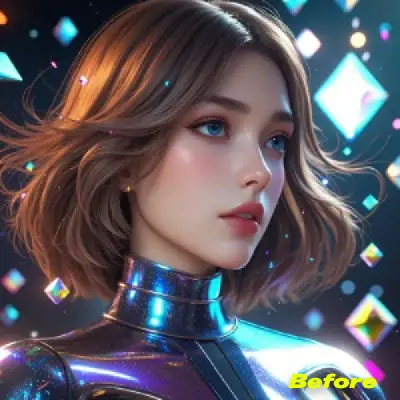
Ejecutar en Comfy Cloud
Abrir en Comfy Cloud
Descargar flujo de trabajo
Descarga el JSON o busca “HiDream E1 Full” en la biblioteca de plantillas
LoadImage correspondiente:
hidream_e1_full_input_image.jpg
Nodo
LoadImage 13 · hidream_e1_full_input_image.jpg

1. Flujo de trabajo de HiDream-e1
Descarga la imagen de abajo y arrástrala a ComfyUI. El flujo de trabajo ya contiene la información de descarga de los modelos y, tras cargarla, te pedirá que descargues los modelos correspondientes. Descarga esta imagen a continuación como entrada:

2. Completar el flujo de trabajo de HiDream-e1 paso a paso
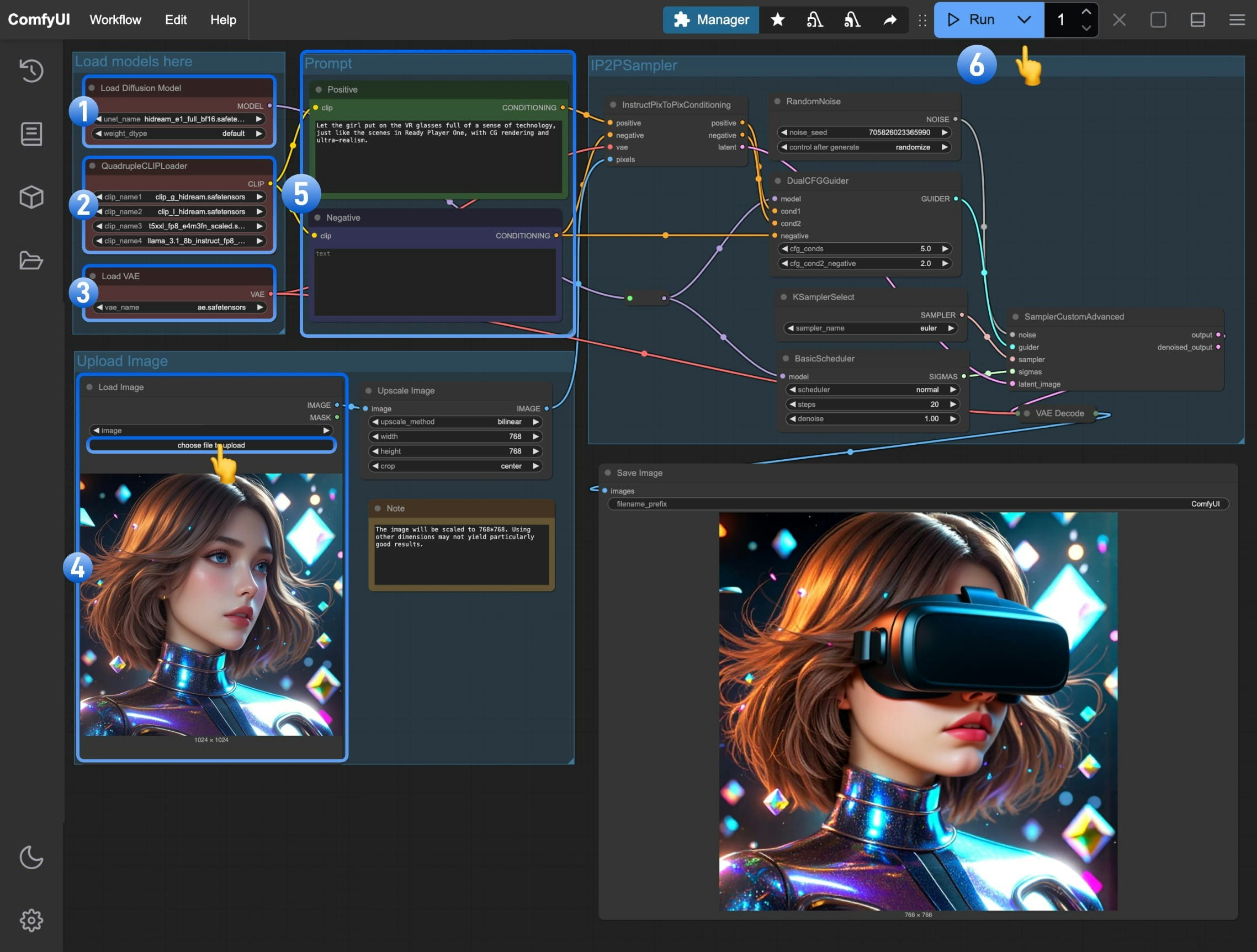
- Asegúrate de que el nodo
Load Diffusion Modelhaya cargado el modelohidream_e1_full_bf16.safetensors - Comprueba que los cuatro codificadores de texto correspondientes estén cargados correctamente en
QuadrupleCLIPLoader- clip_l_hidream.safetensors
- clip_g_hidream.safetensors
- t5xxl_fp8_e4m3fn_scaled.safetensors
- llama_3.1_8b_instruct_fp8_scaled.safetensors
- Asegúrate de que el nodo
Load VAEuse el archivoae.safetensors - Carga la imagen de entrada que descargamos antes en el nodo
Load Image - (Importante) Introduce el prompt para indicar cómo quieres modificar la imagen en el nodo
Empty Text Encoder(Positive) - Haz clic en el botón
Runo usa el atajoCtrl(cmd) + Enterpara generar la imagen
Notas adicionales sobre el flujo de trabajo de HiDream-e1 en ComfyUI
- Es posible que tengas que modificar el prompt varias veces o generar varias veces para obtener mejores resultados
- Este modelo tiene dificultades para mantener la consistencia al cambiar el estilo de las imágenes, así que intenta que tus prompts sean lo más completos posible
- Como el modelo admite una resolución de 768*768, en las pruebas reales con otras dimensiones el rendimiento de la imagen es deficiente o incluso notablemente distinto en otras dimensiones