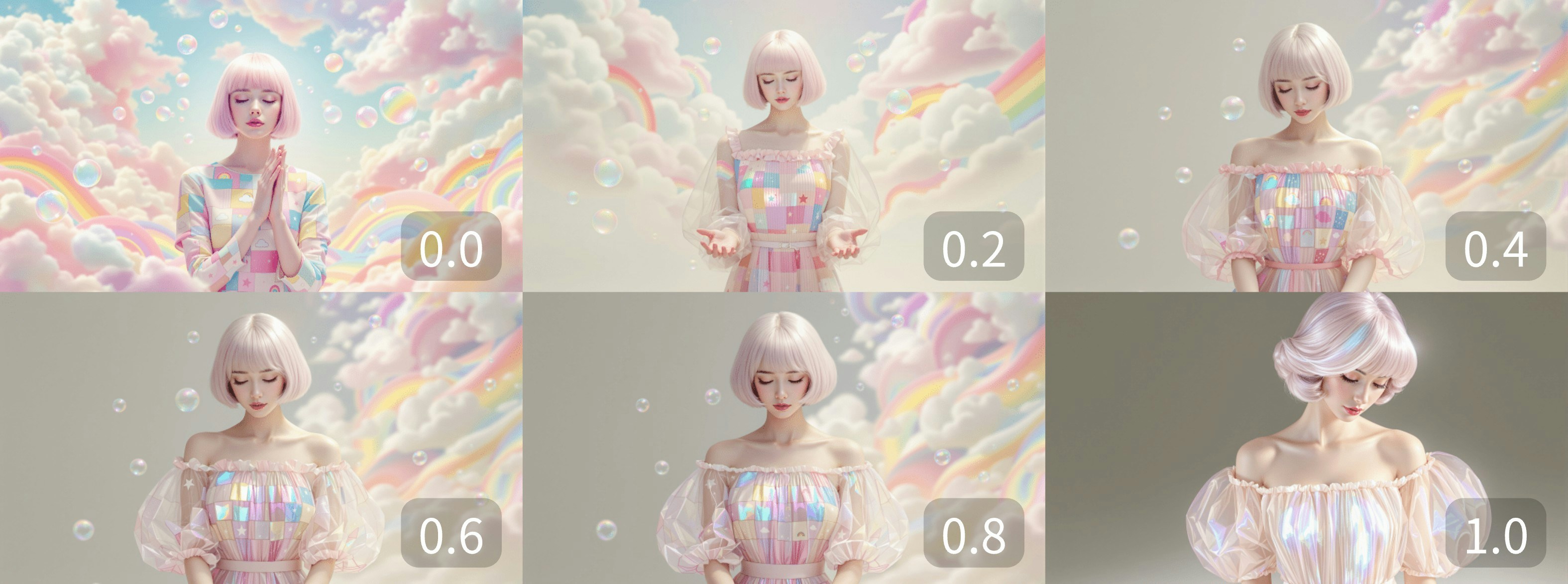
- Modo Ultra: Diseñado para necesidades de alta resolución, perfecto para publicidad y comercio electrónico donde la ampliación de detalles es importante. Refleja con precisión los prompts mientras mantiene la velocidad de generación.
- Modo Raw: Se centra en el realismo natural, optimizando tonos de piel, iluminación y detalles de paisajes. Reduce el “aspecto de IA” y es ideal para fotografía y creación de estilos realistas.
En qué destaca FLUX 1.1 Pro Ultra Image
- Resolución ultra alta: genera imágenes de hasta 4MP, 4 veces la resolución de la versión Estándar
- Generación rápida: mantiene el tiempo de generación de una sola imagen por debajo de los 10 segundos, 2,5 veces más rápido que modelos similares de alta resolución
- Precisión del prompt a gran escala: el modo Ultra refleja los prompts con precisión y mantiene la velocidad de generación, ideal para trabajos de publicidad y comercio electrónico
- Realismo natural: el modo Raw optimiza los tonos de piel, la iluminación y los detalles de los paisajes para reducir el “aspecto de IA”
- Remezcla de imagen a imagen: una entrada
image_promptcombina características de una imagen de entrada, yimage_prompt_strengthcontrola la relación de la mezcla
Salidas de ejemplo
Generación de texto a imagen con el nodo Flux 1.1 [pro] Ultra Image: Remezcla de imagen a imagen, combinando características de una imagen de entrada en la salida:

Cómo usarlo
Llámalo desde el código
Llámalo por HTTP a través de Comfy Router, con fragmentos de Python, TypeScript, Swift y cURL listos para copiar y pegar
Documentación del nodo FLUX 1.1 Pro Ultra Image
Consulta la siguiente documentación para ver la configuración detallada de los parámetros del nodo:
Tutorial de texto a imagen con FLUX 1.1 [pro]
1. Descargar el archivo de flujo de trabajo
Descarga el siguiente archivo y arrástralo a ComfyUI para cargar el flujo de trabajo:
2. Completar los pasos del flujo de trabajo
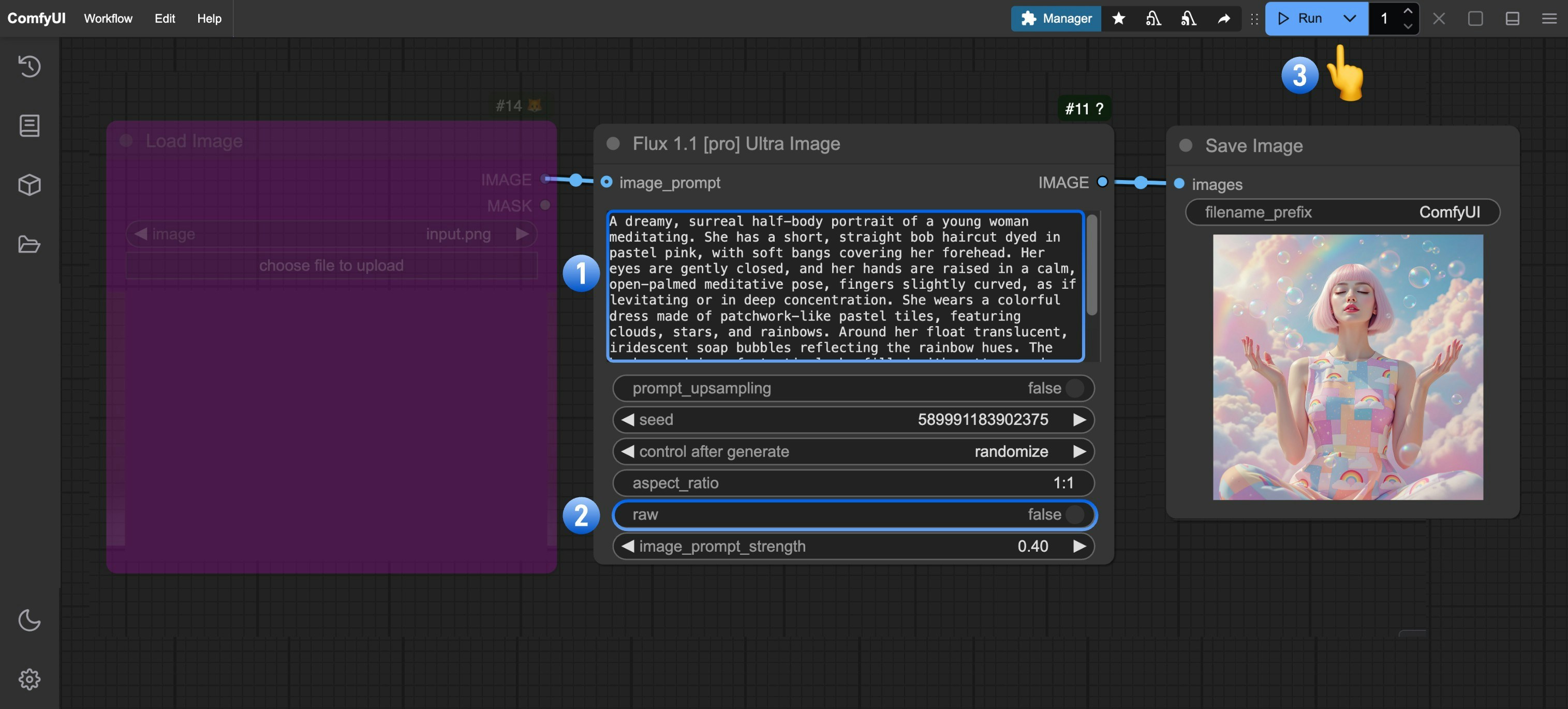
- (Opcional) Modifica el prompt en el nodo
Flux 1.1 [pro] Ultra Image - (Opcional) Establece el parámetro
rawenfalsepara obtener un resultado más realista - Haz clic en
Runo usa el atajoCtrl(cmd) + Enterpara generar la imagen - Cuando la API devuelva los resultados, consulta la imagen generada en el nodo
Save Image. Las imágenes se guardan en el directorioComfyUI/output/
Tutorial de imagen a imagen con FLUX 1.1[pro]
Cuando agregas unimage_prompt a la entrada del nodo, el resultado combina características de la imagen de entrada (Remix). El valor de image_prompt_strength afecta la relación de mezcla: los valores más altos hacen que el resultado se parezca más a la imagen de entrada.
1. Descargar el archivo del flujo de trabajo
Descarga y arrastra el siguiente archivo a ComfyUI, o haz clic derecho en el nodo morado del flujo de trabajo de texto a imagen y establecemode en always para habilitar la entrada image_prompt:
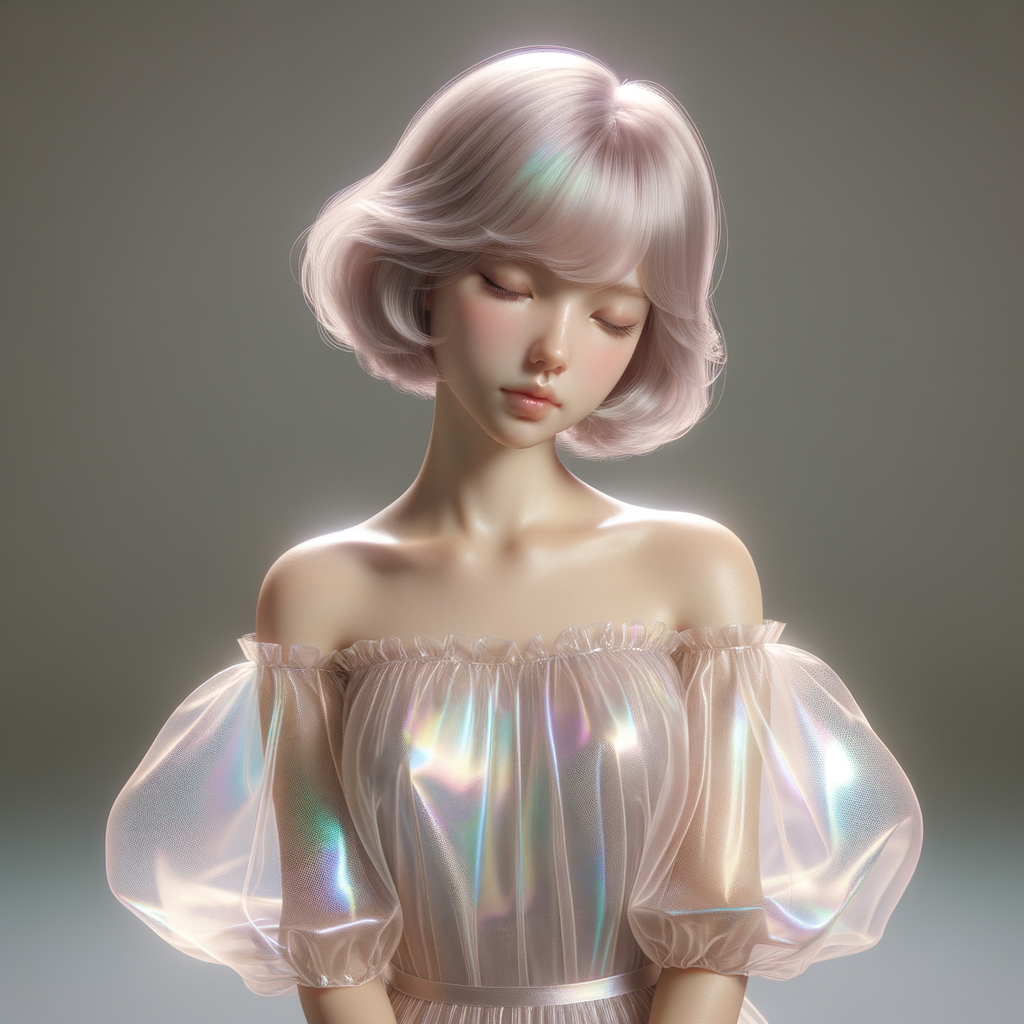
Usaremos esta imagen como entrada:
2. Completar los pasos del flujo de trabajo
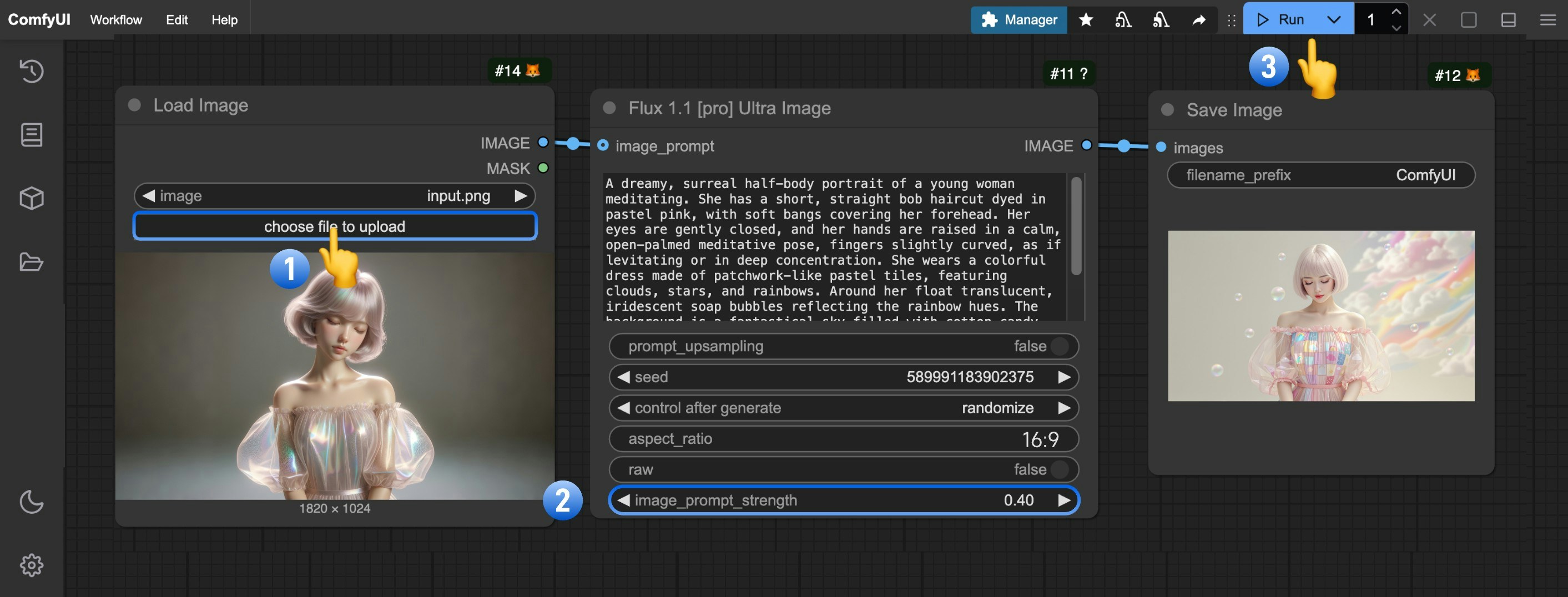
- Haz clic en Upload en el nodo
Load Imagepara subir tu imagen de entrada - (Opcional) Ajusta
image_prompt_strengthenFlux 1.1 [pro] Ultra Imagepara cambiar la relación de mezcla - Haz clic en
Runo usa el atajoCtrl(cmd) + Enterpara generar la imagen - Después de que la API devuelva los resultados, visualiza la imagen generada en el nodo
Save Image. Las imágenes se guardan en el directorioComfyUI/output/
image_prompt_strength: