

- Kontext Pro es ideal para editar, componer y remezclar.
- Kontext Max lleva al límite la tipografía, la precisión del prompt y la velocidad.
En qué destaca FLUX.1 Kontext
- Edición versátil sin descripciones complejas: modificación de objetos, transferencia de estilo, reemplazo de fondo, edición con consistencia de personaje y edición de texto
- Comprensión del contexto: la comprensión inteligente del contexto de la imagen permite realizar ediciones precisas y específicas
- Consistencia de personaje: las características del personaje y la disposición de la composición se mantienen estables incluso después de varias iteraciones de edición
- Entrada de varias imágenes: el nodo
Image Stitchcombina varias imágenes en una sola para editarla con FLUX.1 Kontext - Dos niveles de modelo: Kontext Pro para editar, componer y remezclar; Kontext Max para tipografía, precisión del prompt y velocidad
Salidas de ejemplo
Edición de una entrada de varias imágenes unidas (una niña, un perro y un sofá combinados en una sola escena): Edición de imágenes con Kontext Pro, ideal para editar, componer y remezclar:
 Edición de imágenes con Kontext Max, que lleva al límite la tipografía, la precisión del prompt y la velocidad:

Úsalo
Llámalo desde código
Llama a Kontext Pro o Max por HTTP a través de Comfy Router, con fragmentos de Python, TypeScript, Swift y cURL listos para pegar
Flujo de trabajo con múltiples imágenes de entrada de FLUX.1 Kontext
Recientemente actualizamos el soporte para flujos de trabajo con múltiples imágenes de entrada. Con el nuevo nodoImage Stitch, puedes unir varias imágenes en una sola y editarla con FLUX.1 Kontext.
1. Descargar el archivo del flujo de trabajo
Losmetadata de las imágenes siguientes contienen la información del flujo de trabajo. Descárgalas y arrástralas a ComfyUI para cargar el flujo de trabajo correspondiente.
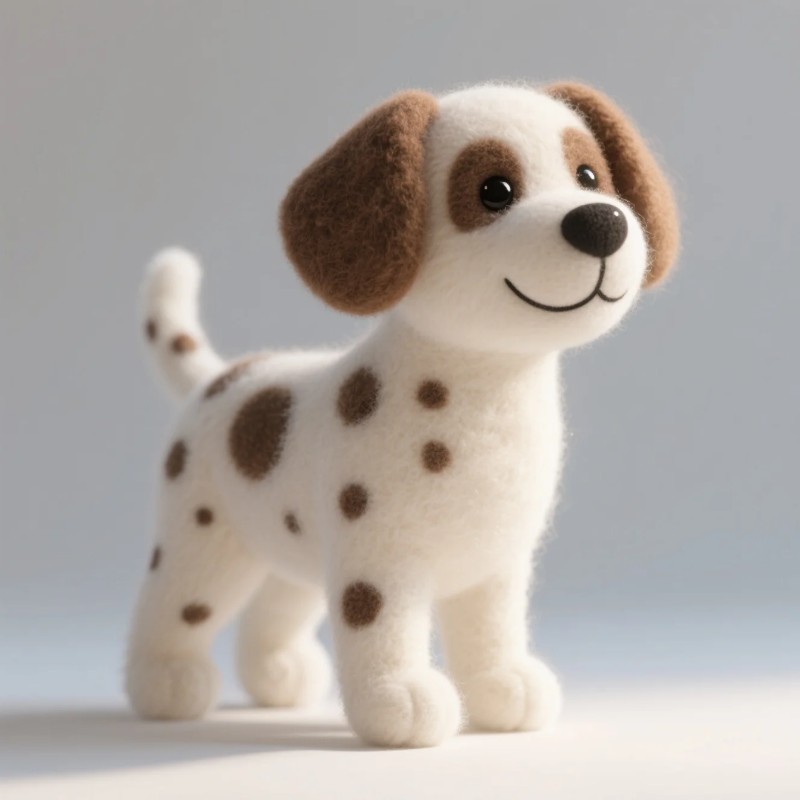
Descarga las siguientes imágenes para usarlas como entrada o utiliza tus propias imágenes:


2. Completar el flujo de trabajo paso a paso
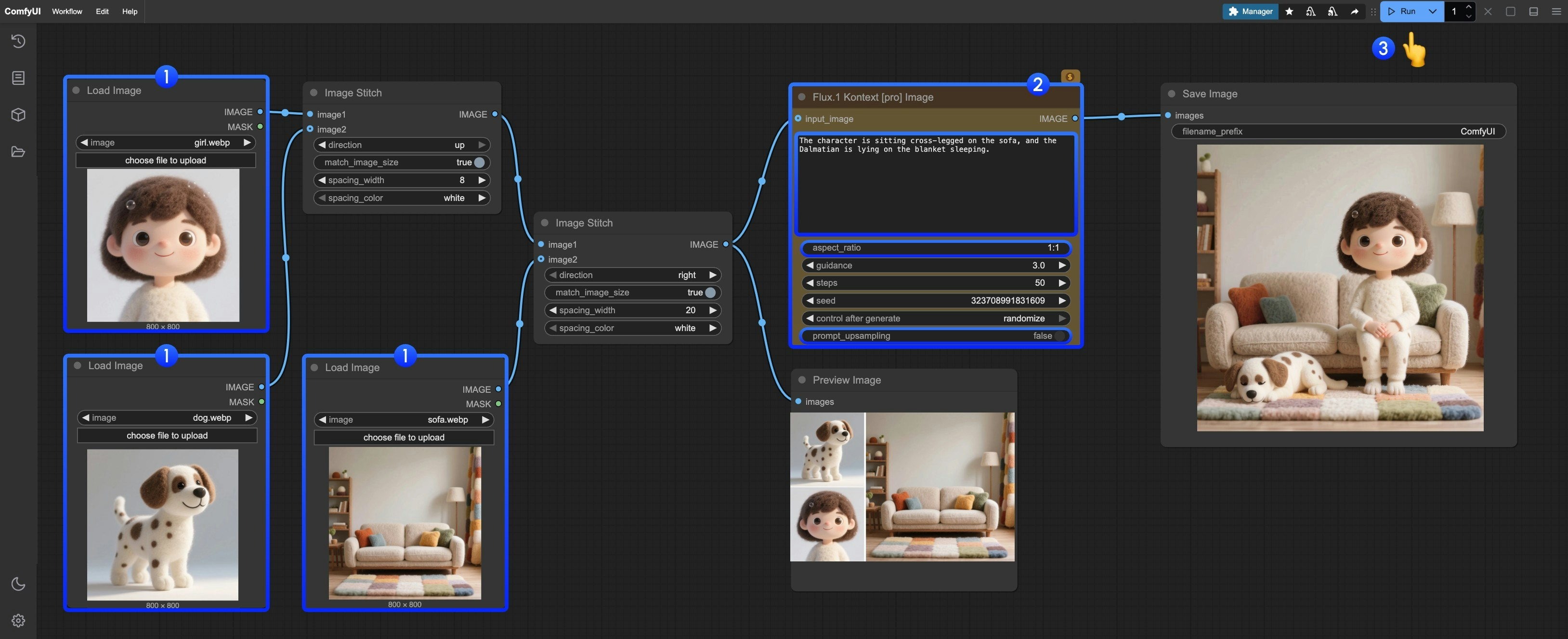
- Sube las imágenes proporcionadas en el nodo
Load image - Modifica los parámetros necesarios en
Flux.1 Kontext Pro Image:promptIngresa el prompt de la imagen que quieres editaraspect_ratioDefine la relación de aspecto de la imagen original, que debe estar entre 1:4 y 4:1prompt_upsamplingEstablece si se usa el upsampling de prompt. Si se activa, modificará automáticamente el prompt para obtener resultados más ricos, pero los resultados no son reproducibles
- Haz clic en el botón
Runo usa el atajoCtrl(cmd) + Enterpara ejecutar la edición de la imagen - Después de esperar a que la API devuelva los resultados, puedes ver la imagen editada en el nodo
Save Image, y la imagen correspondiente también se guardará en el directorioComfyUI/output/
Flujo de trabajo de nodos asociados de FLUX.1 Kontext Pro Image
1. Descargar el archivo de flujo de trabajo
Losmetadata de la imagen a continuación contienen la información del flujo de trabajo. Descárgala y arrástrala a ComfyUI para cargar el flujo de trabajo correspondiente.
Descarga la imagen a continuación como entrada o usa tu propia imagen:

2. Completar el flujo de trabajo paso a paso
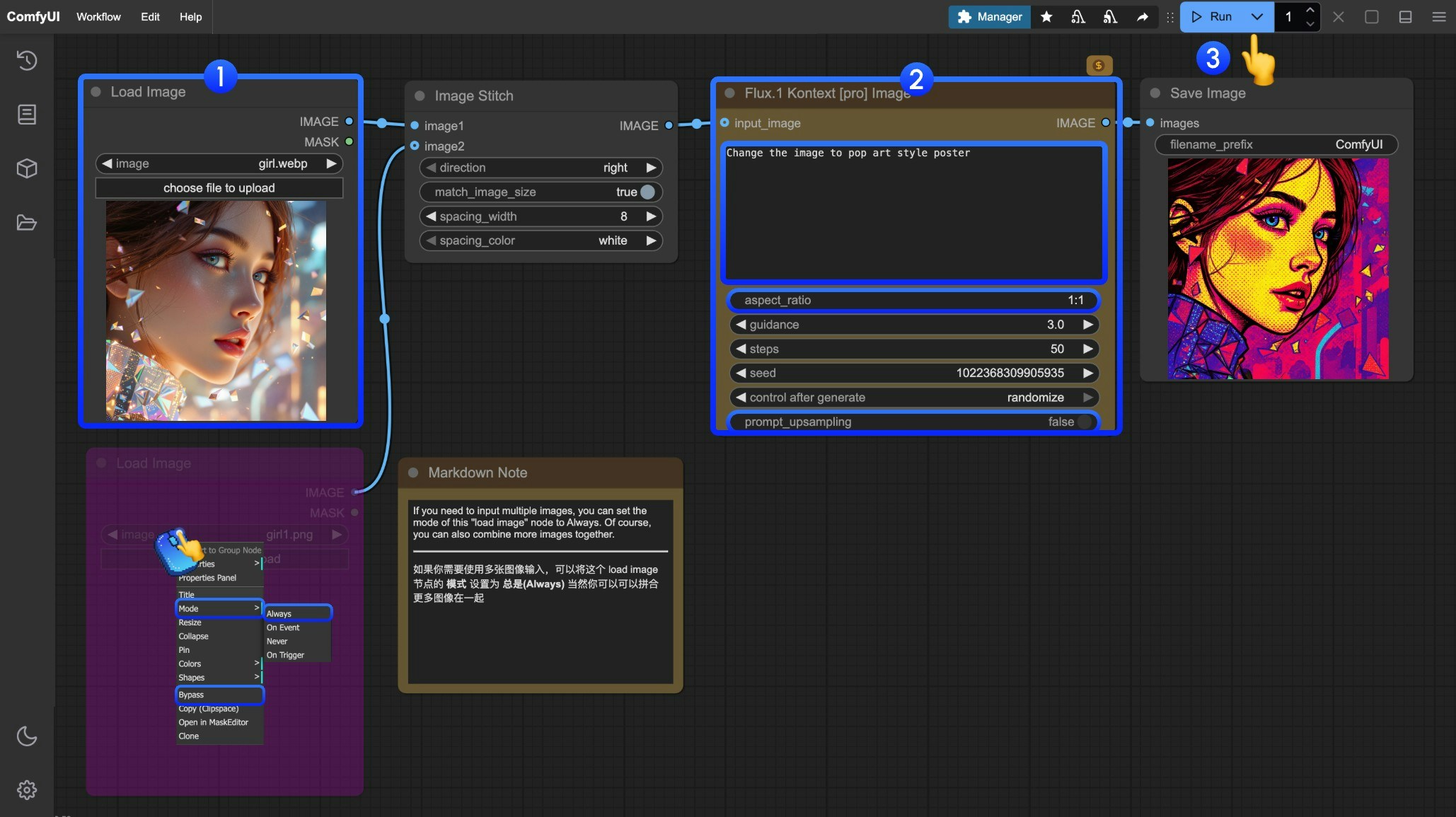
- Carga la imagen que quieres editar en el nodo
Load Image - (Opcional) Modifica los parámetros necesarios en
Flux.1 Kontext Pro Image - Haz clic en el botón
Runo usa el atajoCtrl(cmd) + Enterpara ejecutar la edición de la imagen - Después de esperar a que la API devuelva los resultados, puedes ver la imagen editada en el nodo
Save Image, y la imagen correspondiente también se guardará en el directorioComfyUI/output/
Flujo de trabajo de nodos asociados de FLUX.1 Kontext Max Image
1. Descargar el archivo de flujo de trabajo
Losmetadata de la imagen a continuación contienen la información del flujo de trabajo. Descárgala y arrástrala a ComfyUI para cargar el flujo de trabajo correspondiente.
Descarga la imagen a continuación como entrada o usa tu propia imagen como demostración:

2. Completar el flujo de trabajo paso a paso
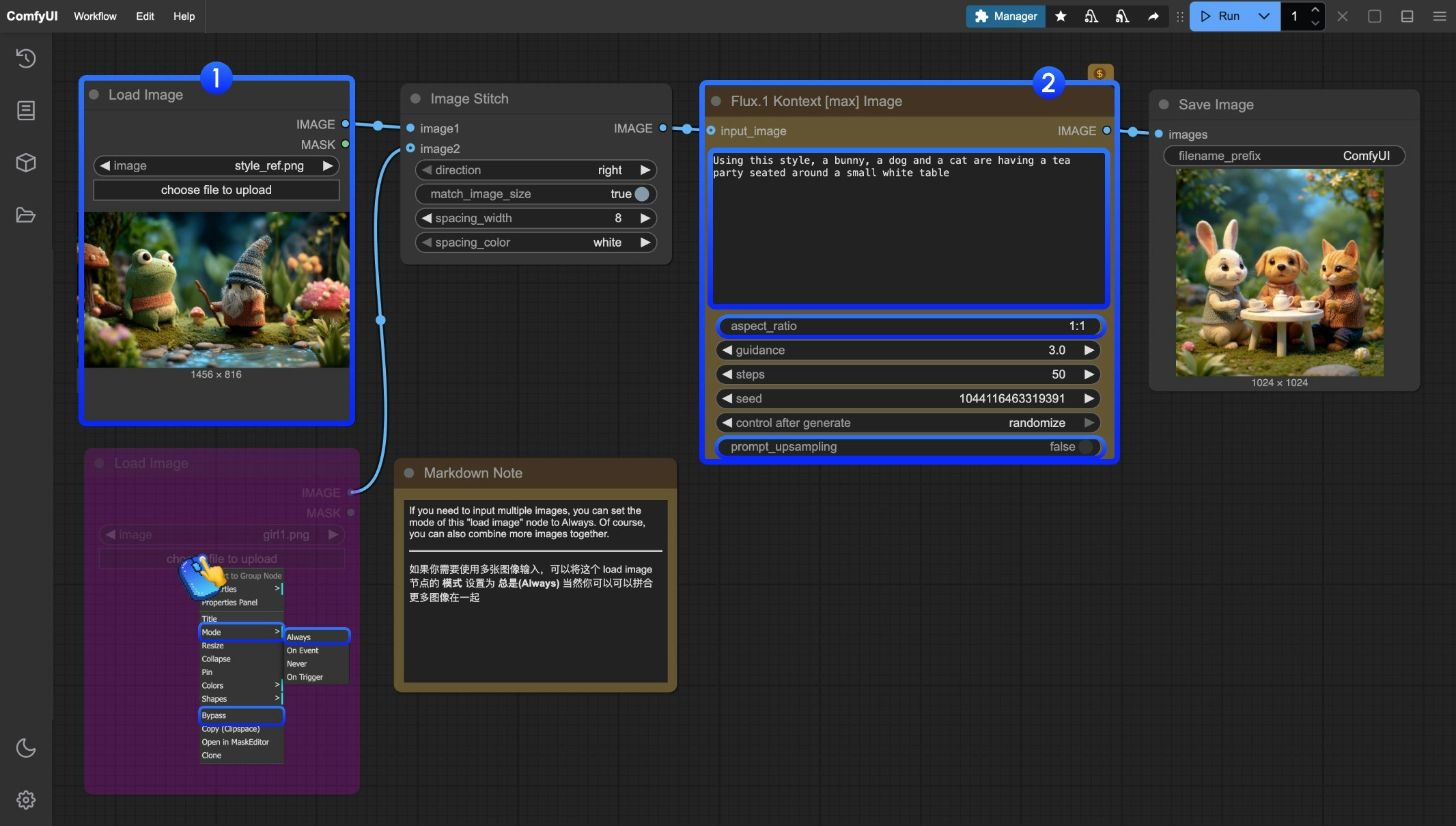
- Carga la imagen que quieres editar en el nodo
Load Image - (Opcional) Modifica los parámetros necesarios en
Flux.1 Kontext Max Image - Haz clic en el botón
Runo usa el atajoCtrl(cmd) + Enterpara ejecutar la edición de la imagen - Después de esperar a que la API devuelva los resultados, puedes ver la imagen editada en el nodo
Save Image, y la imagen correspondiente también se guardará en el directorioComfyUI/output/
Técnicas de prompts para FLUX Kontext
1. Modificaciones básicas
- Simple y directo:
"Change the car color to red" - Mantén el estilo:
"Change to daytime while maintaining the same style of the painting"
2. Transferencia de estilo
Principios:- Nombra el estilo con claridad:
"Transform to Bauhaus art style" - Describe las características:
"Transform to oil painting with visible brushstrokes, thick paint texture" - Conserva la composición:
"Change to Bauhaus style while maintaining the original composition"
3. Consistencia de personajes
Marco de trabajo:- Descripción específica:
"The woman with short black hair"en lugar de “ella” - Conserva las características:
"while maintaining the same facial features, hairstyle, and expression" - Modificaciones paso a paso: cambia primero el fondo y luego las acciones
4. Edición de texto
- Usa comillas:
"Replace 'joy' with 'BFL'" - Mantén el formato:
"Replace text while maintaining the same font style"
Soluciones a problemas comunes
El personaje cambia demasiado
❌ Incorrecto:"Transform the person into a Viking"
✅ Correcto: "Change the clothes to be a viking warrior while preserving facial features"
Cambios en la posición de la composición
❌ Incorrecto:"Put him on a beach"
✅ Correcto: "Change the background to a beach while keeping the person in the exact same position, scale, and pose"
Aplicación imprecisa del estilo
❌ Incorrecto:"Make it a sketch"
✅ Correcto: "Convert to pencil sketch with natural graphite lines, cross-hatching, and visible paper texture"
Principios fundamentales
- Sé específico y claro: usa descripciones precisas y evita términos vagos
- Edición paso a paso: divide las modificaciones complejas en varios pasos simples
- Preservación explícita: indica qué debe permanecer sin cambios
- Selección de verbos: usa “cambiar” y “reemplazar” en lugar de “transformar”
Plantillas de buenas prácticas
Modificación de objeto:"Change [object] to [new state], keep [content to preserve] unchanged"
Transferencia de estilo:
"Transform to [specific style], while maintaining [composition/character/other] unchanged"
Reemplazo de fondo:
"Change the background to [new background], keep the subject in the exact same position and pose"
Edición de texto:
"Replace '[original text]' with '[new text]', maintain the same font style"
Recuerda: Cuanto más específico, mejor. Kontext destaca por comprender instrucciones detalladas y mantener la consistencia.