

En qué destaca Grok Imagine Image
- Generación de texto a imagen: crea imágenes individuales a partir de un prompt de texto que describe la escena y el estilo
- Edición de imágenes con lenguaje natural: edita una imagen que subas según tu prompt, manteniendo la composición original y cambiando la escena, la iluminación o el estilo
- Proporciones de aspecto flexibles: admite 13 relaciones de aspecto, incluidas
1:1,16:9y9:16 - Opciones de resolución: genera salidas en 1K o 2K
Salidas de ejemplo
Generación de texto a imagen a partir de un solo prompt: Edición de imagen con instrucciones en lenguaje natural, manteniendo la composición original:
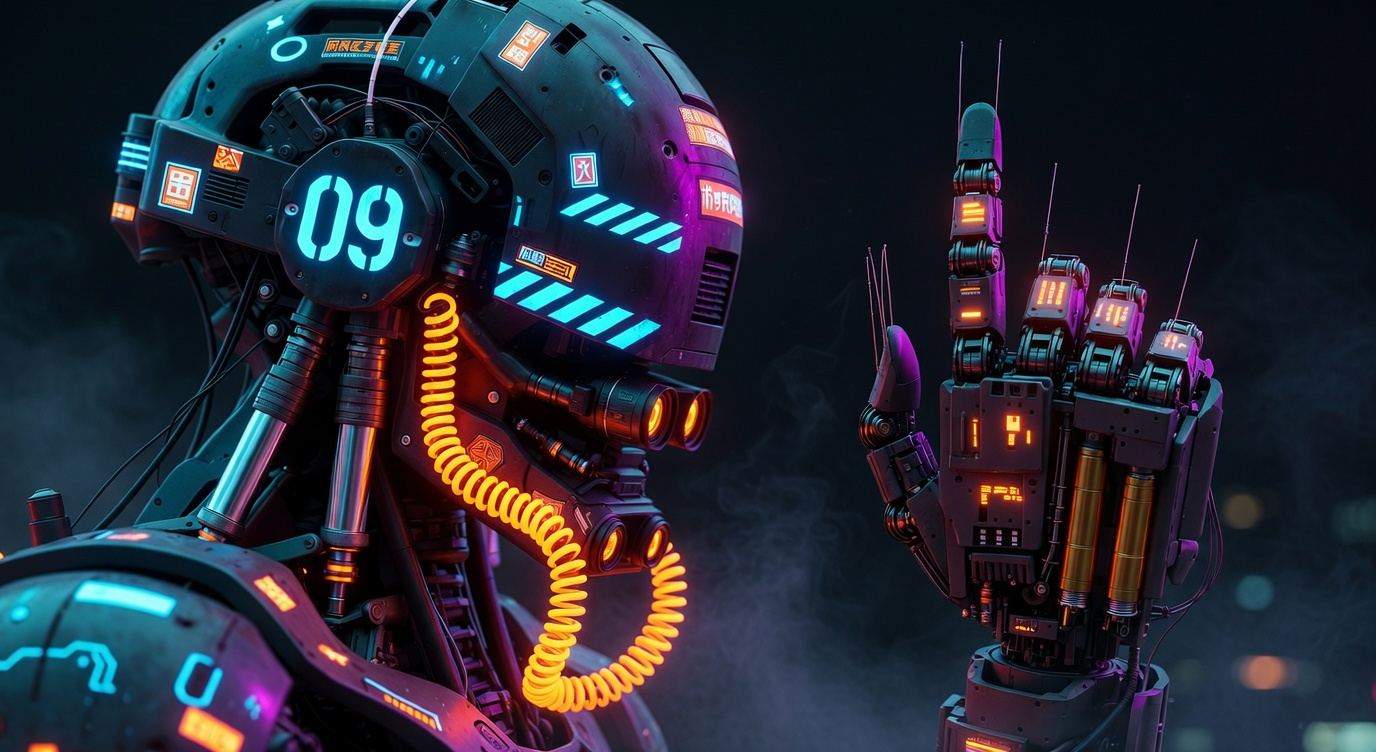
Grok: Texto a imagen
Genera imágenes a partir de un prompt de texto con el modelo estándargrok-imagine-image. Este flujo de trabajo es la forma más rápida de crear imágenes individuales en ComfyUI con Grok, y admite 13 relaciones de aspecto y salida en 1K o 2K.

Ejecutar en Comfy Cloud
Abrir en Comfy Cloud
Descargar flujo de trabajo
Descarga el JSON o busca “Grok Imagine” en la biblioteca de plantillas
Resumen del flujo de trabajo
Este flujo de trabajo usa dos nodos:- GrokImageNode: el nodo principal, configurado con el modelo
grok-imagine-image - SaveImage: guarda la imagen generada
Pasos para ejecutar
- Introduce tu prompt: describe la escena y el estilo en el nodo GrokImageNode
- Elige la relación de aspecto: escoge entre relaciones como
1:1,16:9,9:16y más - Establece la resolución:
1Ko2K - Haz clic en Queue: presiona
Ctrl+Enterpara generar
Grok: Edición de imagen
Edita una imagen cargada con instrucciones en lenguaje natural. Este flujo de trabajo conserva la composición original y cambia la escena, la iluminación o el estilo según tu prompt.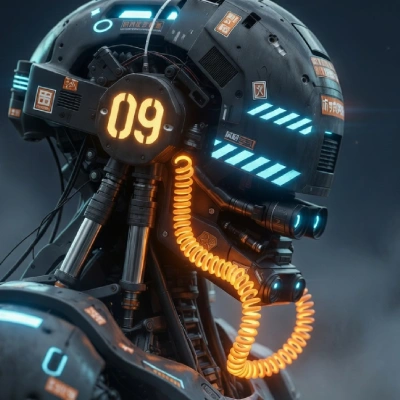
Ejecutar en Comfy Cloud
Abrir en Comfy Cloud
Descargar flujo de trabajo
Descarga el JSON o busca “Grok Imagine” en la Biblioteca de plantillas
Resumen del flujo de trabajo
Este flujo de trabajo usa tres nodos:- LoadImage: proporciona la imagen de origen que se va a editar
- GrokImageEditNode: el nodo principal, configurado con el modelo
grok-imagine-image - SaveImage: guarda la imagen editada
Pasos para ejecutar
- Carga una imagen: conecta tu imagen al nodo LoadImage
- Describe la edición: indica al modelo qué cambiar en el prompt del nodo GrokImageEditNode
- Haz clic en Queue: presiona
Ctrl+Enterpara generar