

Para qué sirve Grok Imagine Image 2.0
- Texto corto nítido: el motor Aurora procesa el texto corto con nitidez, lo que lo hace ideal para pósteres, portadas y piezas visuales de producto y marca
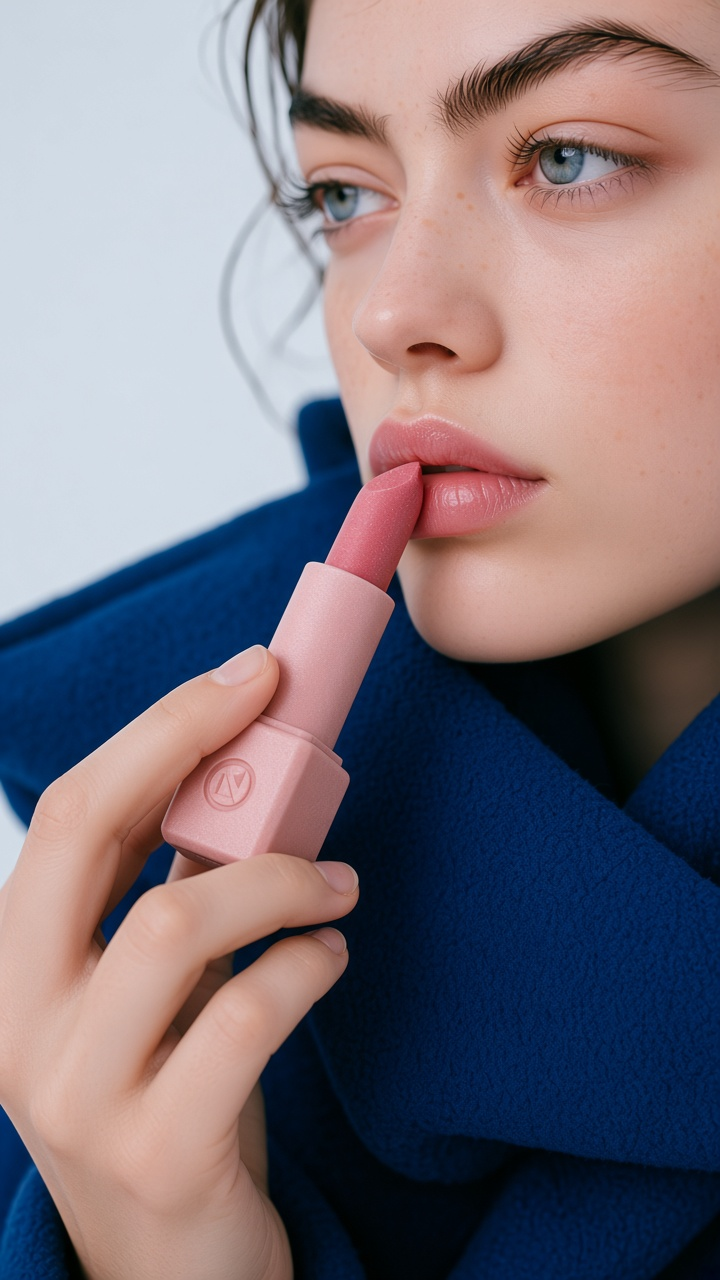
- Edición de imágenes guiada por referencias: edita imágenes con instrucciones precisas en lenguaje natural y hasta 3 imágenes de referencia para modificar elementos, cambiar fondos o reestilizar escenas
- Consistencia de personajes: mantiene a un personaje consistente en varias salidas dentro de escenas centradas en personajes
- 14 relaciones de aspecto: desde
1:1hasta9:20 - Control de costos: resolución 1K o 2K con opciones de calidad baja o media para equilibrar costo y fidelidad
Salidas de ejemplo
Generación de texto a imagen con estilo de póster y un renderizado de texto nítido: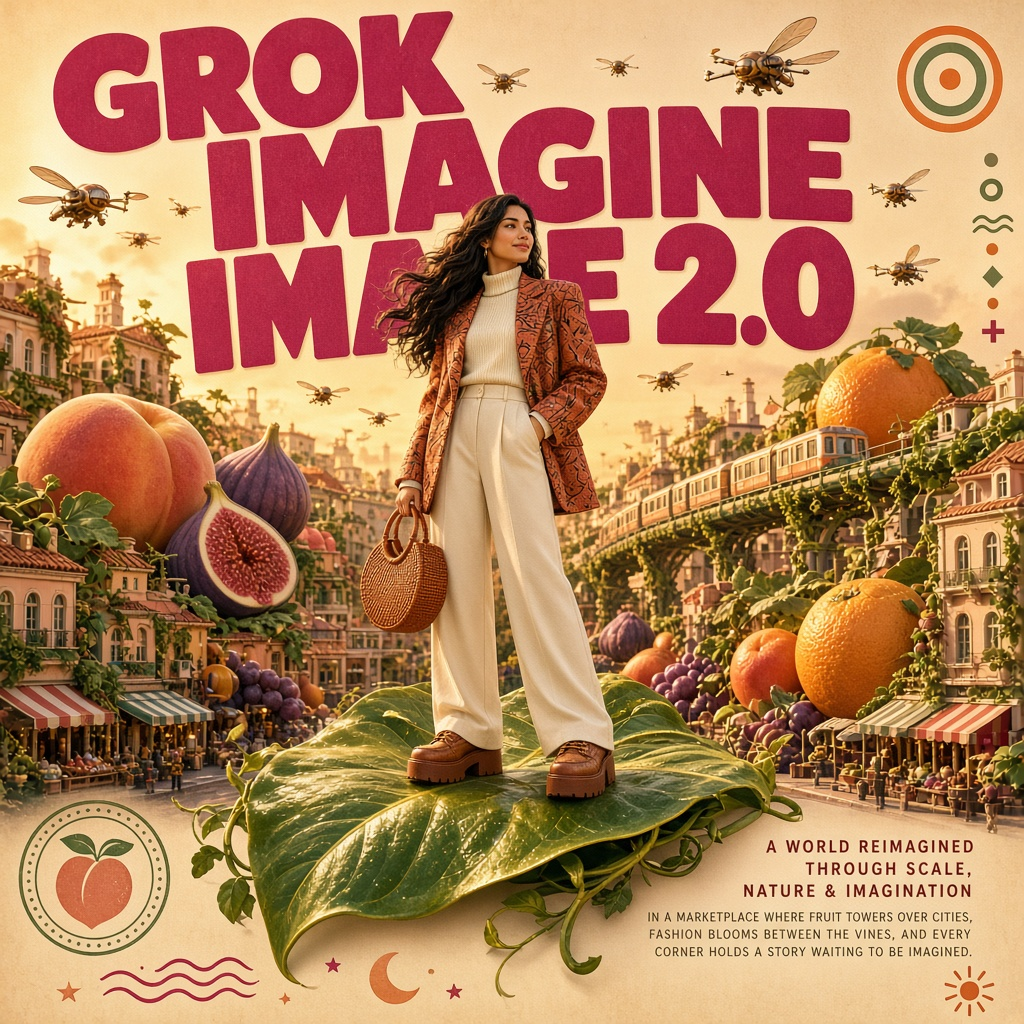 Edición de imágenes guiada por imágenes de referencia de personajes y productos:
Grok Imagine Image 2.0: Texto a imagen
Genera una imagen completa estilo póster a partir de un solo prompt de texto con el motor Aurora. Este flujo de trabajo destaca en el renderizado nítido de texto corto, lo que lo hace muy adecuado para pósteres, portadas, visuales de producto y marca, y escenas centradas en personajes. Genera imágenes de 1K o 2K en 14 relaciones de aspecto, con opciones de calidad baja o media para controlar el costo.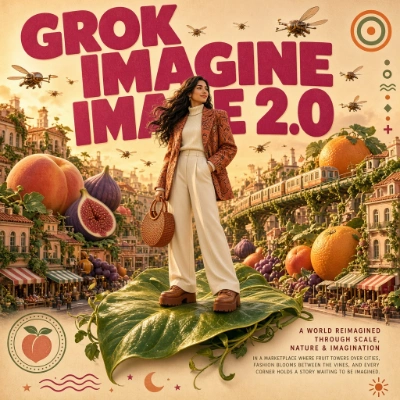
Ejecutar en Comfy Cloud
Abrir en Comfy Cloud
Descargar flujo de trabajo
Descarga el JSON o busca “Grok Imagine Image 2.0” en la Biblioteca de plantillas
Resumen del flujo de trabajo
Este flujo de trabajo usa dos nodos:- GrokImageNode: el nodo principal, configurado con el modelo
grok-imagine-image-2.0 - SaveImageAdvanced: guarda la imagen generada como PNG
Pasos para ejecutar
- Introduce tu prompt: describe la escena, el estilo y cualquier texto que quieras renderizar en GrokImageNode
- Elige la relación de aspecto: escoge entre 14 relaciones, desde
1:1hasta9:20 - Selecciona la resolución:
1Kpara resultados más rápidos o2Kpara más detalle - Define la calidad:
lowomediumpara controlar el costo y la fidelidad - Define la semilla: controla si el nodo se vuelve a ejecutar; las salidas no son reproducibles sin importar la semilla
- Haz clic en Queue: presiona
Ctrl+Enterpara generar
Grok Imagine Image 2.0: Edición de imágenes
Edita imágenes con instrucciones precisas en lenguaje natural y hasta 3 imágenes de referencia. Usa este flujo de trabajo para modificar elementos específicos, cambiar fondos, reestilizar escenas o mantener un personaje consistente en varias salidas. El motor Aurora ofrece un renderizado nítido de textos cortos en resolución 1K o 2K y en 14 relaciones de aspecto.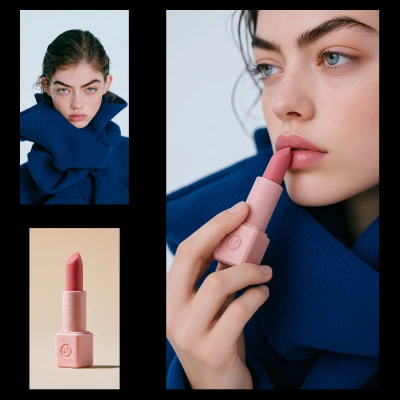
Ejecutar en Comfy Cloud
Abrir en Comfy Cloud
Descargar flujo de trabajo
Descarga el JSON o busca “Grok Imagine Image 2.0” en la Biblioteca de plantillas
Resumen del flujo de trabajo
Este flujo de trabajo usa cuatro nodos:- LoadImage x2: proporciona las imágenes de referencia del personaje y del producto (el nodo acepta hasta 3)
- GrokImageEditNodeV2: el nodo principal, configurado con el modelo
grok-imagine-image-2.0 - SaveImage: guarda la imagen editada
Pasos para ejecutar
- Carga tus referencias: conecta hasta 3 imágenes de referencia a los nodos LoadImage
- Describe la edición: indica al modelo qué mantener, cambiar o reestilizar en el prompt de GrokImageEditNodeV2
- Establece la resolución:
1Ko2K - Haz clic en Queue: presiona
Ctrl+Enterpara generar