

- Generación de texto a 3D
- Generación de imagen a 3D
- Generación de múltiples vistas a 3D
En qué destaca Hunyuan 3D 3.0
- Conceptualización para desarrollo de videojuegos: Generación rápida de personajes, objetos y entornos con topología optimizada para rigging y renderizado en tiempo real
- Producto y comercio electrónico: Convierte fotos de productos en modelos 3D interactivos para mostrarlos en línea
- Diseño industrial: Creación de prototipos 3D a partir de bocetos y descomposición de piezas lista para imprimir en 3D
- VFX y animación: Recursos de alta resolución con UV profesionales y materiales PBR
Primeros pasos
1. Acceder a las plantillas de flujo de trabajo
- Abre la Biblioteca de plantillas en la barra lateral
- Ve a 3D → Hunyuan 3D
- Selecciona una plantilla de flujo de trabajo para Hunyuan 3D
2. Ejecutar el flujo de trabajo
- Ingresa tu prompt de texto, imágenes o bocetos según el tipo de flujo de trabajo
- Haz clic en el botón
Runo usa el atajoCtrl(cmd) + Enterpara ejecutar la generación del modelo - Cuando el flujo de trabajo termine, previsualiza y exporta tu modelo 3D
HunYuan3D: Text to Model
Ingresa un prompt de texto o sube una imagen de referencia para generar un modelo 3D detallado. Prompt de ejemplo: “Mechanical dolphin with gears, steampunk”
Ejecutar en Comfy Cloud
Abrir en Comfy Cloud
Descargar flujo de trabajo
Descarga el JSON o busca “HunYuan3D: Text to Model” en la Biblioteca de plantillas
HY 3D: Image to Model
Sube una imagen para generar un modelo 3D con geometría y texturas PBR. Sube 2–4 imágenes multivista desde distintos ángulos para mejorar la geometría y la fidelidad de los materiales.
Ejecutar en Comfy Cloud
Abrir en Comfy Cloud
Descargar flujo de trabajo
Descarga el JSON o busca “HY 3D: Image to Model” en la Biblioteca de plantillas
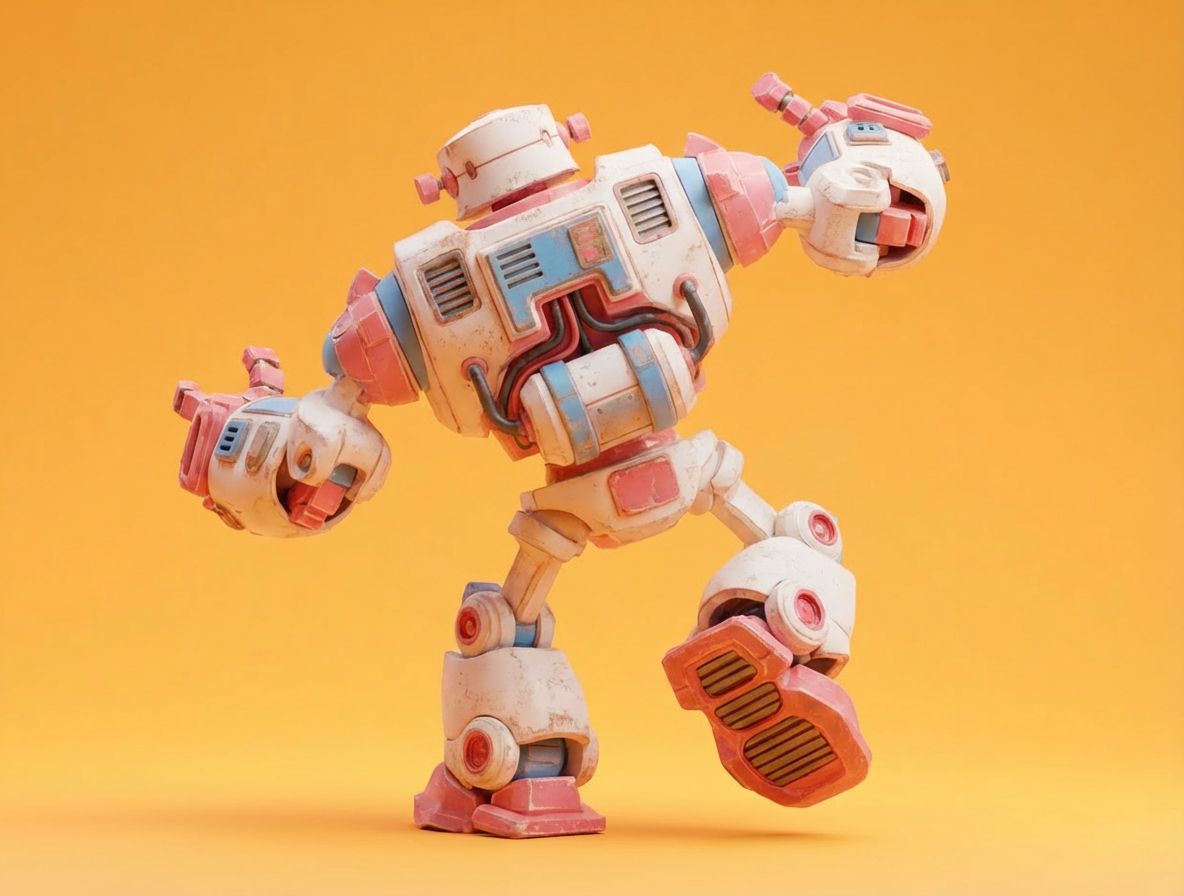
LoadImage correspondientes:
pink_robot_front.png
Nodo
LoadImage 1 · pink_robot_front.pngpink_robot_back.png
Nodo
LoadImage 10 · pink_robot_back.png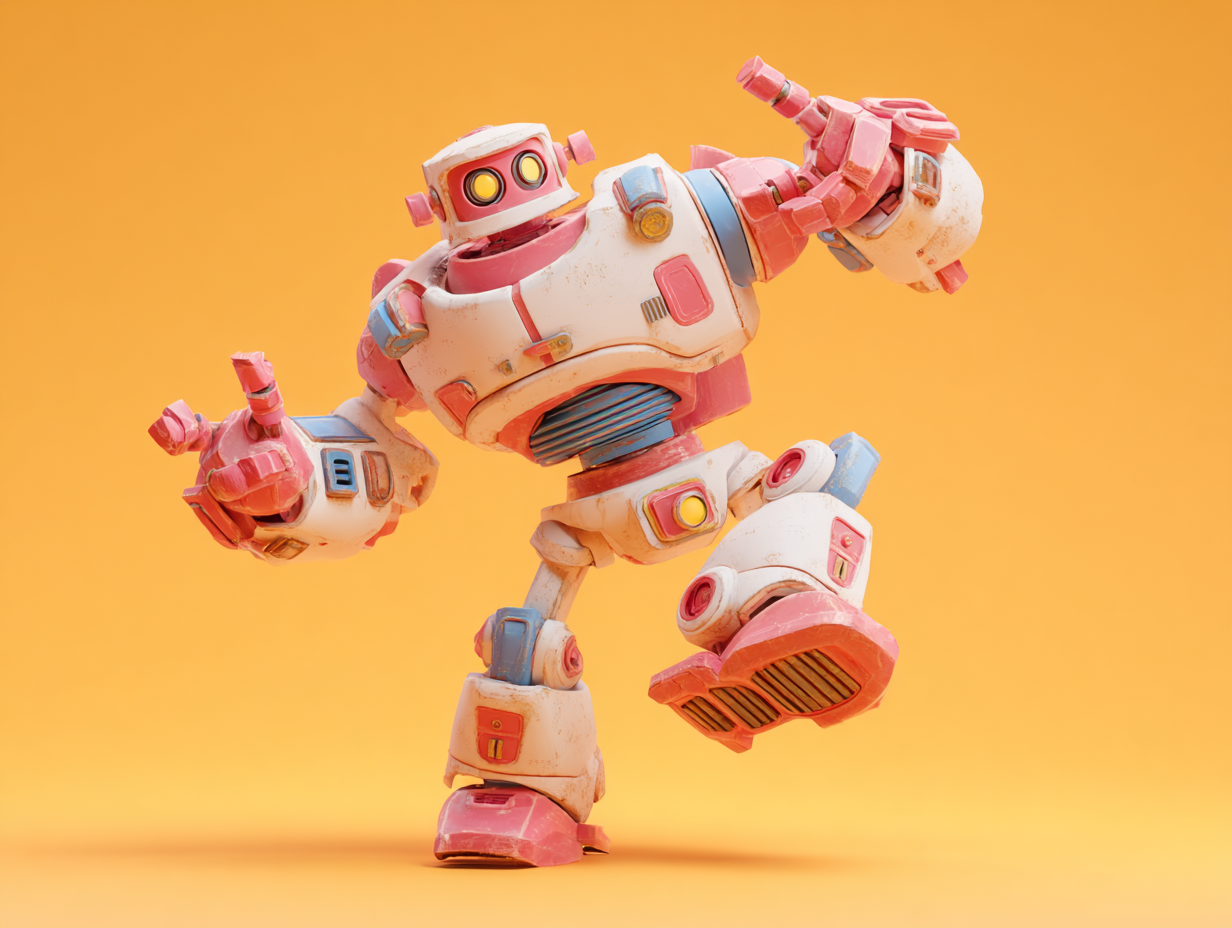
Funciones avanzadas
Tras la integración inicial de HY 3D 3.0, las funciones de procesamiento avanzado de Hunyuan 3D ya están disponibles mediante Nodos asociados. Estos flujos de trabajo ayudan a cerrar la brecha entre la generación y la producción al incorporar pasos clave de posprocesamiento en ComfyUI.HY 3D: 3D Parts Decomposition
Sube un modelo 3D para segmentarlo automáticamente en las partes que lo componen y generar un recurso 3D totalmente descompuesto para reutilizarlo y editarlo.
Ejecutar en Comfy Cloud
Abrir en Comfy Cloud
Descargar flujo de trabajo
Descarga el JSON o busca “HY 3D: 3D Parts Decomposition” en la Biblioteca de plantillas
HY 3D: UV Unwrapping
Sube un modelo 3D para realizar el desplegado UV. Genera un modelo procesado con una distribución UV optimizada para el texturizado.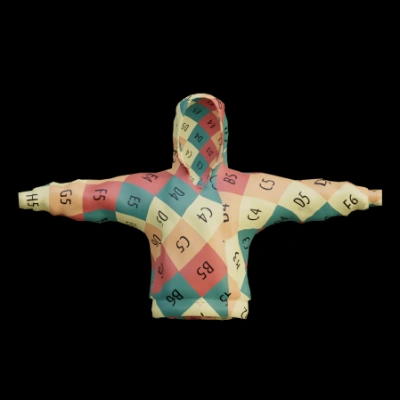
Ejecutar en Comfy Cloud
Abrir en Comfy Cloud
Descargar flujo de trabajo
Descarga el JSON o busca “HY 3D: UV Unwrapping” en la Biblioteca de plantillas
HY 3D: Smart Topology
Sube un archivo de modelo 3D de alta densidad de polígonos. Genera un modelo 3D con menos polígonos y topología optimizada, con el nivel de reducción que especifiques.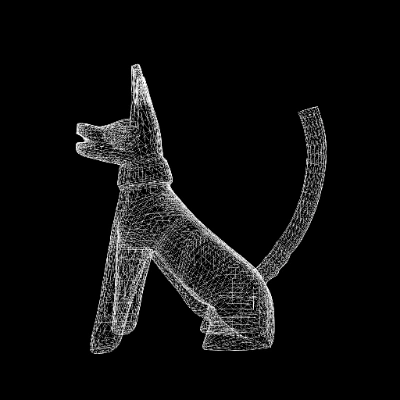
Ejecutar en Comfy Cloud
Abrir en Comfy Cloud
Descargar flujo de trabajo
Descarga el JSON o busca “HY 3D: Smart Topology” en la Biblioteca de plantillas