

model en ideogram-4.6 en cualquiera de ellos, y elige ideogram-4.5 en la misma lista para usar el modelo anterior, que tiene su propia página.
Texto a imagen
Genera una imagen a partir de un prompt de texto en un lienzo de 1K, 2K o 4K.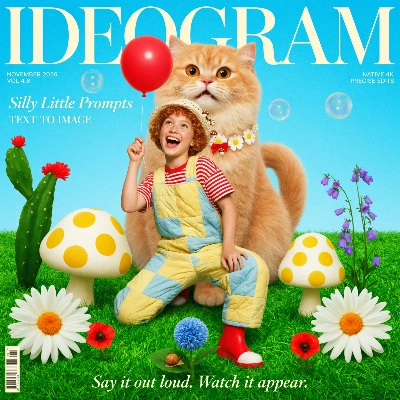
Descargar flujo de trabajo
Descarga el JSON o busca “Ideogram 4.6: Text to Image” en la Biblioteca de plantillas
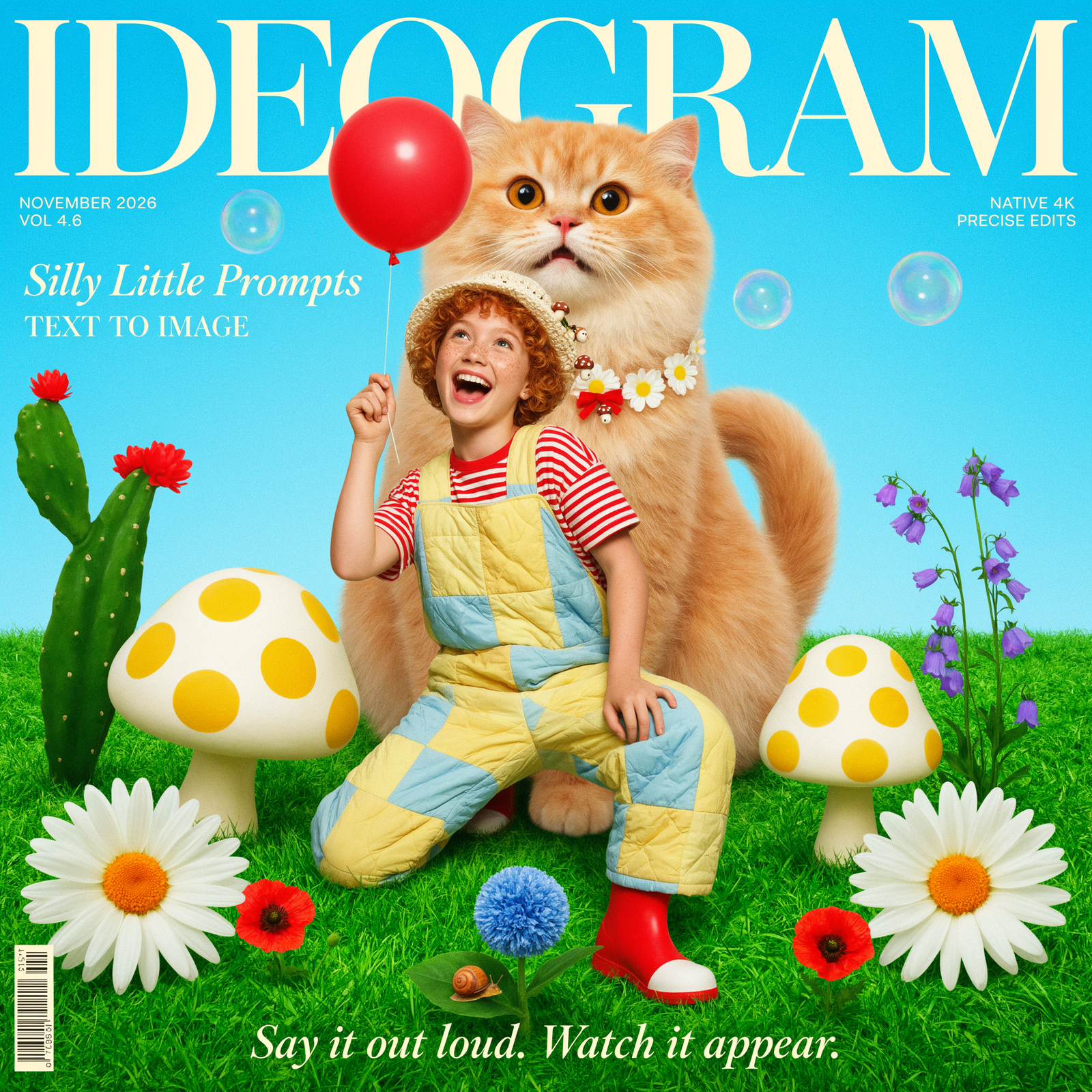 El nodo Ideogram Text to Image recibe:
El nodo también entrega como salida
final_prompt, la leyenda estructurada con la que se generó la imagen. Para reproducir una imagen, vuelve a pasar esa leyenda con magic_prompt en off y la misma semilla.
Editar imagen
Edita o combina hasta cinco imágenes con una sola instrucción.image_1 es la imagen que se edita; las imágenes 2 a 5 aportan referencias de diseño, material o color. Menciónalas en el prompt como @Image1, @Image2, etc.
Descargar flujo de trabajo
Descarga el JSON o busca “Ideogram 4.6: Image Edit” en Template Library
retro_crt_room.png
Cárgala en el espacio
image_1 del nodo Ideogram Editideogram-4.6 agrega:
Las entradas de más de 16.7 MP o de 8192 píxeles por lado se reducen antes de subirlas, y cada imagen debe quedar entre 1:6 y 6:1.
La edición vuelve a renderizar toda la imagen, así que puede desplazar el encuadre y las zonas sin tocar junto con la edición. Usa Precise Edit cuando el resto de la imagen deba quedar exactamente como está.
Edición precisa
Cambia solo lo que pide el prompt. Los píxeles que no se tocan permanecen idénticos y la salida conserva el tamaño deimage_1, salvo que la fuente supere 16.7 MP o 8192 píxeles por lado sin una región, en cuyo caso se reduce primero. Acepta hasta cuatro imágenes de referencia además de la imagen que se edita, o tres si usas una máscara.
Descargar flujo de trabajo
Descarga el JSON o busca “Ideogram 4.6 Precise Edit” en la Biblioteca de plantillas
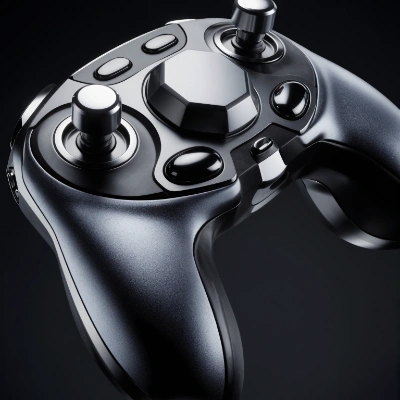
carbon_fibre_controller.png
Carga la imagen en el espacio
image_1 del nodo Ideogram Precise Edit@Image1 y los controles quality y seed. No tiene control de tamaño: con una región, la salida conserva el tamaño de image_1, y sin región, una fuente de más de 16.7 MP o de 8192 píxeles por lado se reduce primero.
Editar una sola región
Configuracontext_window para editar una región a resolución nativa:
Una región puede medir hasta 8192 píxeles por lado y unos 16.7 MP, con una relación máxima de 6:1. Con una región,
image_1 puede medir hasta 8192x8192 píxeles con cualquier relación de aspecto, y los píxeles fuera de la región se copian sin cambios.
Úsalo para recolorear productos, cambiar materiales y hacer retoques que deban dejar intactas la iluminación, el fondo y el encuadre del resto de la foto.
Empezar
- Actualiza ComfyUI a la última versión.
- Abre Flujo de trabajo > Explorar plantillas y busca “Ideogram 4.6”, o descarga un flujo de trabajo de la parte superior y arrástralo al lienzo.
- Establece
modelenideogram-4.6en el nodo si comenzaste a partir de un flujo de trabajo de Ideogram 4.5.