

Para qué sirve Krea 2 Text to Image
- Dos variantes del modelo: Krea 2 Medium para ilustraciones expresivas, Krea 2 Large para fotorrealismo expresivo
- Referencias de estilo: aplica el estilo estético, el ambiente y la dirección visual de hasta 10 imágenes de referencia a tu generación
- Soporte de moodboard: usa el parámetro
moodboard_idcon un moodboard del sitio web de Krea - Configuraciones de generación ajustables: controla la relación de aspecto, la resolución, el nivel de creatividad y la semilla
Documentación del nodo Krea 2 Image
Consulta la siguiente documentación para ver las configuraciones detalladas de los parámetros del nodo:Flujo de trabajo de texto a imagen de Krea 2
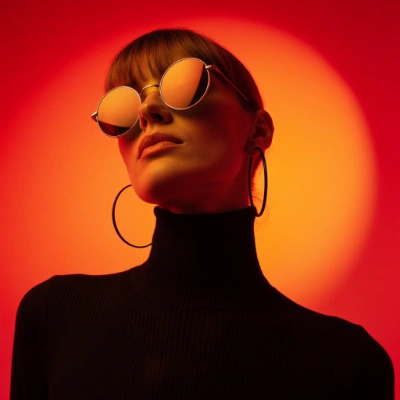
Ejecutar en Comfy Cloud
Abrir en Comfy Cloud
Descargar flujo de trabajo
Descarga el JSON o busca “Krea2” en la Biblioteca de plantillas
- Ingresa tu prompt: escribe una descripción de texto en el nodo Krea2ImageNode
- Selecciona una variante del modelo: elige entre Krea 2 Medium (ilustraciones) o Krea 2 Large (fotorrealismo)
- Ajusta los parámetros: define la relación de aspecto, la resolución, el nivel de creatividad y la semilla
- Haz clic en Queue: presiona
Ctrl+Entero haz clic en el botón Queue para generar - Ver el resultado: la imagen generada aparece en el nodo SaveImage y se guarda en
ComfyUI/output/
Flujo de trabajo de referencia de estilo de Krea 2
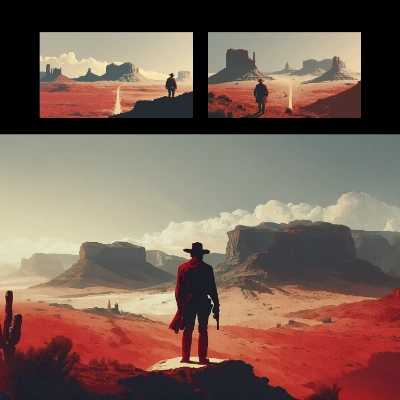 El flujo de trabajo de referencia de estilo añade un paso extra: sube una o más imágenes de referencia que definen el estilo estético, la atmósfera y la dirección visual. La imagen generada coincidirá con tu prompt y, al mismo tiempo, aplicará el estilo de tus imágenes de referencia.
Ejecutar en Comfy Cloud
Abrir en Comfy Cloud
Descargar flujo de trabajo
Descarga el JSON o busca “Krea 2: Style Reference” en la Biblioteca de plantillas
- Sube imágenes de referencia: usa los nodos LoadImage para cargar imágenes de referencia de estilo (admite hasta 10)
- Escribe tu prompt: describe la escena que quieres en Krea2ImageNode
- Selecciona una variante de modelo: elige entre Medium y Large
- Ajusta la intensidad del estilo: modifica la intensidad de la referencia de estilo en los nodos Krea2StyleReferenceNode
- Haz clic en Queue: presiona
Ctrl+Enterpara generar - Consulta el resultado: la imagen generada aparece en el nodo SaveImage
Notas adicionales
- El nodo Krea 2 Image admite hasta 10 imágenes de referencia de estilo de forma simultánea
- El parámetro
moodboard_idrequiere un UUID válido de un moodboard de Krea en el sitio web de Krea