

En qué destaca Krea 3
- Ediciones guiadas por instrucciones: escribe el cambio en lenguaje natural (“reemplaza el auto verde por uno naranja”) y Krea 3 devuelve la imagen completa, conservando lo que no pediste cambiar
- Texto a imagen desde el mismo nodo: deja las entradas de imagen vacías y el nodo genera solo con el prompt
- Hasta 8 imágenes de referencia: conéctalas en el orden en que quieres referirte a ellas y luego menciónalas en el prompt como
@Image1,@Image2, etcétera - Tres modos de razonamiento:
fastes el valor predeterminado y la opción recomendada,highplanifica las ediciones complejas con más detalle y tarda más, yultragenera varios candidatos y devuelve el mejor - Ediciones precisas: activa
precise_editpara mantener sin cambios todo lo que quede fuera del área editada - Control de resolución: salida en 1K o 2K, con la relación de aspecto
autosiguiendo la primera imagen de referencia
Flujo de trabajo de texto a imagen con Krea 3
Genera una imagen solo a partir de un prompt. El nodo Krea 3 Image no tiene ninguna imagen conectada, así que usa el prompt y la configuración de relación de aspecto.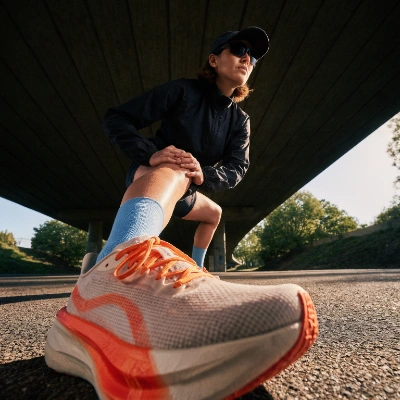
Ejecutar en Comfy Cloud
Abrir en Comfy Cloud
Descargar flujo de trabajo
Descarga el JSON o busca “Krea 3” en Biblioteca de plantillas
- Escribe tu prompt en el nodo Krea 3 Image. El ejemplo incluido es una sola frase detallada que describe el sujeto, la iluminación y el encuadre
- Configura
aspect_ratio. Déjalo enautopara seguir el prompt o elige una de las diez relaciones admitidas - Elige la
resolution: la plantilla incluye1Ky2Kofrece un lienzo más grande con un costo mayor - Deja
thinking_modeenfasto cámbialo ahighcuando el prompt describa una escena compleja - Haz clic en Queue. El nodo
SaveImageAdvancedguarda la imagen enComfyUI/output/
Flujo de trabajo de edición de imagen con Krea 3
Edita una imagen existente a partir de un prompt de instrucción. La imagen de referencia se conecta al nodo Krea 3 Image y el prompt describe el resultado que quieres obtener.
Ejecutar en Comfy Cloud
Abrir en Comfy Cloud
Descargar flujo de trabajo
Descarga el JSON o busca “Krea 3” en la Biblioteca de plantillas
LoadImage o usa tu propia imagen:
wide_format_digital_render.png
Nodo
LoadImage · wide_format_digital_render.png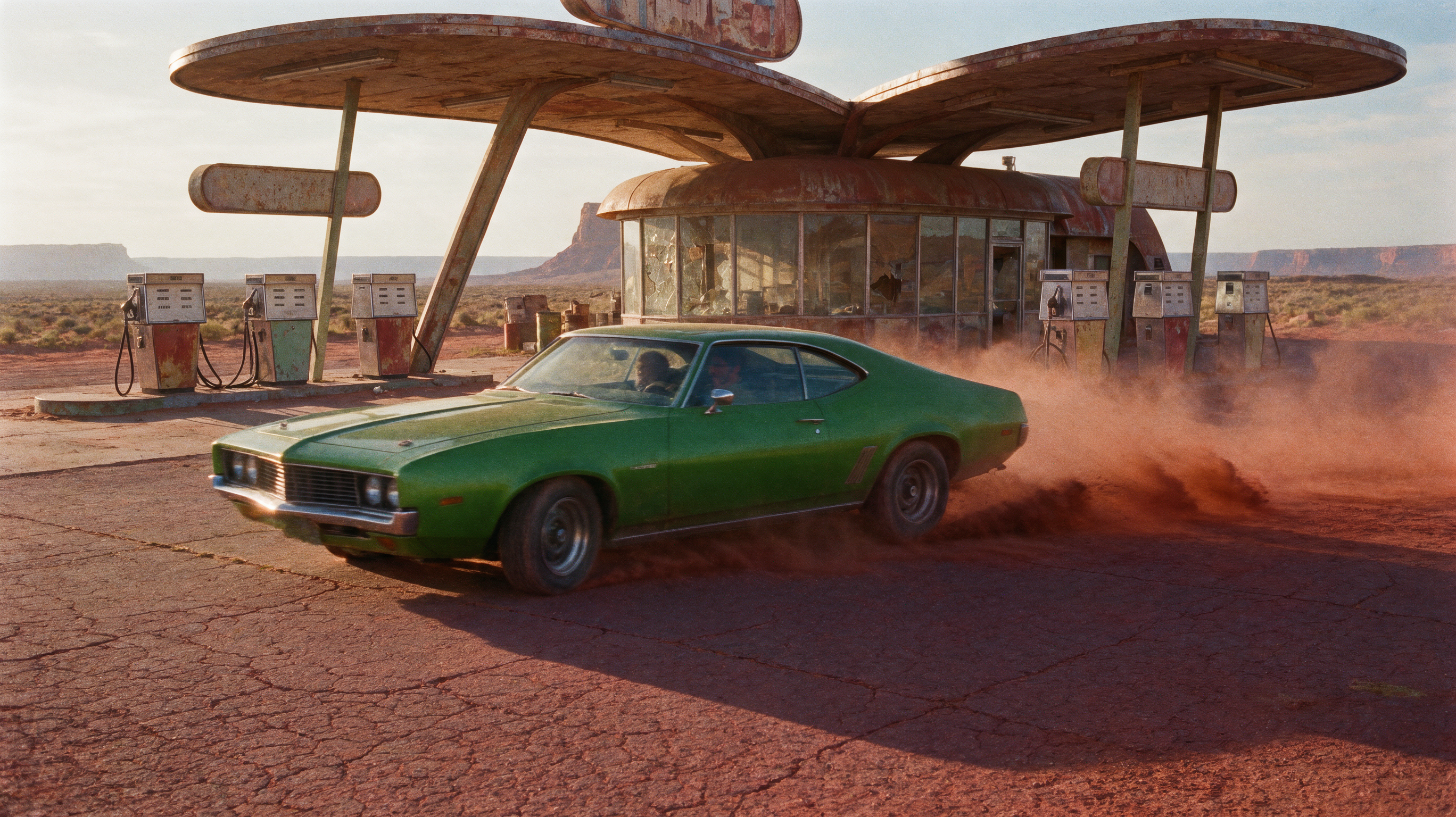
- Carga la imagen que quieres editar en el nodo
LoadImagey conéctala al nodo Krea 3 Image - Escribe la edición como una instrucción. El ejemplo incluido reemplaza el auto verde de la escena por uno naranja y enumera lo que debe permanecer sin cambios: composición, fondo, edificio, polvo, iluminación y perspectiva
- Activa
precise_editsi todo lo que está fuera del área editada debe conservarse. Requiere al menos una imagen de referencia - Ajusta
aspect_ratioyresolutionpara el lienzo de salida - Haz clic en Queue y compara la entrada con el resultado
@Image1, @Image2, etc.
Para una edición exigente, ajusta thinking_mode en ultra. Genera varios candidatos y devuelve el mejor, siempre entrega 2K, requiere al menos una imagen de referencia y no se puede combinar con precise_edit.
Parámetros del nodo Krea 3
El nodo Krea 3 Image (Krea3ImageNode) expone las siguientes configuraciones:
image_1…image_8: hasta 8 imágenes de referencia, numeradas en el orden de conexión. Déjalas vacías para texto a imagenprompt: la instrucción o la descripción de la escena. Para referirte a las imágenes de referencia, usa@Image1,@Image2, etc.aspect_ratio:auto, o uno de1:1,4:5,3:4,2:3,9:16,5:4,4:3,3:2,16:9,21:9.autosigue la primera imagen de referencia, o el prompt cuando no hay ninguna imagen conectadaresolution: salida en1Ko2Kthinking_mode: se recomiendafast,highplanifica las ediciones complejas con más detalle y tarda más,ultragenera varios candidatos y devuelve el mejor.ultranecesita al menos una imagen de referencia, siempre genera en 2K y no se puede combinar conprecise_editprecise_edit: mantiene sin cambios todo lo que queda fuera del área editada. Necesita al menos una imagen de referenciaseed: semilla de la solicitud. Krea reescribe el prompt antes de generar, por lo que la misma semilla no reproduce la misma imagen
Notas y límites
- Reescritura del prompt: Krea reescribe tu prompt antes de generar, por eso una semilla repetida no produce la misma imagen.
- Tamaño de las referencias: cada referencia se escala al presupuesto de píxeles de la salida antes de subirse, así que el ajuste 2K conserva más detalle de la referencia que 1K.
- Facturación: Krea 3 es un Nodo asociado, así que cada ejecución se factura a tu cuenta de Comfy. Consulta Precios de los Nodos asociados para ver las tarifas y Límites de concurrencia para saber cuántas solicitudes puedes tener en curso.
- Versión: el nodo Krea 3 Image viene con ComfyUI PR #17067, y las dos plantillas forman parte de la biblioteca de plantillas desde
workflow_templates0.11.84.