Luma Imagen a Imagen en ComfyUI: edición de imágenes con prompts
Edita imágenes existentes con el nodo Luma Imagen a Imagen de ComfyUI: cambios guiados por prompt en objetos y formas, con control del peso de la imagen de entrada.
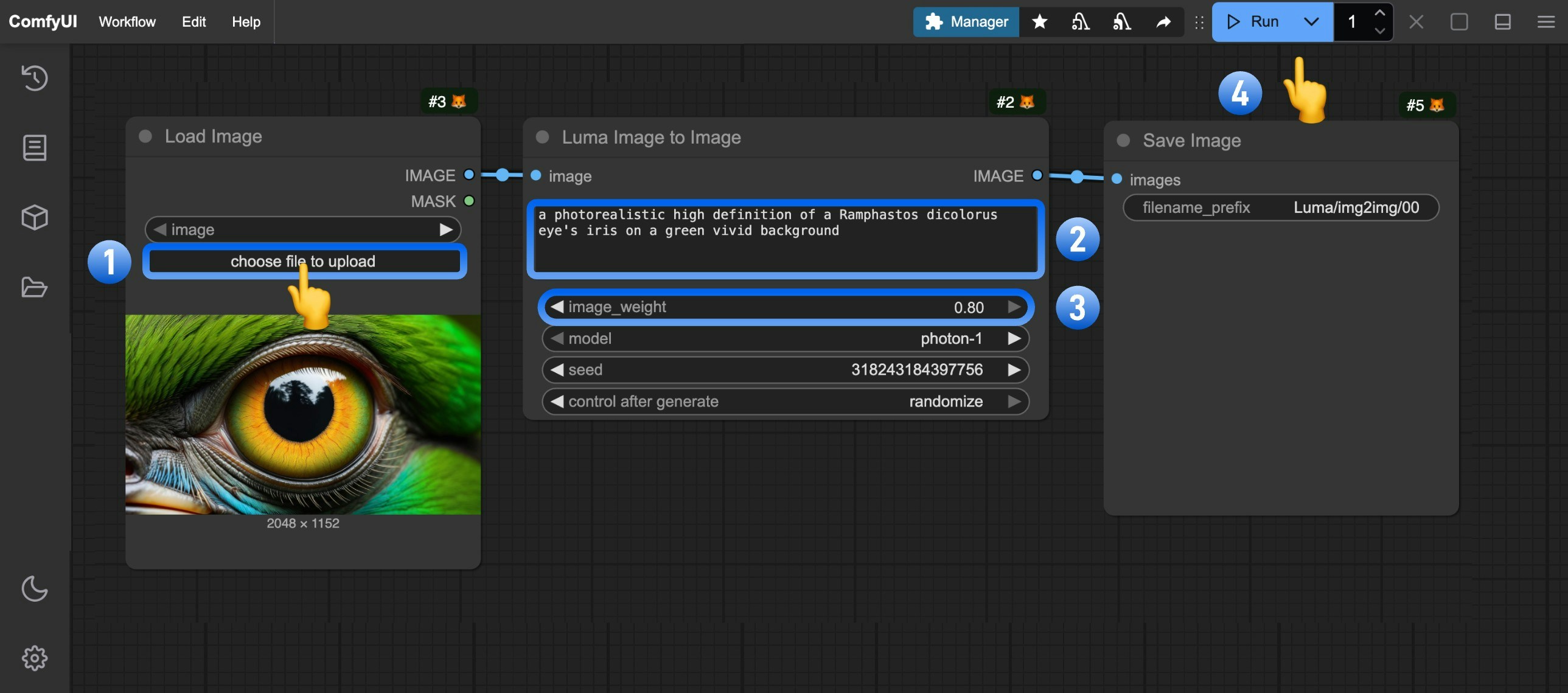
El nodo Luma Imagen a Imagen te permite modificar imágenes existentes a partir de prompts de texto usando la tecnología de Luma AI, conservando ciertas características y estructuras de la imagen original.
Edición de imágenes guiada por prompt: modifica imágenes existentes a partir de prompts de texto y conserva ciertas características y estructuras de la original
Cambio de objetos y formas: el nodo funciona bien para cambiar objetos y formas, aunque puede no ser ideal para cambios de color
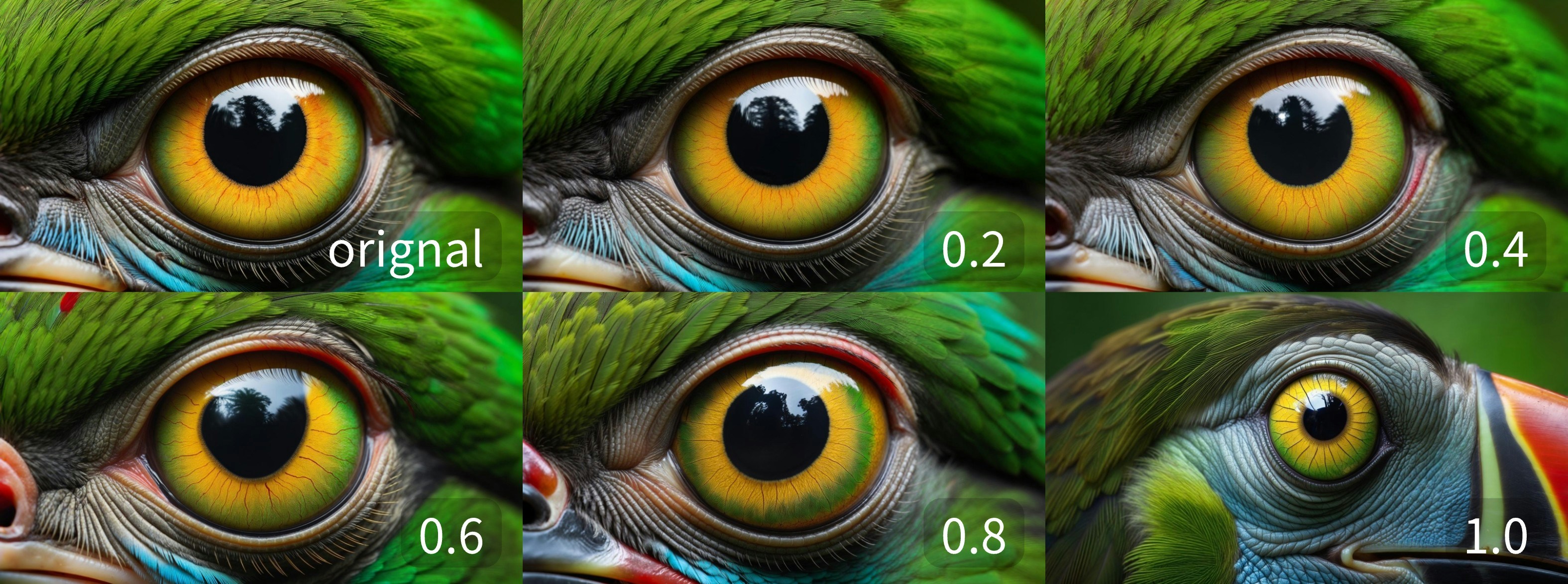
Influencia ajustable de la entrada: el parámetro image_weight controla con qué fuerza la imagen de entrada determina el resultado; los valores más bajos se mantienen más cerca de la original
Resultados con distintos valores de image_weight, que muestran con qué fuerza influye la imagen de entrada en la salida generada:
Para usar los Nodos asociados, debes asegurarte de haber iniciado sesión correctamente y de estar utilizando un entorno de red permitido. Consulta la sección Descripción general de los Nodos asociados de la documentación para conocer los requisitos específicos de uso de los Nodos asociados.
Los flujos de trabajo de esta guía se encuentran en las Plantillas de flujos de trabajo.
Si no los encuentras en las plantillas, es posible que tu ComfyUI esté desactualizado.Si faltan nodos al cargar un flujo de trabajo, estas son las posibles razones:
No estás usando la última versión de ComfyUI (versión nocturna)
Algunos nodos fallaron al importarse durante el inicio
Cloud se actualizará después del lanzamiento estable de ComfyUI.
Por lo tanto, si notas que falta algún nodo central en este documento, puede deberse a que los nuevos nodos centrales aún no se han publicado en la última versión estable. Espera al próximo lanzamiento estable.
Flujo de trabajo de los nodos asociados de Luma Imagen a Imagen
Esta función funciona bien para cambiar objetos y formas. Sin embargo, puede no ser ideal para cambios de color. Recomendamos usar valores de peso bajos, alrededor de 0.0 a 0.1.
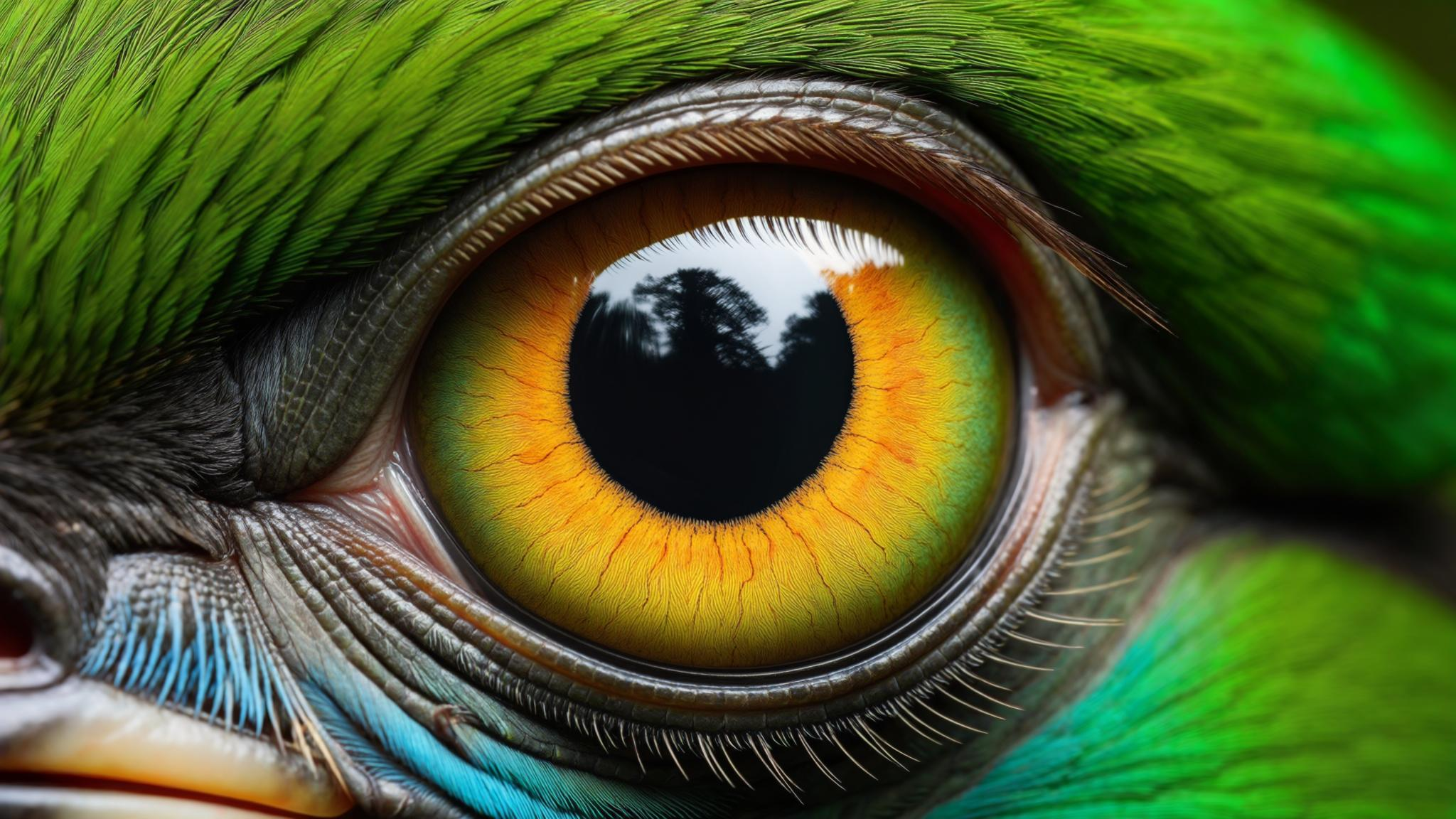
Descarga y arrastra la siguiente imagen a ComfyUI para cargar el flujo de trabajo (la información del flujo de trabajo está incluida en los metadatos de la imagen):Descarga esta imagen para usarla como entrada:


 Descarga esta imagen para usarla como entrada: