

En qué destaca Luma Text to Image
- Generación de imágenes de texto a imagen de alta calidad: crea contenido fotorrealista e imágenes de estilo artístico a partir de prompts de texto
- Referencias de estilo: una entrada
style_imageguía el aspecto del resultado, ystyle_image_weightcontrola la influencia de la imagen de referencia de estilo - Referencias de imagen y de personaje: la entrada
image_luma_refadmite generación guiada por referencias, con hasta 4 imágenes de referencia y referencias de personaje que puedes usar al mismo tiempo
Salidas de ejemplo
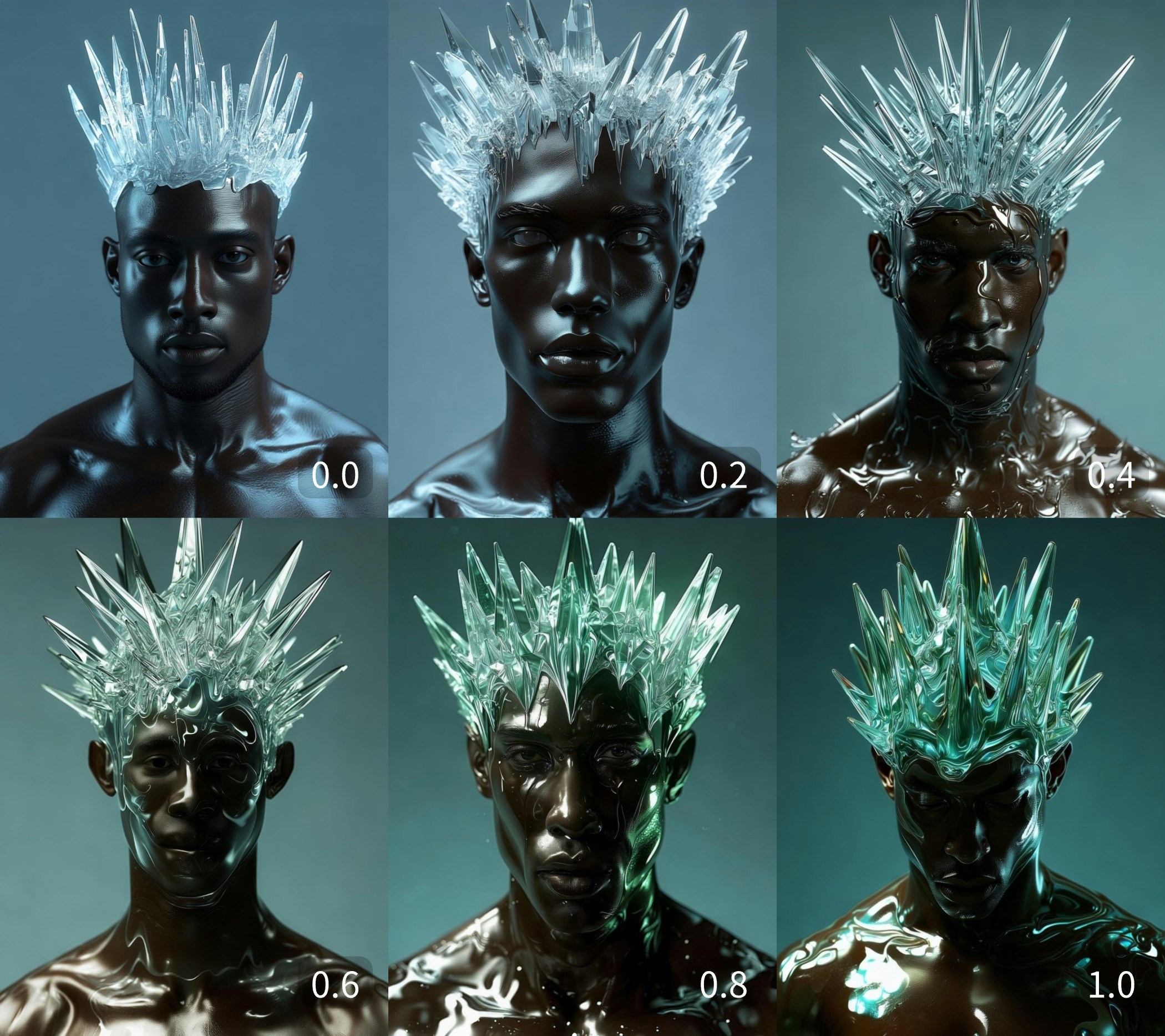
Generación guiada por estilo con diferentes valores destyle_image_weight, que muestra la influencia de la imagen de referencia de estilo:
Flujo de trabajo de nodos asociados de Luma Text to Image
Cuando el nodoLuma Text to Image se usa sin entradas de imagen, funciona como un flujo de trabajo de texto a imagen. En esta guía, hemos creado ejemplos usando style_image e image_luma_ref para mostrar las excelentes capacidades de procesamiento de imágenes de Luma AI.
1. Descargar archivos del flujo de trabajo
La información del flujo de trabajo está incluida en los metadatos de la imagen a continuación. Descárgala y arrástrala a ComfyUI para cargar el flujo de trabajo. Descarga estas imágenes para usarlas como entrada:


2. Seguir los pasos para ejecutar el flujo de trabajo
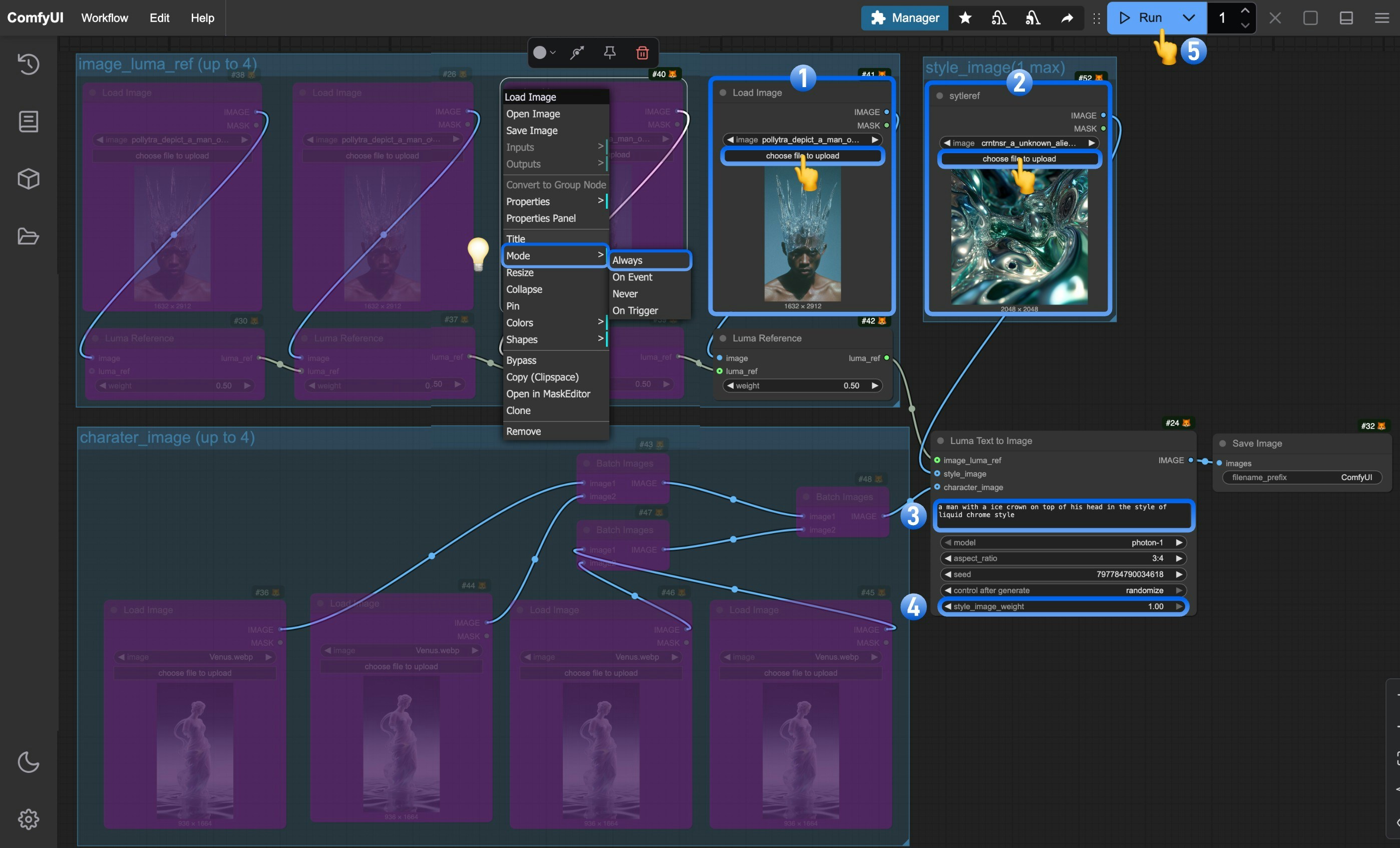
- Sube la imagen de referencia en el nodo
Load image - Sube la imagen de referencia de estilo en el nodo
Load image (renamed to styleref) - (Opcional) Modifica los prompts en el nodo
Luma Text to Image - (Opcional) Ajusta
style_image_weightpara controlar la influencia de la imagen de referencia de estilo - Haz clic en el botón
Runo usa el atajoCtrl(cmd) + Enterpara generar la imagen - Después de que la API devuelva los resultados, visualiza la imagen generada en el nodo
Save Image. Las imágenes se guardan en el directorioComfyUI/output/
3. Notas adicionales
- El nodo permite hasta 4 imágenes de referencia y referencias de personajes simultáneamente.
- Para habilitar varias entradas de imagen, haz clic derecho en los nodos morados “Bypassed” y establece su
modeenalways