

En qué destaca Meta Muse Image
- Renderizado agéntico: El modelo planifica antes de dibujar, con búsqueda web, búsqueda de imágenes y ejecución de código integradas (las tres opciones están activadas por defecto en las opciones avanzadas del nodo)
- Cantidades y disposiciones precisas: Los pósters con mucho texto, las gráficas, los diagramas y las disposiciones se benefician de la ruta de ejecución de código; si la desactivas, se recurre a una aproximación
- Edición con múltiples referencias: El nodo Edit acepta de 1 a 10 imágenes de referencia. Haz referencia a ellas en el prompt como
@Image1,@Image2, etc., numeradas en el orden de entrada - Encuadre flexible: 14 relaciones de aspecto desde 1:1 hasta 21:9 y 9:21, además de
auto, que permite que el modelo elija a partir del prompt (generación) o mantiene la relación de la entrada (edición) - Control de razonamiento: Elige la intensidad de razonamiento
higholowsegún cuánta planificación necesite la imagen
Salidas de ejemplo
Generación de texto a imagen a partir de un solo prompt: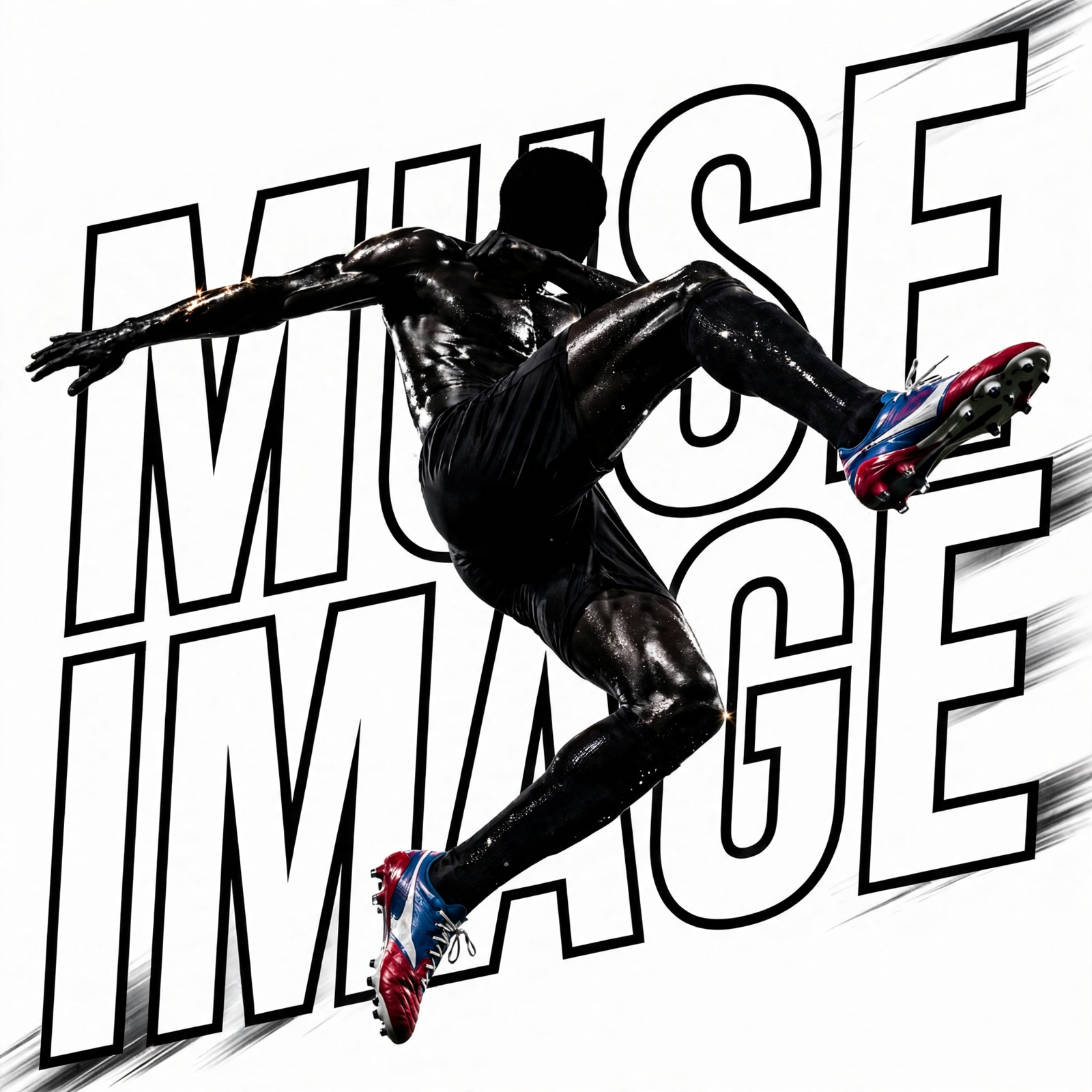
Flujo de trabajo de texto a imagen de Meta Muse Image
Genera una imagen a partir de una descripción de texto con el modelo Muse Image 1.0 de Meta. Acepta un prompt de texto y produce una imagen.
Ejecutar en Comfy Cloud
Abrir en Comfy Cloud
Descargar flujo de trabajo
Descarga el JSON o busca “Muse Image” en la Biblioteca de plantillas
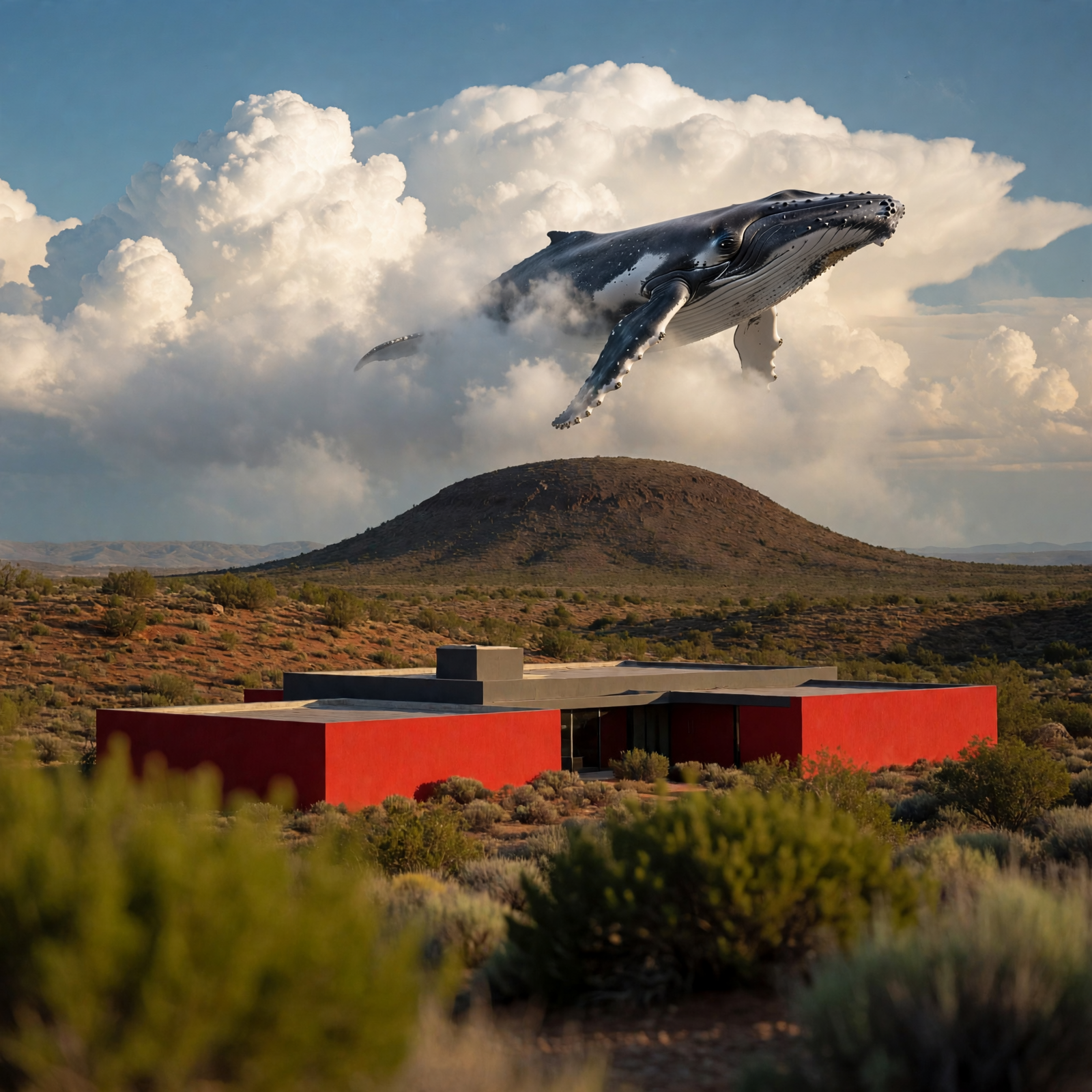
Flujo de trabajo de edición de imágenes de Meta Muse Image
Edita o combina hasta 10 imágenes de referencia guiadas por un prompt de texto. Las imágenes de referencia se conectan a las entradasimage_1 a image_10, y el prompt se refiere a cada una como @Image1, @Image2, etc., numeradas en el orden de las entradas. Una entrada por lotes cuenta una sola vez por imagen.
Ejecutar en Comfy Cloud
Abrir en Comfy Cloud
Descargar flujo de trabajo
Descarga el JSON o busca “Muse Image” en la Biblioteca de plantillas
Archivos de entrada
Figura de ballena
deep_blue_whale_swim_scene.png
Casa moderna
desert_red_modern_house.png
Empezar
- Actualiza ComfyUI a la última versión
- Ve a Biblioteca de plantillas y busca
Muse Image
Consejos para prompts
- Sé explícito sobre qué debe mantenerse preciso: Muse Image sigue las instrucciones al pie de la letra, así que indica directamente en el prompt los recuentos, las posiciones y las etiquetas
- Para pósters y diagramas, mantén activado el interruptor de ejecución de código (opciones avanzadas) para calcular las cantidades y la alineación en lugar de aproximarlas
- En el flujo de trabajo Edit, nombra cada referencia que conectes. Una etiqueta
@Imagesin una entrada conectada hace que la ejecución falle - Usa la relación de aspecto
autocuando quieras que el modelo decida el encuadre a partir del prompt; usa una relación fija para obtener resultados consistentes en una serie