

- Flare (
gpt-image-2.6-flare): devuelve un borrador en segundos y mantiene la composición sobre carteles densos y fotos de producto. Úsala para primeras pasadas de concepto, mood boards y borradores con mucha tipografía - Sunburst (
gpt-image-2.6-sunburst): invierte su presupuesto de render en textura fina, tipografía pequeña y materiales, y mantiene sujetos e iluminación consistentes entre pasadas. Úsala para visuales finalizados y composiciones densas donde el detalle tiene que resistir
low a max y un control de complexity que define cuánto planifica la imagen el modelo antes de renderizar. El nodo también sigue ofreciendo GPT Image 2.5, GPT Image 2 y GPT Image 1.5.
Primeros pasos
- Actualiza ComfyUI a 0.44.1 o una versión posterior
- En la Biblioteca de nodos, busca OpenAI GPT Image 2.6 y agrega el nodo
- Establece
modelengpt-image-2.6-flareogpt-image-2.6-sunburst - Conecta la salida de imagen del nodo a un nodo Guardar Imagen, o abre una de las cuatro plantillas que aparecen a continuación
Configuraciones del nodo
- modelo:
gpt-image-2.6-flarepara iterar rápido,gpt-image-2.6-sunburstpara renders que priorizan el detalle - prompt: qué generar, o la instrucción de edición cuando hay imágenes de referencia conectadas
- tamaño:
auto, un preset como1024x1024o3840x2160, oCustom - custom_width / custom_height: se usan solo cuando
sizeesCustom, de 480 a 3840 en pasos de 16 - fondo:
auto,opaqueotransparent - calidad:
low,medium,high,xhighomax. Afecta el costo y el tiempo de generación - complejidad:
low,mediumohigh(predeterminado). Cuánto planifica el modelo la imagen antes de renderizarla - imágenes: imágenes de referencia opcionales para edición, hasta 16
- máscara: máscara opcional para relleno inteligente, las áreas blancas se reemplazan. Requiere exactamente una imagen de referencia
- n: cuántas imágenes generar, de 1 a 8
- semilla: se conserva por compatibilidad con la API, el backend todavía no la usa
low o medium hasta que la composición quede bien y, después, vuelve a ejecutar el prompt ganador en Sunburst para obtener la imagen final.
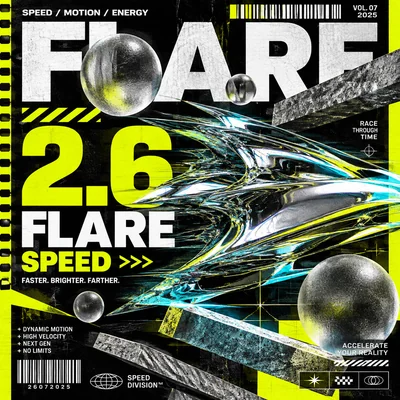
GPT Image 2.6 Flare: Texto a imagen
Genera un póster a partir de un prompt de texto. La plantilla pide texto renderizado y una composición densa, y ahí es donde importa la velocidad de Flare: puedes iterar sobre el texto sin pagar por la calidad final en cada intento.Descargar flujo de trabajo
Descarga el JSON o busca “GPT Image 2.6 Flare” en la Biblioteca de plantillas
GPT Image 2.6 Flare: edición de imagen
Cambia un solo detalle de una foto y deja el resto intacto: conserva el rostro, la pose, el encuadre y la iluminación, y luego cambia la ropa, el cabello o un solo objeto.Descargar flujo de trabajo
Descarga el JSON o busca “GPT Image 2.6 Flare” en la Biblioteca de plantillas
 Sube este archivo al nodo
Load Image:
Imagen de entrada: young_man_windblown.png
La imagen de entrada de ejemplo, o usa la tuya
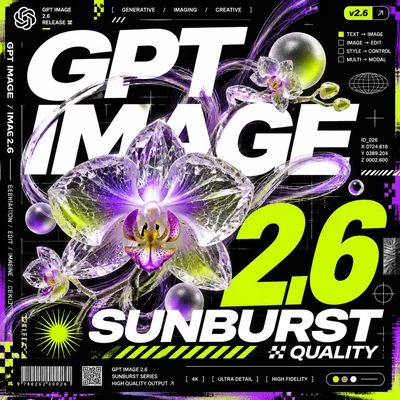
GPT Image 2.6 Sunburst: Texto a imagen
Genera un póster terminado con tipografía renderizada y textura fina. El prompt de la plantilla describe una capa a la vez: escena, sujeto, tipografía, pequeños elementos gráficos y, por último, la paleta y el estilo de renderizado.Descargar flujo de trabajo
Descarga el JSON o busca “GPT Image 2.6 Sunburst” en la Biblioteca de plantillas
GPT Image 2.6 Sunburst: edición de imagen
Edita una foto manteniendo idénticos el ángulo de cámara, el encuadre, la posición del sujeto y la luz. Sunburst renderiza texturas finas y letras pequeñas, así que los pósteres y las escenas densas se mantienen bien en la segunda o tercera pasada.Descargar flujo de trabajo
Descarga el JSON o busca “GPT Image 2.6 Sunburst” en la Biblioteca de plantillas
 Sube este archivo al nodo
Load Image:
Imagen de entrada: api_openai_gpt_image_26_sunburst_image_edit_input.png
La imagen de entrada del ejemplo, o usa la tuya